
Глава 18 · 18.9
Как да поддържате голяма презентация подредена без раздели
Презентация от петдесет или повече слайда, например годишен план, курс или продуктов каталог, бързо става трудна за преглед. В PowerPoint разделяте такава презентация на раздели: глави в списъка със слайдове, които можете да свивате и разгъвате. Euro-Office не поддържа раздели. Не можете да ги създавате, а разделите от файл на PowerPoint не се показват.
С няколко постоянни навика голямата презентация все пак остава лесна за работа. Като пример използваме учебната презентация на Bakkerij De Korenaar с главите Въведение, Хляб, Сладкиши и Заключение.
Какво се случва с разделите от PowerPoint
Когато отворите файл на PowerPoint с раздели в Euro-Office, всички слайдове са просто подредени един под друг в прегледа. Имената на разделите не се виждат никъде. По-важното е, че щом редактирате и запазите презентацията в Euro-Office, разделите изчезват и от самия файл. Тествахме това с pptx файл с три раздела: след една малка промяна в Euro-Office и трите раздела изчезнаха, включително за всеки, който след това отвори файла в PowerPoint.
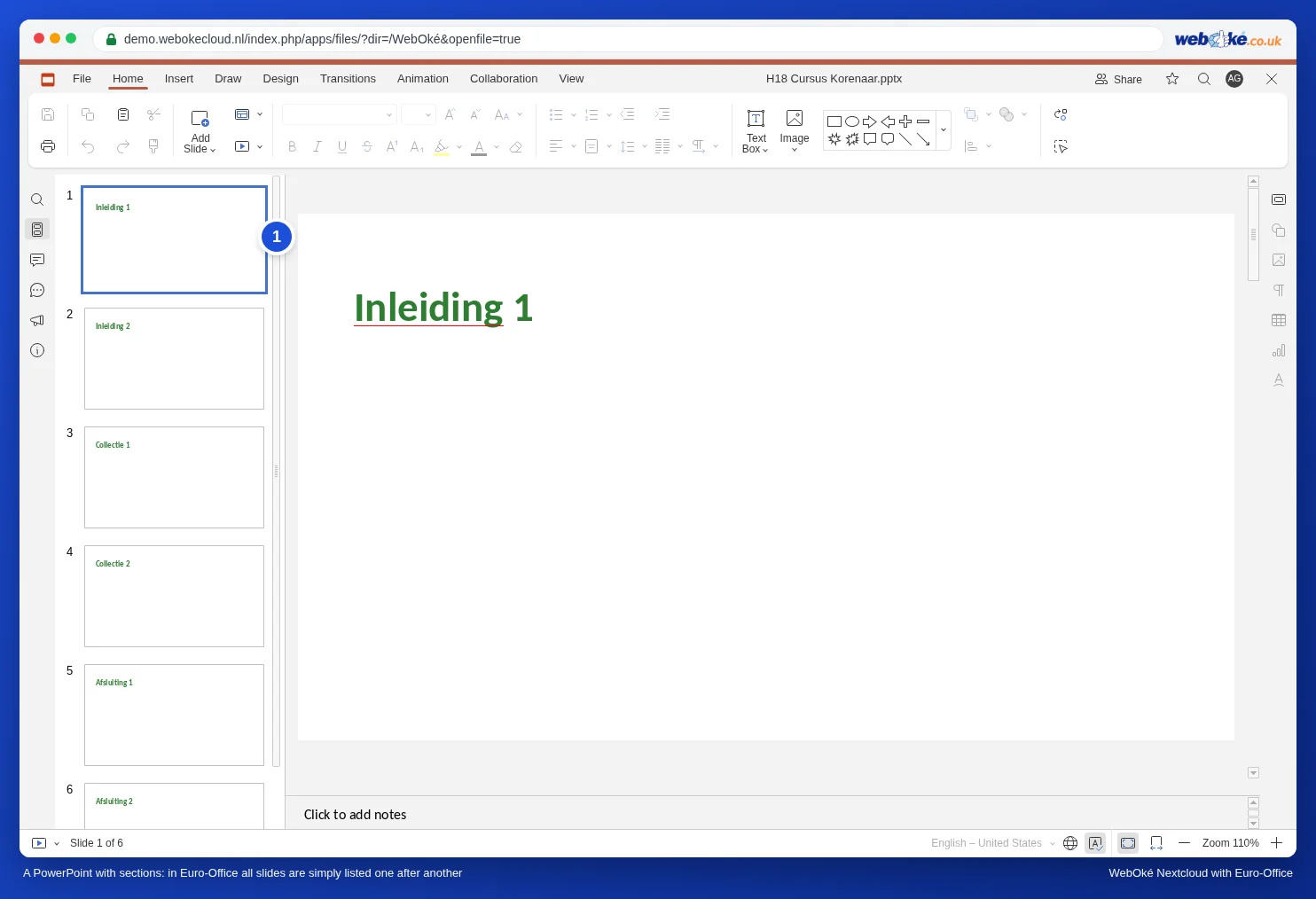
Внимание: работите ли заедно с колега, който използва PowerPoint и разчита много на разделите? Уговорете се кой редактира файла или помолете този колега да добави разделите отново след Вашите промени. При нужда запазете копие на оригинала чрез Файл, Запазване на копието като, преди да започнете.
Навик 1: разделителен слайд за всяка глава
Започвайте всяка глава със собствен слайд с оформлението Заглавие на раздел: голямо заглавие, например „Глава 2: Хляб“. В прегледа вляво тези слайдове веднага се открояват, а и Вашата публика знае къде се намирате.
- В прегледа щракнете върху последния слайд от предишната глава.
- В раздела Начало щракнете върху стрелката под Добавете слайд и изберете Заглавие на раздел.
- Въведете името на главата.
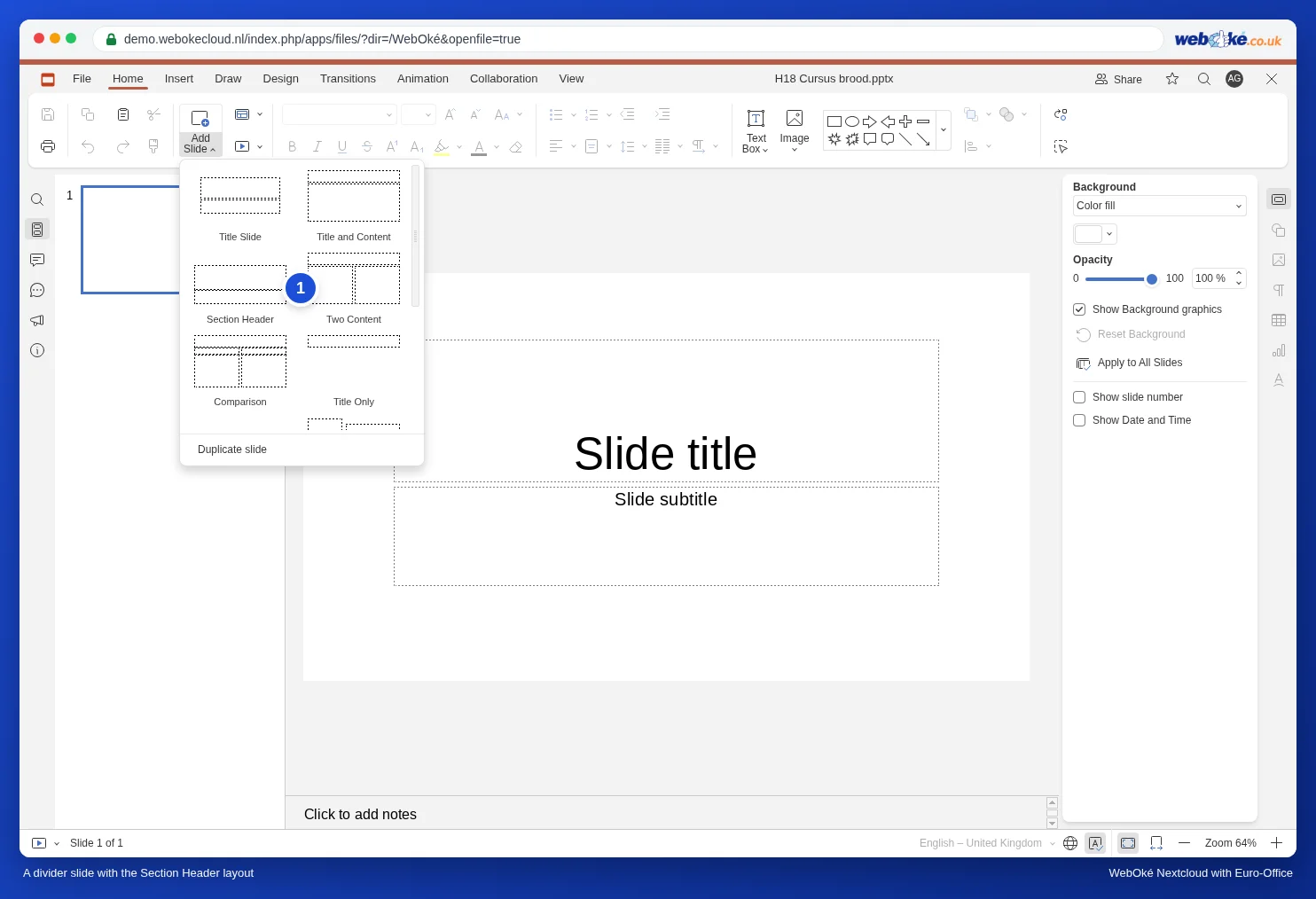
Няма ли Заглавие на раздел в списъка? Тогава презентацията е създадена в друга програма със собствени оформления. В този случай направете един разделителен слайд с голямо заглавие и собствен цвят на фона и го дублирайте за всяка глава.
Навик 2: слайд със съдържание и връзки
След заглавния слайд поставете слайд със съдържание, в който са изброени главите, и превърнете всяка глава във връзка към съответния разделителен слайд. На всеки разделителен слайд поставете връзка обратно към съдържанието. Така по време на работа и по време на представянето с едно щракване стигате до нужната глава. Как се създава такава връзка, ще прочетете в Интерактивна презентация с меню и бутони към слайдове. Внимание: връзката запомня номера на слайда. Ако по-късно добавите слайдове, проверете връзките на слайда със съдържанието.
Навик 3: бързо търсене и преместване
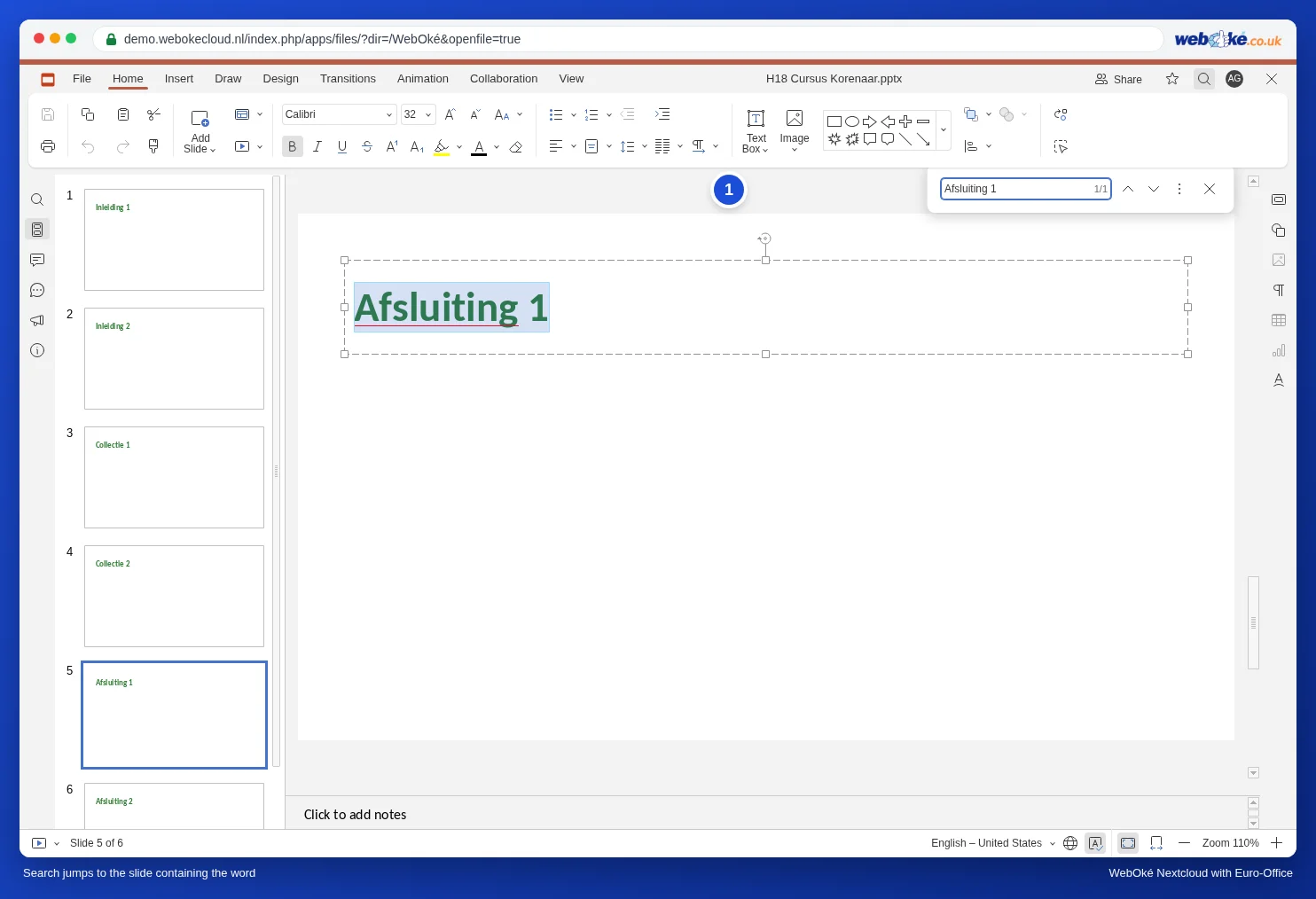
- Търсене: натиснете Ctrl+F (на Mac Cmd+F) и въведете дума от заглавието, например името на глава. Euro-Office отива на слайда, в който се намира думата.
- Преместване на слайдове: щракнете с десния бутон на мишката върху слайд в прегледа и изберете Move slide to beginning или Move slide to end. Това Ви спестява много влачене в дълъг списък. Няколко слайда наведнъж избирате, като задържите Shift или Ctrl.
- Временно пропускане на глава: изберете слайдовете, щракнете с десния бутон на мишката и изберете Скриване на слайда. Те остават в презентацията, но не се показват в слайдшоуто. Удобно е, когато за кратка версия пропускате част от материала.
Навик 4: разделяне на отделни презентации
Става ли презентацията наистина твърде голяма, например курс от двеста слайда? Тогава направете отделна презентация за всяка глава в една папка във Вашия WebOké Nextcloud. Използвайте един и същ шаблон за всички части (вижте Създаване на собствен фирмен шаблон: Slide Master, оформления и контейнери), за да изглежда всичко еднакво. Отделните файлове се отварят по-бързо, а колегите Ви могат едновременно да работят по различни глави. Ако много голям файл вече не се отваря или не се запазва, прочетете Много голям файл, който не се отваря или вече не се запазва.
Капани
- Скритите слайдове се броят при номерирането: ако скриете слайд 4, следващият слайд все още е слайд 5.
- Ако изтриете или преместите слайдове, връзката сочи към стария номер на слайда и следователно към друг слайд (вижте Интерактивна презентация с меню и бутони към слайдове). След големи промени проверете връзките на слайда със съдържанието.