
Глава 21 · 21.7
Определете за всеки колега коя част от електронна таблица може да редактира
Бюджет, график или план, в който работят няколко отдела: търговският отдел попълва данните за продажбите, само отговорникът за доставките променя покупките, а останалите могат да преглеждат, но не и да пипат чуждите данни. В Excel това става с парола за всеки диапазон. В Euro-Office е по-удобно: с Protect range избирате за всеки диапазон кои колеги от Вашия WebOké Nextcloud могат да го редактират. Не е нужна парола.
Пример: бюджетът на Bakkerij De Korenaar с колоните Продажби, Покупки и Персонал. Anne създава файла, Lisa отговаря за покупките, а Tom за продажбите.
Подготовка: споделяне на файла
Първо споделете електронната таблица с колегите, с права за редактиране (вижте Споделяне на документ с колега). Protect range определя само какво може да прави някой вътре във файла; който не може да отвори файла, няма полза от права върху диапазон.
Защита на диапазон
- Отворете електронната таблица и отидете в раздела Защита.
- Щракнете върху Protect range (1). Отваря се прозорецът Protected ranges; първия път той е празен.
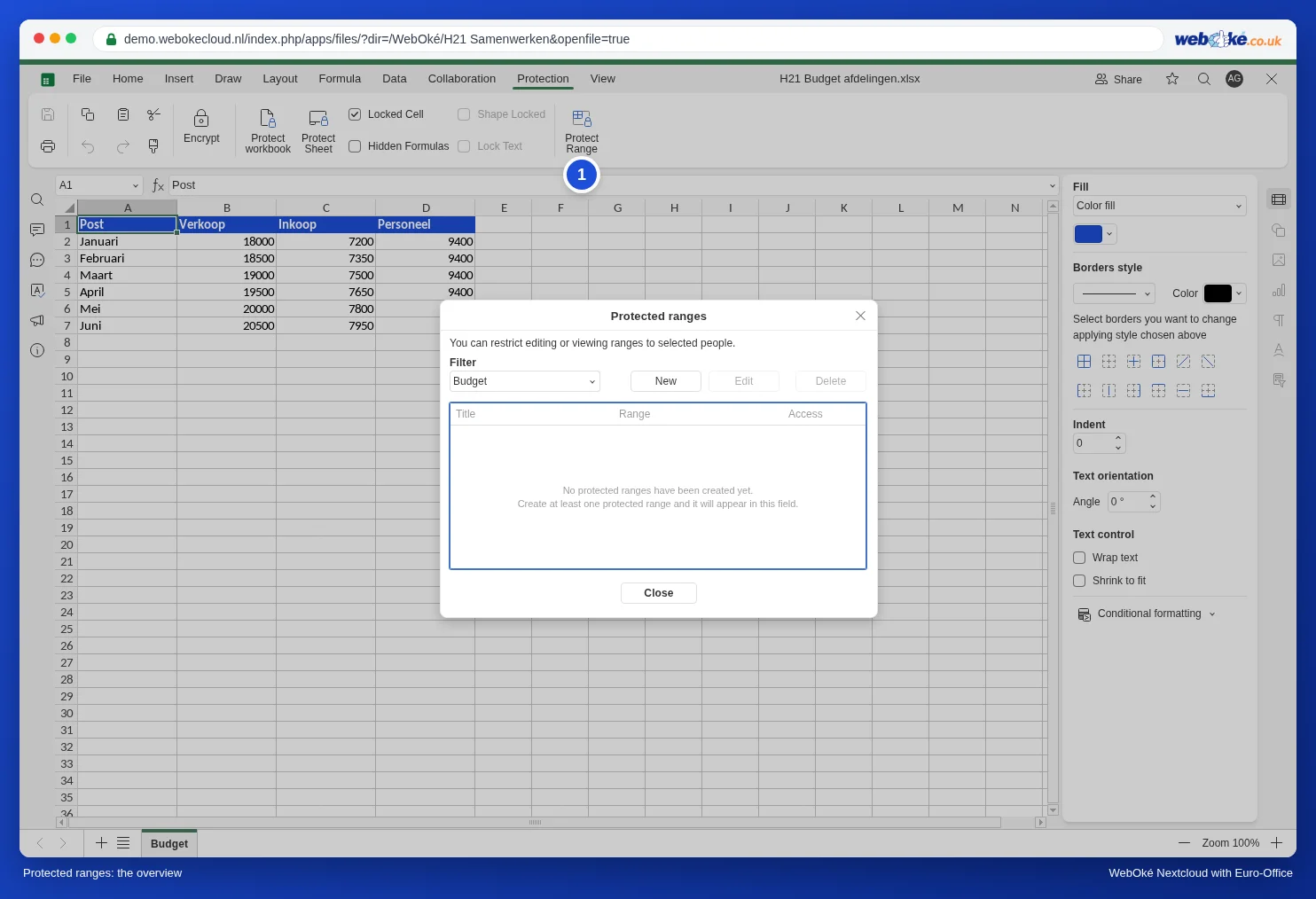
- Щракнете върху Нов. Отваря се прозорецът New range.
- В полето Заглавие въведете име, например Inkoop. Използвайте само букви, цифри и интервали.
- В полето Диапазон въведете клетките. В него вече има препратка към клетката, в която сте били: първо изчистете полето и след това въведете например Budget!$C$2:$C$7 (работен лист Budget, клетки от C2 до C7). Можете също да щракнете върху бутончето вдясно в полето и да маркирате клетките в работния лист.
- В полето Access to range въведете първите букви от името на колега. Euro-Office показва хората от Вашия WebOké Nextcloud; щракнете върху правилното име.
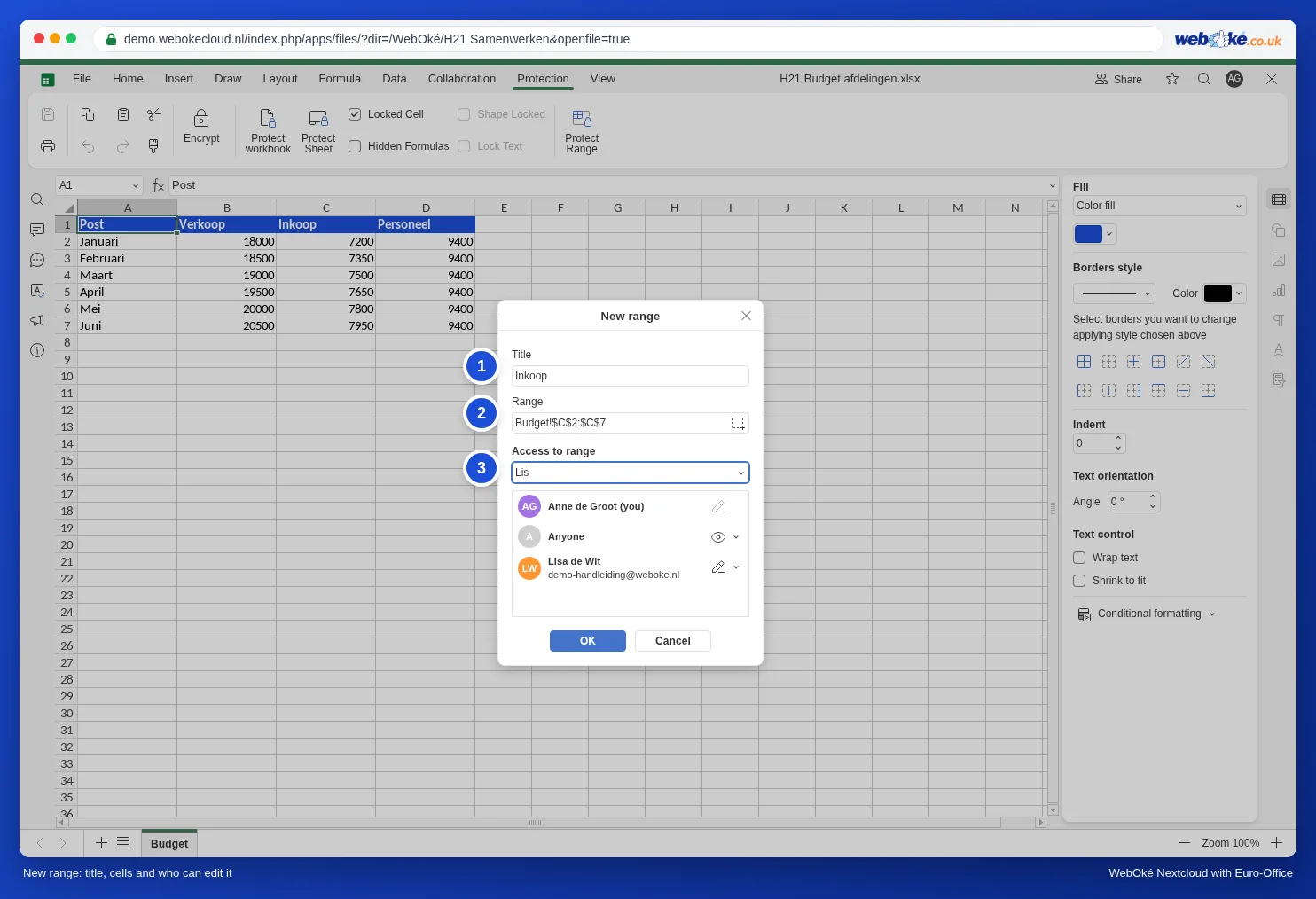
- В списъка виждате какво може всеки човек. Със стрелката до иконата избирате:
- Редактиране: може да променя клетките.
- Изглед: може да вижда клетките, но не и да ги променя.
- Отказан: няма достъп до диапазона.
- Щракнете върху OK. Диапазонът вече е в прегледа, заедно с достъпа.
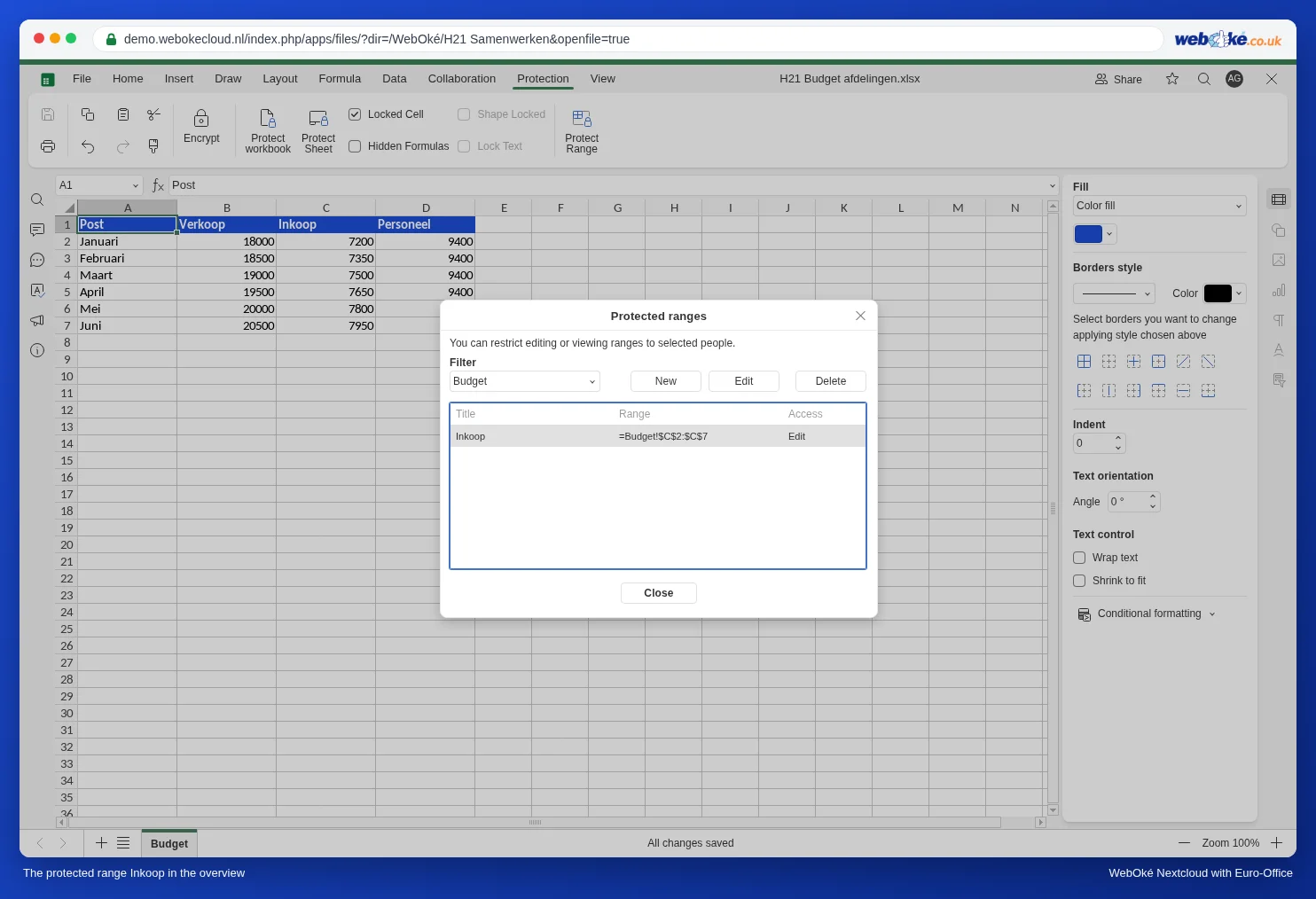
Повторете това за другите колони: диапазон Verkoop за Tom и т.н. Клетките, които не попадат в нито един защитен диапазон, остават достъпни за редактиране от всеки с права за редактиране.
Какво забелязват колегите
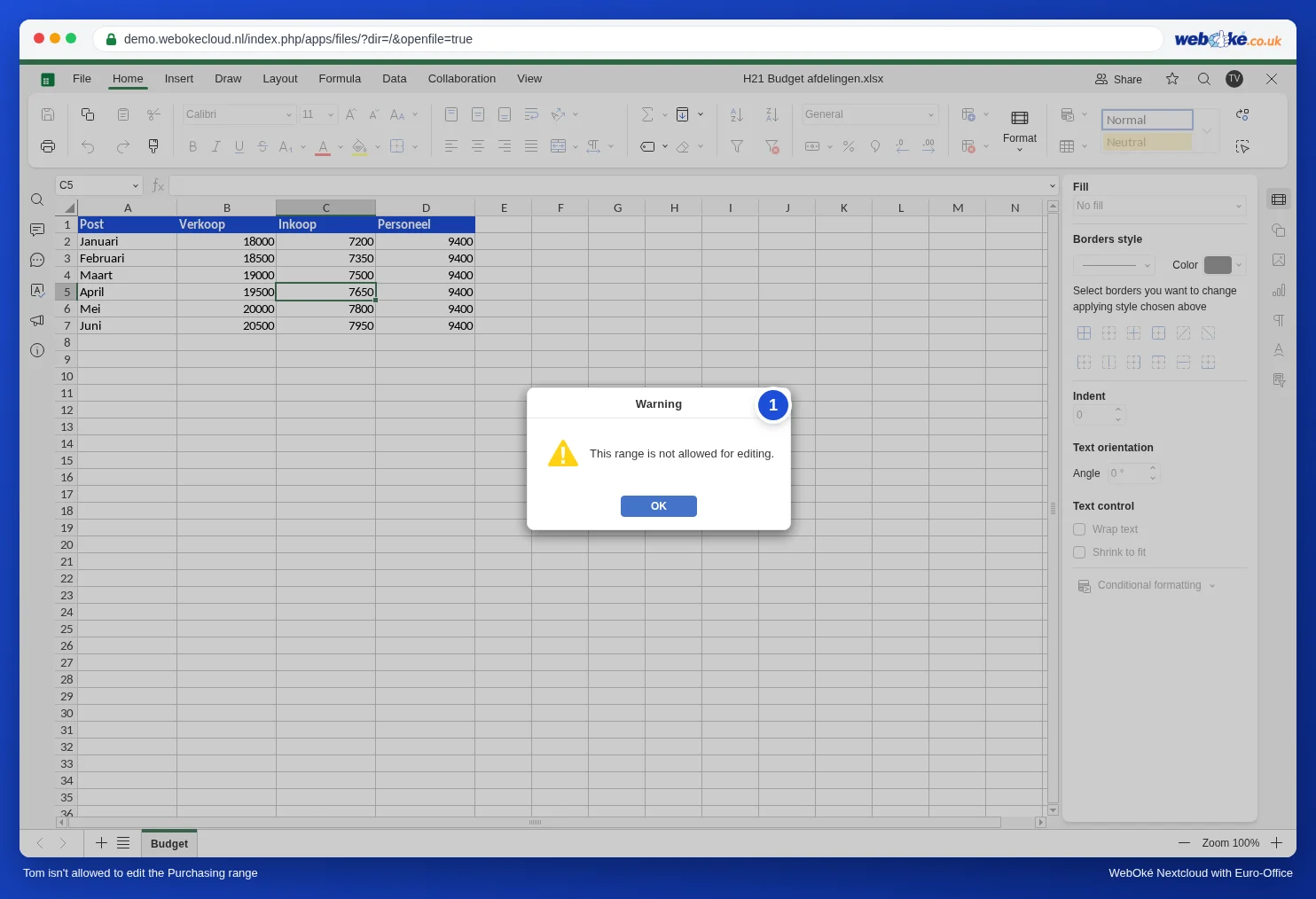
Lisa отваря бюджета и променя данните за покупките както винаги. Tom може само да преглежда диапазона Inkoop. Ако се опита да въведе нещо в някоя от тези клетки, получава съобщението This range is not allowed for editing. (1). Промяната му не се запазва; в демонстрацията проверихме, че клетката във файла запази старата си стойност.
Protect range или Allow edit ranges?
В раздела Защита има и Protect sheet, а в него Allow edit ranges (вижте Защита на формули в споделена електронна таблица). Разликата:
| Protect range | Protect sheet с Allow edit ranges | |
|---|---|---|
| Кой може да редактира | Избрани колеги от Вашия Nextcloud | Всеки, който знае паролата за диапазона |
| Нужна ли е парола | Не | Да |
| Останалата част от листа | Остава достъпна за редактиране | Заключена (с изключение на разрешените диапазони) |
| Работи ли и в Excel | Не разчитайте на това | Да, защитата на листа се запазва |
Капани
- Само в Euro-Office. Тази защита работи във Вашия WebOké Nextcloud, с имената на потребителите на Вашия Nextcloud. Приемете, че всеки, който изтегли файла и го отвори в Excel или LibreOffice, може да редактира всичко. Използвайте я, за да предотвратите грешки, а не като ключалка срещу хора, на които нямате доверие. На хората, които не трябва да променят нищо, дайте Само изглед. Как да защитите текстов документ, ще прочетете в Защита на документ: само за четене, само коментари или само проследени промени.
- Гостите чрез публична връзка нямат акаунт и не фигурират в списъка. Затова не можете да им дадете отделни права.
- Вмъкване на колони: ако вмъкнете колона или ред в защитен диапазон, проверете в прегледа дали диапазонът все още е верен.