
Глава 17 · 17.19
Данни от няколко работни листа в един общ списък
Отделен работен лист за всеки магазин, месец или служител е удобен при попълване. Става неудобен обаче, когато искате един общ преглед или една обобщена таблица за всичко. Обобщен преглед на няколко работни листа: разходи, приходи и салдо сумира общите стойности от няколко работни листа. Тук отиваме една стъпка по-нататък: всички редове от няколко работни листа се събират в един списък, който се обновява автоматично.
В Excel това се прави с Power Query или с модела на данни. Euro-Office не разполага с тях (вижте Excel файлове с Power Query или Power Pivot: какво работи в Euro-Office и какво не), а функцията Консолидиране също липсва. С функцията VSTACK обаче това е възможно с една-единствена формула.
Като пример ще използваме Bakkerij De Korenaar с два магазина, всеки на отделен работен лист: Winkel Centrum и Winkel Noord. И двата листа имат едни и същи колони: Datum, Product, Bedrag и Winkel.
Стъпка 1: Уеднаквете работните листа
- Всички работни листа имат едни и същи колони в един и същи ред.
- Добавете във всеки работен лист колона с името на магазина (или месеца, или служителя). Така в обединения списък ще знаете откъде идва всеки ред.
Стъпка 2: Подреждане един под друг
Създайте нов работен лист Всички със същия заглавен ред в ред 1. Въведете в A2:
=VSTACK('Winkel Centrum'!A2:D100;'Winkel Noord'!A2:D100)
VSTACK поставя диапазоните един под друг. Име на работен лист, което съдържа интервал, се поставя в единични кавички. Задайте диапазоните с резерв (до ред 100 или повече), за да се включват новите редове автоматично.
Стъпка 3: Премахване на празните редове
Заради широките диапазони VSTACK включва и празните редове, които се показват като нули. Премахнете ги с FILTER, като зададете условие първата колона да не е празна:
=FILTER(VSTACK('Winkel Centrum'!A2:D100;'Winkel Noord'!A2:D100);CHOOSECOLS(VSTACK('Winkel Centrum'!A2:D100;'Winkel Noord'!A2:D100);1)<>"")
CHOOSECOLS(...;1) взема първата колона от обединения списък (датите), а FILTER оставя само редовете, в които тя е попълнена.
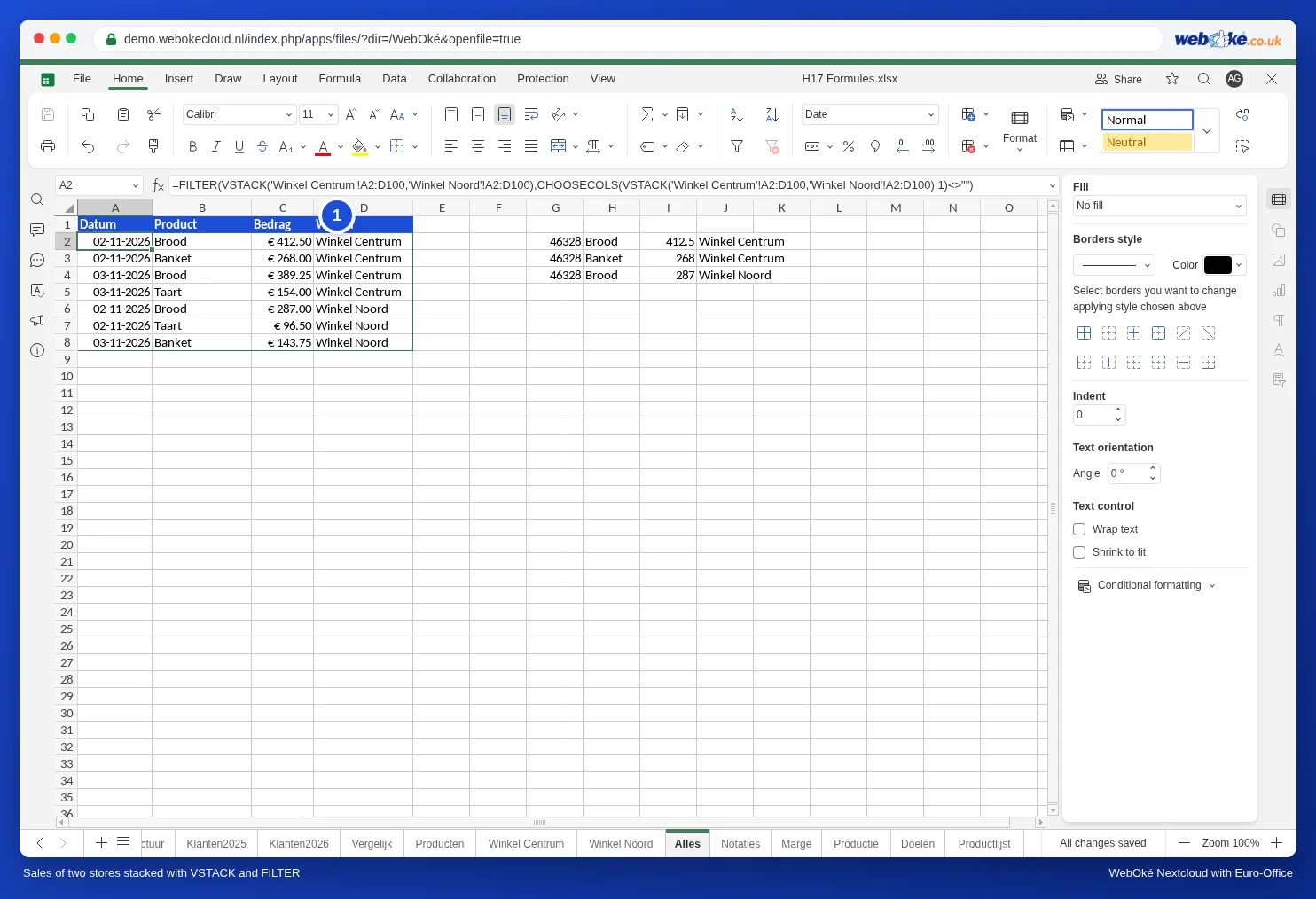
Задайте сами формат на колоните в работния лист Всички: формат за дата на първата колона и Валута на сумите. Форматирането от изходните работни листа не винаги се пренася; без формат ще видите например 46328 вместо 02.11.2026 и 412,5 вместо 412,50 €, както е вдясно на изображението.
Стъпка 4: Изчисления или обобщена таблица
- Формули като SUMIFS работят директно върху списъка, например оборотът от хляб за двата магазина: =SUMIFS(C2:C200;B2:B200;"Brood").
- Обобщена таблица създавате от работния лист Всички, точно както от всеки друг списък (вижте Обобщени таблици). Обобщената таблица не се обновява автоматично: след добавяне на нови данни щракнете с десния бутон на мишката в обобщената таблица и изберете Обновяване.
По-добра структура за в бъдеще
Ако започвате отначало, въведете всичко в един списък с колона Winkel. Ако все пак искате да преглеждате данните по магазин, филтрирайте по тази колона или използвайте собствен изглед на лист (вижте Филтриране без да притеснявате колегите си). Един списък се поддържа по-лесно, а обобщените таблици и диаграмите работят директно с него.
Често срещани грешки
- Колони в различен ред на един от работните листа: тогава VSTACK поставя суми под дати. Проверете заглавните редове.
- Преименуван работен лист: след това проверете формулата. Обикновено името на работния лист във формулата се променя автоматично, но работен лист, който създадете наново със старото име, вече не се включва.
- Формулата остава празна: под формулата има нещо, което пречи на списъка да се разгъне. Оставете останалата част от работния лист Всички празна (вижте Списъци, които се обновяват сами, с FILTER, UNIQUE и SORT).
- Колега с Excel 2019 или по-стара версия не разполага с VSTACK и вижда грешката #ИМЕ?.