
Capítulo 20 · 20.2
Preencher automaticamente a data e a hora quando alguém altera uma célula
Num registo diário, numa lista de inventário ou numa lista de verificação, é útil saber quando uma linha foi preenchida. A Bakkerij De Korenaar, cliente da WebOké, mantém por exemplo um registo das temperaturas dos fornos: quem mede introduz a temperatura e, ao lado, deve ficar a hora. Essa hora não pode mudar depois.
A função AGORA() não resolve este caso: devolve sempre a hora atual e muda a cada novo cálculo. Há duas formas que funcionam: um atalho de teclado e uma macro.
Forma 1: com um atalho de teclado
Clique na célula e prima Ctrl+; para a data de hoje ou Ctrl+Shift+; para a hora. O Euro-Office insere um valor fixo que nunca mais muda. Se pretender ambos na mesma célula, introduza primeiro a data, depois um espaço e, por fim, a hora.
Esta é a forma mais fiável e funciona para todos, também no Excel. Desvantagem: não se pode esquecer de o fazer.
Forma 2: uma macro que reage a alterações
Uma macro pode "ficar à escuta" de alterações na folha de cálculo. Assim que alguém escreve algo na coluna C, a macro coloca a data e a hora na coluna D da mesma linha. No Excel, isto fazia-se com Worksheet_Change; no Euro-Office chama-se onWorksheetChange.
- Abra o registo. No nosso exemplo, a coluna A contém o forno, a B o funcionário, a C a temperatura e a D a hora.
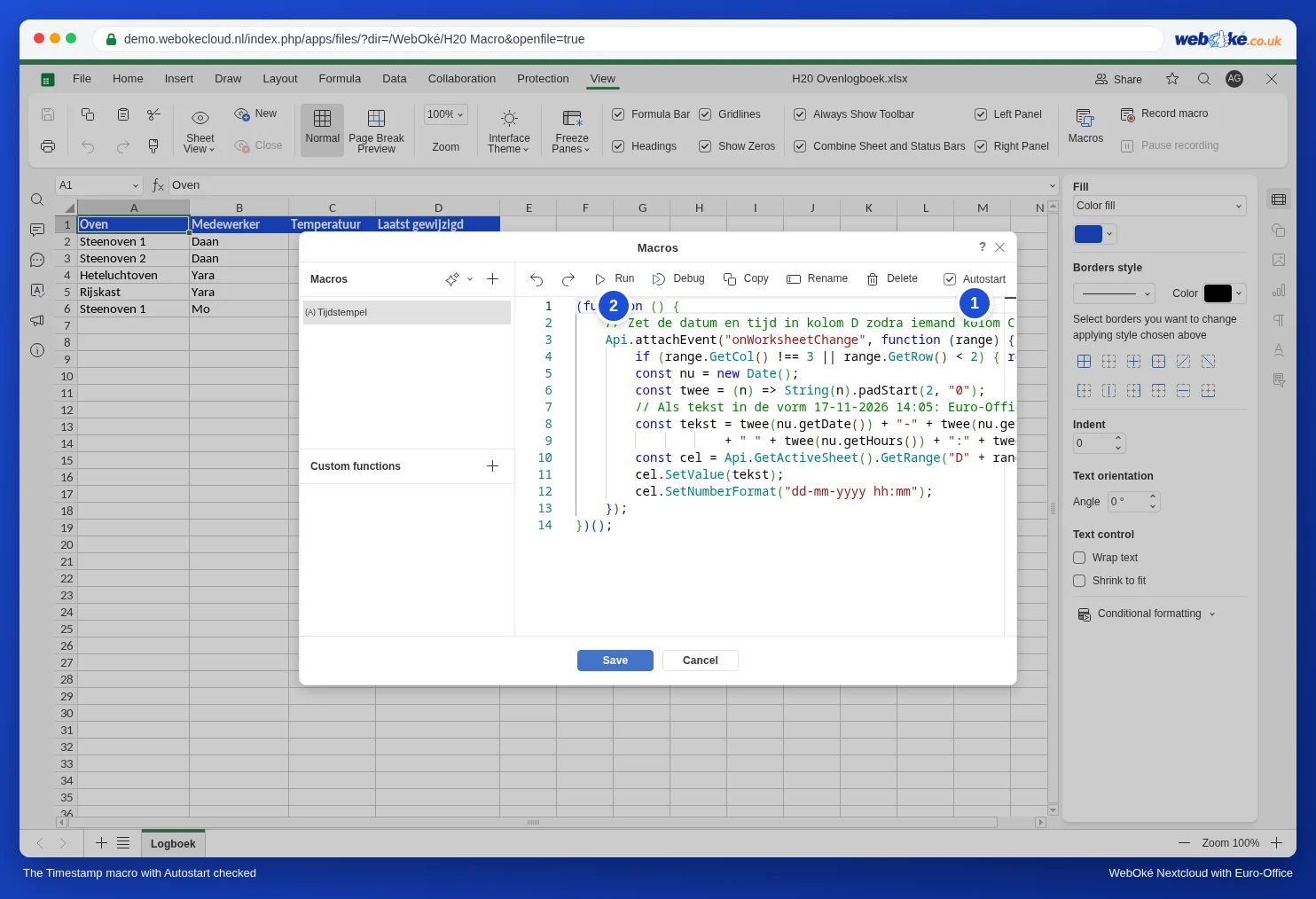
- No separador Ver, clique em Macros, clique no sinal de mais ao lado de Macros e dê à macro o nome Tijdstempel (com Mudar nome).
- Cole este código:
(function () {
    // Coloca a data e a hora na coluna D assim que alguém altera a coluna C (Temperatura).
    Api.attachEvent("onWorksheetChange", function (range) {
        if (range.GetCol() !== 3 || range.GetRow() < 2) { return; }
        const nu = new Date();
        const twee = (n) => String(n).padStart(2, "0");
        // Como texto no formato 17-11-2026 14:05: o Euro-Office converte-o numa data real.
        const tekst = twee(nu.getDate()) + "-" + twee(nu.getMonth() + 1) + "-" + nu.getFullYear()
                    + " " + twee(nu.getHours()) + ":" + twee(nu.getMinutes());
        const cel = Api.GetActiveSheet().GetRange("D" + range.GetRow());
        cel.SetValue(tekst);
        cel.SetNumberFormat("dd-mm-yyyy hh:mm");
    });
})();- No canto superior direito, marque Início automático (1). Assim, a macro volta a ficar à escuta sempre que o ficheiro é aberto. Sem início automático, o carimbo só funciona até fechar o ficheiro.
- Clique uma vez em Executar (2), para que a macro comece já a ficar à escuta, e clique em Guardar.
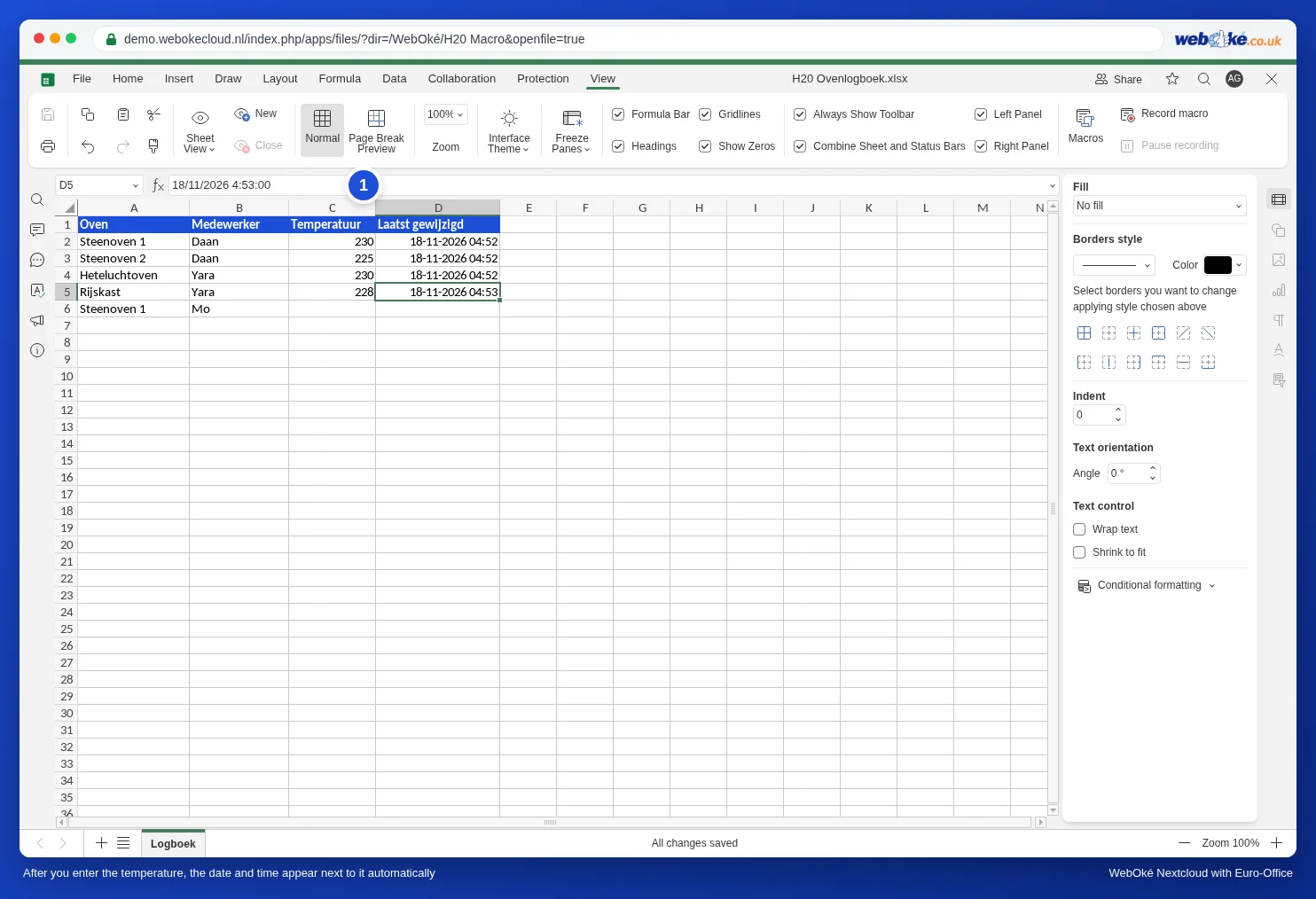
Escreva agora uma temperatura na coluna C. Logo a seguir, a data e a hora aparecem na coluna D.
Como funciona o código
- Api.attachEvent("onWorksheetChange", ...) associa um bloco de código a cada alteração na folha de cálculo. range é a célula que acabou de ser alterada.
- GetCol() !== 3: só conta a coluna C (a terceira coluna). GetRow() < 2: a linha de cabeçalho é ignorada.
- new Date() é o momento da alteração. A macro converte-o em texto no formato 17-11-2026 14:05, tal como o escreveria manualmente. O Euro-Office reconhece-o como data e hora, e SetNumberFormat trata da apresentação. Assim, pode ordenar, filtrar e fazer cálculos com esta coluna, por exemplo quanto tempo passou entre duas verificações.
- Pretende usar outra coluna? Substitua o 3 pelo número da coluna (A=1, B=2, etc.) e o "D" pela coluna do carimbo.
Funciona depois de voltar a abrir o ficheiro?
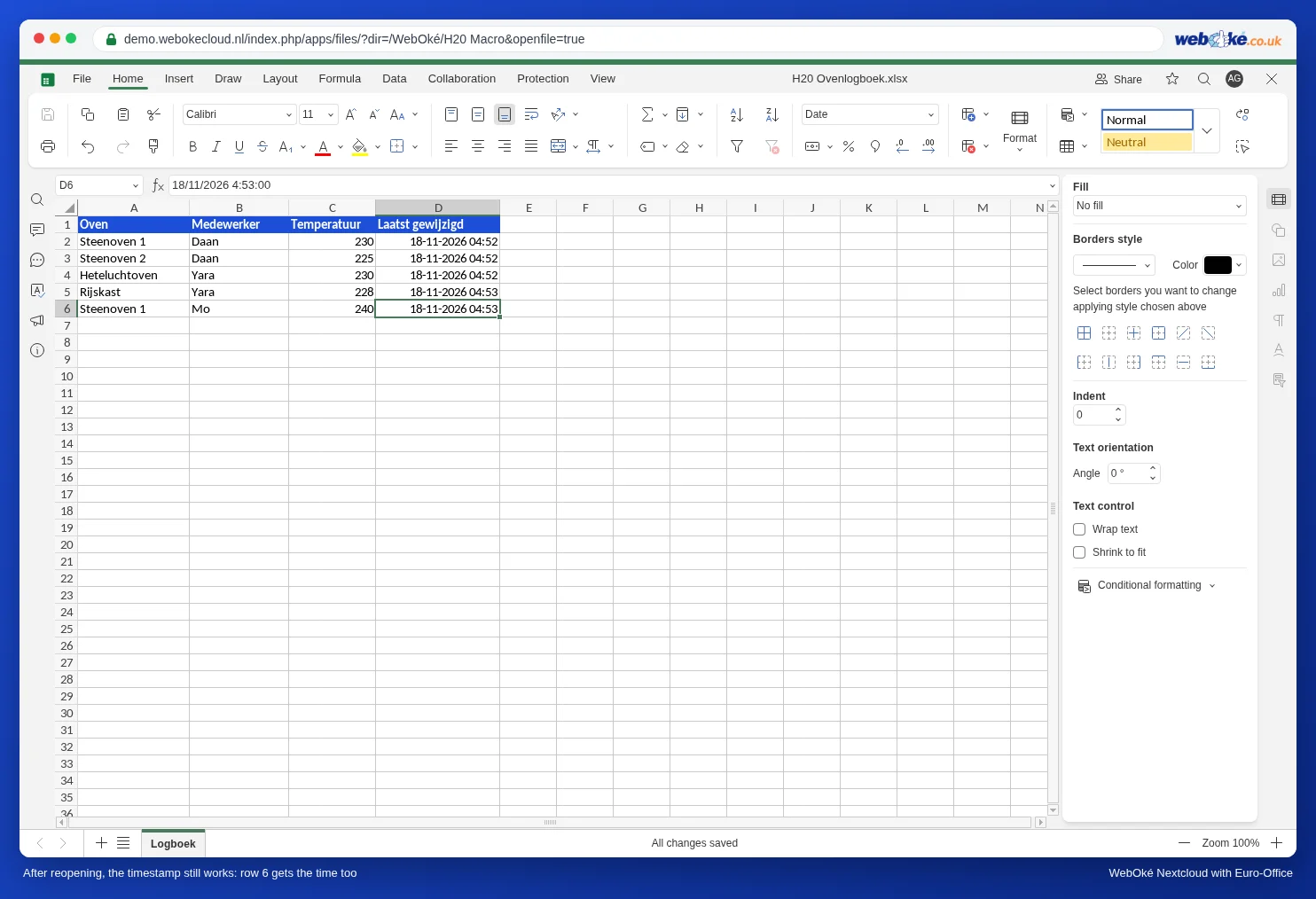
Sim. No nosso teste, fechámos o registo e voltámos a abri-lo. O Euro-Office pergunta então: O ficheiro contém macros automáticas. Deseja executar as macros? Clique em Sim e o carimbo volta a funcionar, também em linhas novas. Se escolher Não, o ficheiro abre normalmente, mas sem carimbo. Mais informações sobre esta pergunta em Utilizar macros com segurança: definições de macros, início automático para colegas e reutilização.
O truque do Excel com uma referência circular não funciona
Quem conhece bem o Excel conhece o truque com uma fórmula que faz referência a si própria: =SE(C2="";"";SE(D2="";AGORA();D2)), em conjunto com o cálculo iterativo. O Euro-Office também tem essa definição: Ficheiro, Definições avançadas, em Calculando a opção Enable iterative calculation (1).
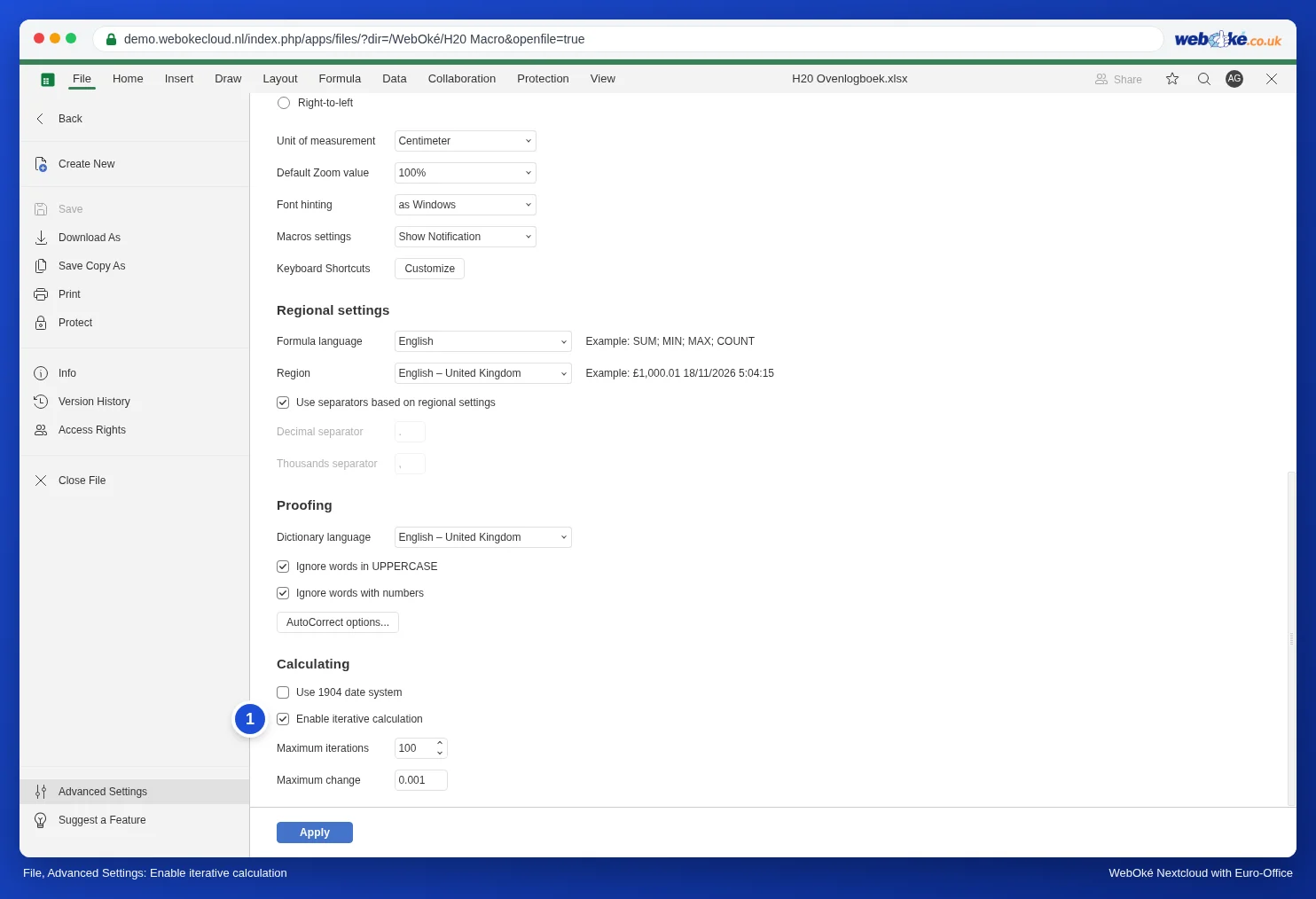
No nosso teste, o truque não funcionou. Com a opção ativada e a fórmula na coluna D, a célula ficou vazia depois de introduzirmos uma temperatura. Além disso, depois de fechar e voltar a abrir o ficheiro, a opção estava novamente desativada e, ao abrir, surgiu um aviso sobre referências circulares.
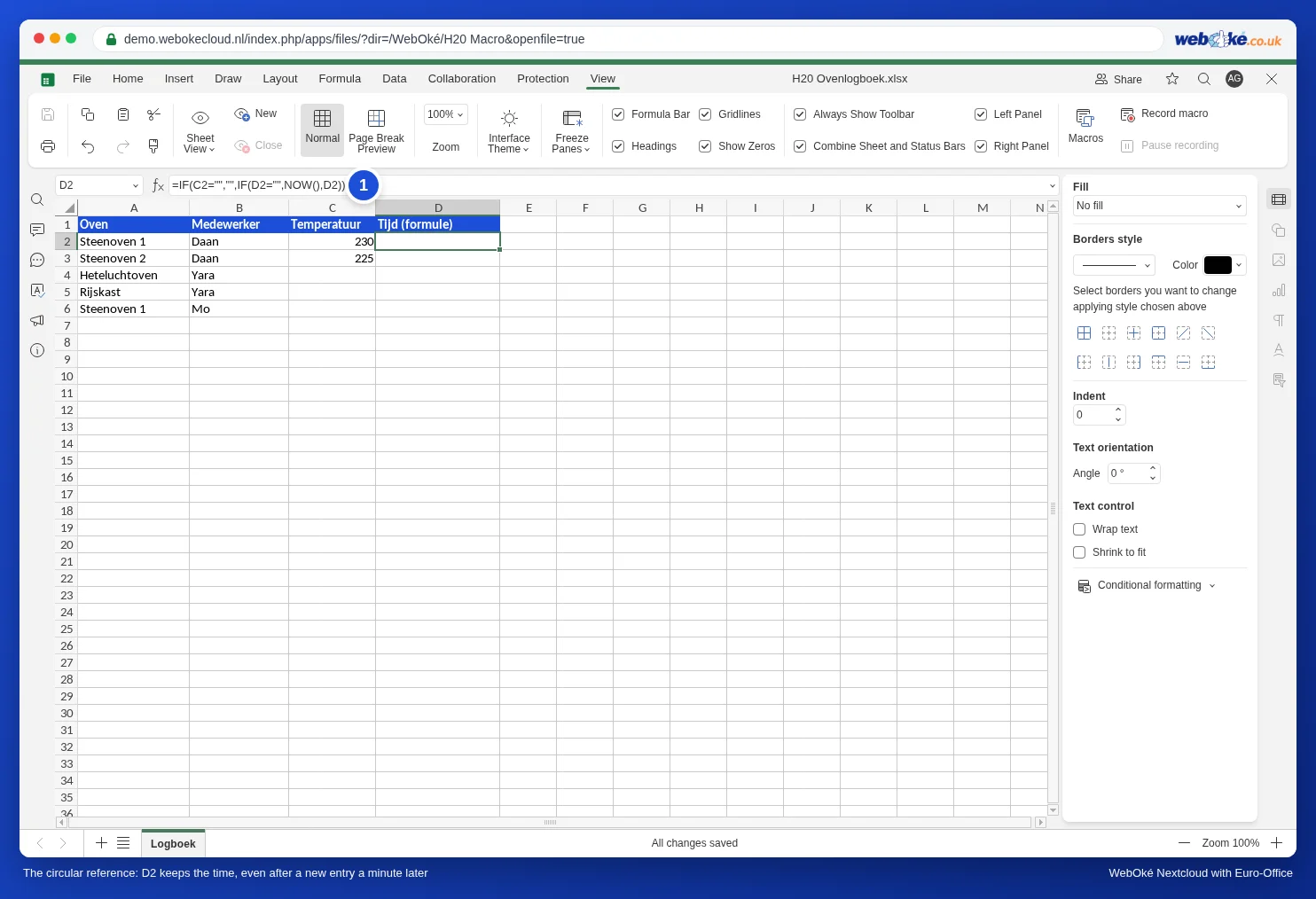
No Euro-Office, utilize por isso o atalho de teclado ou a macro. Se tiver um ficheiro Excel com este truque, substitua as fórmulas pela macro deste artigo.
Armadilhas da macro
- Colar várias células: se colar duas temperaturas ao mesmo tempo em C4 e C5, no nosso teste só a primeira linha (D4) recebeu um carimbo. Introduza os valores um a um ou coloque o carimbo nas restantes com o atalho de teclado.
- A hora vem do computador de quem escreve. Se o relógio de um colega estiver errado, o carimbo também ficará errado.
- Macros desativadas no computador de um colega? Se um colega escolher Não ao abrir o ficheiro, ou tiver as macros desativadas, o que introduzir não recebe carimbo. Combine com todos que escolhem Sim neste ficheiro.
- O carimbo acompanha as alterações: se alterar a temperatura mais tarde, a coluna D recebe a hora dessa alteração. O carimbo significa portanto "última alteração" e não "primeiro preenchimento".
- No Excel, os carimbos mantêm-se como datas normais, mas não são acrescentados novos: o Excel não executa esta macro.