
Hoofdstuk 17 · 17.24
Koersen en andere tijdreeksen in een grafiek
Bekijk het in een korte film
Koersen van aandelen, de stand van je spaarrekening, dagelijkse bezoekers van je website of de meterstanden van je energie: het zijn allemaal tijdreeksen, een getal per datum. In Euro-Office maak je er een duidelijke grafiek van, maar er zitten een paar valkuilen in. De datums worden een eigen lijn, de as begint bij 0 zodat alles plat lijkt, en de koersgrafiek wil de kolommen in een vaste volgorde. In dit artikel lossen we ze een voor een op.
Als voorbeeld nemen we een half jaar dagkoersen van het verzonnen aandeel Tulp NV, op het werkblad Koersen: in A de datum, in B de openingskoers, in C de hoogste koers, in D de laagste koers, in E de slotkoers en in F het volume. De kopregel staat in rij 1, de 128 handelsdagen in rij 2 tot en met 129.
Stap 1: een voortschrijdend gemiddelde
Een koers schommelt elke dag. Het gemiddelde van de laatste 20 handelsdagen laat de trend zien. Omdat het bereik bij elke regel een dag opschuift, heet dat een voortschrijdend (of zwevend) gemiddelde.
- Typ in G1 de kop Gem. 20 dagen.
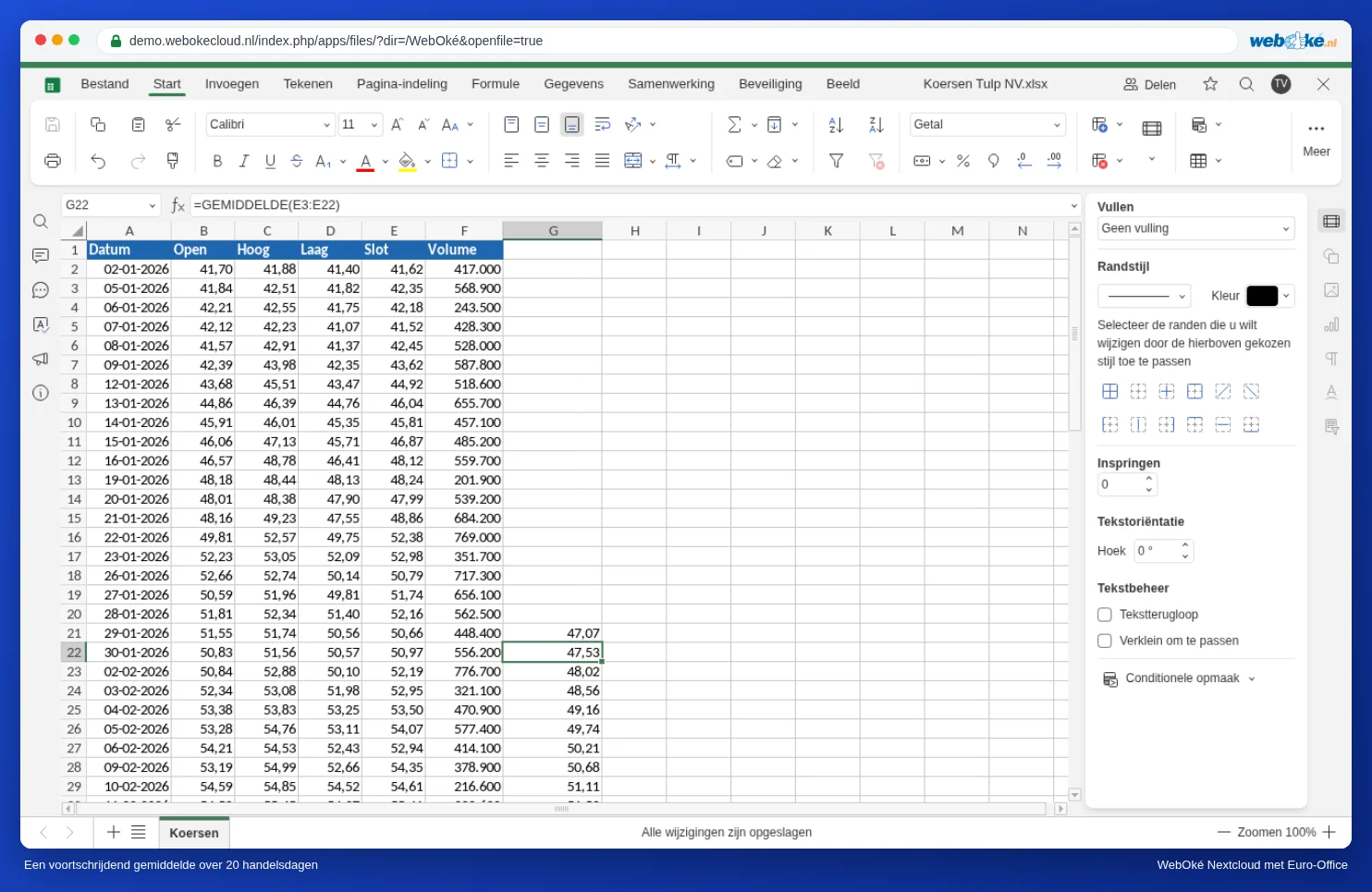
- Typ in G21, de regel van de twintigste handelsdag:
=GEMIDDELDE(E2:E21) - Klik op G21 en dubbelklik op het kleine vierkantje rechtsonder in de cel, de vulgreep. Euro-Office vult de formule door tot de laatste rij van de lijst.
In G22 staat nu =GEMIDDELDE(E3:E22), in G23 =GEMIDDELDE(E4:E23), enzovoort. De rijen 2 tot en met 20 blijven leeg: daar zijn nog geen 20 dagen om te middelen. Wil je een kortere of langere periode, bijvoorbeeld 50 dagen, begin dan in G51 met =GEMIDDELDE(E2:E51).
Stap 2: een lijngrafiek over hele kolommen
Je wilt de datum, de slotkoers en het gemiddelde in een grafiek. Die kolommen staan niet naast elkaar. Klik daarom op de kolomkop A, houd Ctrl ingedrukt en klik op de kolomkoppen E en G. Hele kolommen hebben een voordeel: komen er later dagen bij, dan groeit de grafiek vanzelf mee.
- Klik op het tabblad Invoegen op Grafiek en kies bij Lijn het eerste plaatje.
- Maak de grafiek groter: rechts bij Grootte bijvoorbeeld breedte 20 cm en hoogte 11 cm. Met honderden datums heb je die ruimte nodig.
Nu zie je de eerste valkuil. Een datum is voor Euro-Office een getal (2 januari 2026 is 46024), dus tekent het er een eigen lijn van, hoog boven de koersen. De koersen zelf liggen als platte streep onderaan en onder de grafiek staan de getallen 1, 2, 3 in plaats van datums.
Stap 3: de datums naar de as met Gegevens selecteren
- Klik op de grafiek en kies rechts Gegevens selecteren.
- Kies bij Legenda-items (serie) de reeks Datum en klik op Verwijder.
- Klik bij Labels voor horizontale (categorie) assen op Bewerken.
- Vul het bereik met de datums in, zonder de kop:
=Koersen!$A$2:$A$129en klik op OK. - Klik in het venster Grafiekgegevens nog een keer op OK.
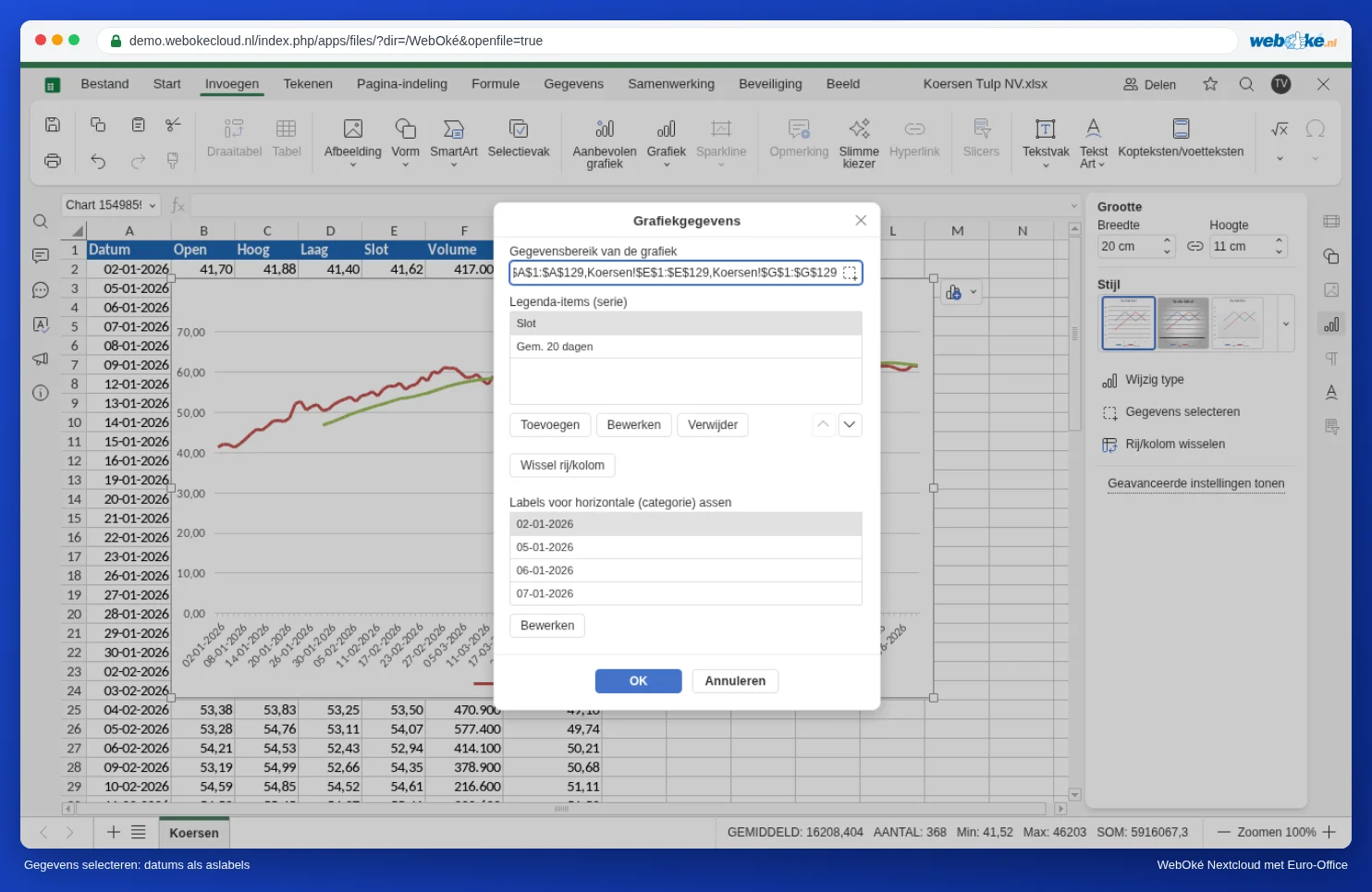
Nu staan de datums onder de grafiek en zie je twee lijnen: de slotkoers en het gemiddelde van 20 dagen.
Stap 4: de as niet bij 0 laten beginnen
De verticale as begint nog bij 0, terwijl de koers tussen 40 en 65 euro beweegt. Daardoor lijken de schommelingen kleiner dan ze zijn.
- Klik op de grafiek en kies rechts onderaan Geavanceerde instellingen tonen.
- Zet op het tabblad Lay-out de Legenda op Boven.
- Zet op het tabblad Verticale as de Minimumwaarde op Vast en vul 35 in. Klik op OK.
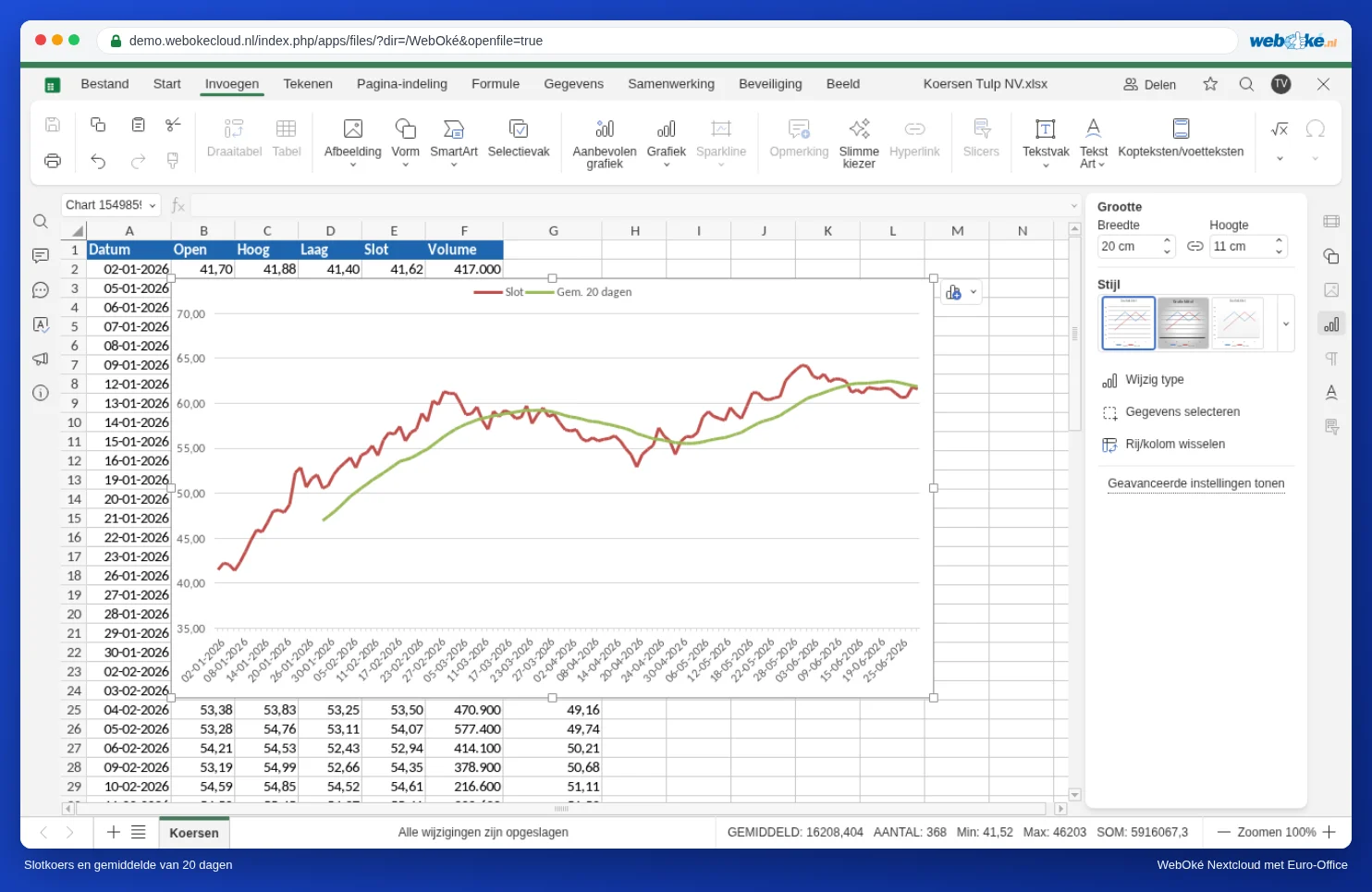
Bij koersen is een as die niet bij 0 begint gebruikelijk: het gaat om de beweging, niet om de hoogte. Bij omzet of aantallen is het juist misleidend; daar laat je de as bij 0 beginnen (zie Een grafiek met kolommen en een lijn op een tweede as).
Kruist de slotkoers het gemiddelde van onder naar boven of van boven naar onder, dan draait de trend vaak. Veel beleggers zetten er ook een gemiddelde van 50 of 200 dagen bij in een eigen kolom.
Stap 5: een koersgrafiek met open, hoog, laag en slot
Een koersgrafiek (ook wel kaarsjesgrafiek of candlestick) laat per dag vier koersen tegelijk zien. Euro-Office wil de kolommen daarvoor in precies deze volgorde: datum, open, hoog, laag, slot. Staan ze anders, dan krijg je de melding Onjuiste volgorde rijen.
- Typ in het naamvak links boven de kolom A (waar normaal de celnaam staat) A1:E129 en druk op Enter. Zo selecteer je snel een groot bereik zonder te slepen.
- Klik op Invoegen, Grafiek. De koersgrafiek staat in de groep Voorraad, rechts naast Vlak. Voorraad is een vertaalfout in de Nederlandse versie van Euro-Office: bedoeld is aandelen (in het Engels Stock).
- Maak de grafiek groter en zet via Geavanceerde instellingen tonen de Legenda op Geen en de Minimumwaarde van de verticale as op Vast, 35.
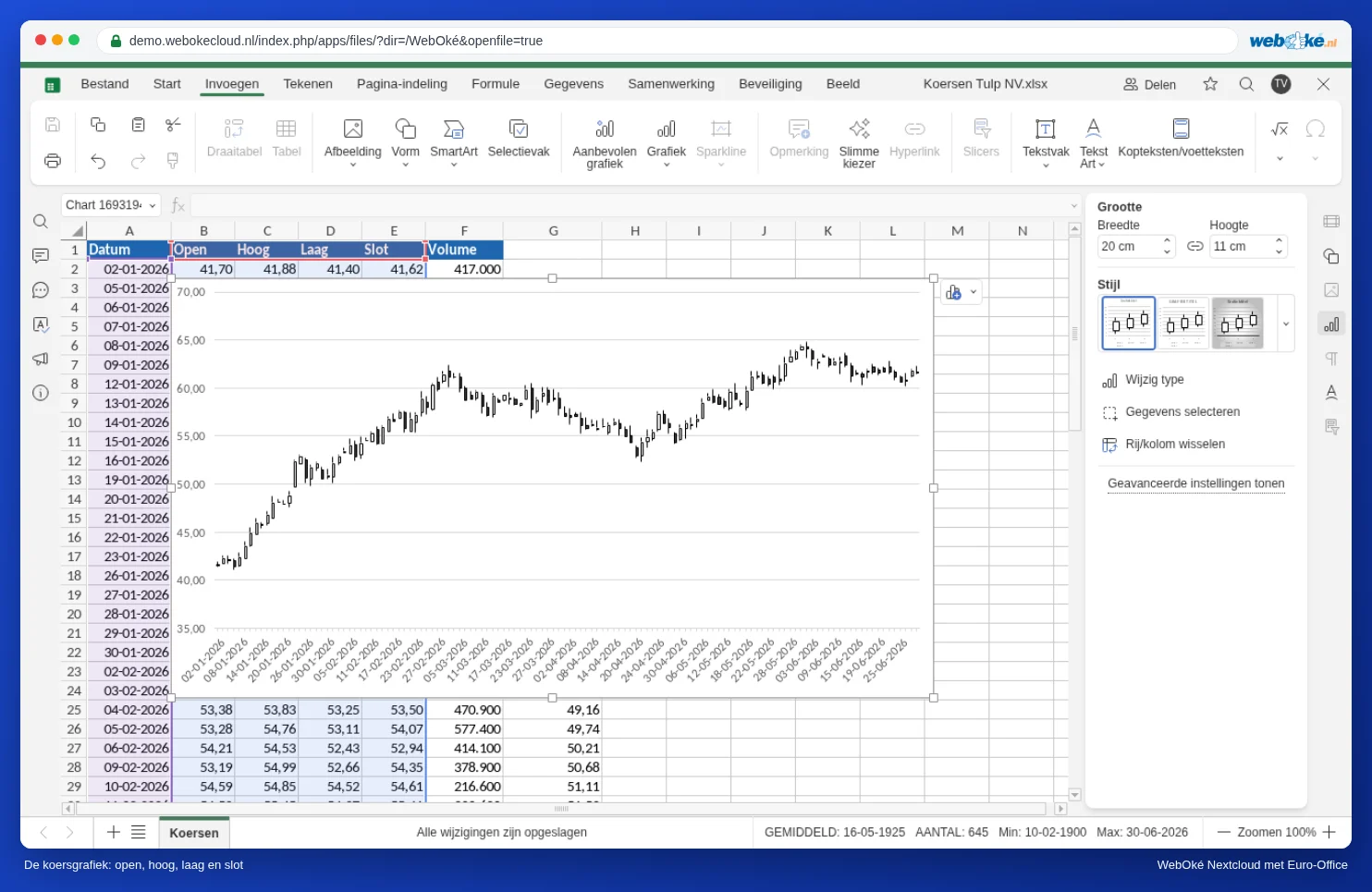
Elk kaarsje is een dag. Het blokje loopt van de openingskoers naar de slotkoers: wit als de koers die dag steeg, zwart als hij daalde. Het streepje erboven reikt tot de hoogste koers, het streepje eronder tot de laagste.
Tips voor gevorderden
- Lange perioden: zet bij Verticale as de Logaritmische schaal aan. Een stijging van 10 procent is dan overal even hoog, of de koers nu 5 of 500 euro is.
- Minder datums onder de as: zet op het tabblad Horizontale as het Interval tussen labels op bijvoorbeeld 20, dan zie je ongeveer een datum per maand. Met Label formaat kies je een korte notatie zoals alleen de maand.
- Weekenden: Euro-Office zet de datums naast elkaar als categorieën. Dagen zonder handel (weekenden, feestdagen) laten dus geen gat achter. Voor koersen is dat precies wat je wilt.
- Volume erbij: wil je de koers als lijn en het volume als kolommen, met elk een eigen schaal? Gebruik dan een combinatiegrafiek met een tweede as, zoals in Een grafiek met kolommen en een lijn op een tweede as.
Valkuilen
- De datums staan links in de cel: dan zijn het tekst en geen datums, bijvoorbeeld na het plakken uit een website of een CSV-bestand met een andere datumnotatie. Zet ze eerst om naar echte datums, anders sorteert en rekent Euro-Office er niet goed mee.
- Nieuwste datum bovenaan: veel banken en beurssites leveren de nieuwste dag bovenaan. Sorteer de lijst eerst oplopend op datum, anders loopt de grafiek van rechts naar links en schuift het gemiddelde de verkeerde kant op.
- Melding Onjuiste volgorde rijen bij de koersgrafiek: zet de kolommen in de volgorde datum, open, hoog, laag, slot. Het volume hoort er niet in.
- Het gemiddelde loopt voor: zet je de eerste formule
=GEMIDDELDE(E2:E21)in G2 in plaats van G21, dan middelt elke regel de 20 dagen na die datum. Dan reageert je gemiddelde op koersen die op die dag nog niet bekend waren. Zet de formule op de laatste dag van het bereik.
In de film bij dit artikel zie je alle stappen voorgedaan. Een gewone grafiek maken staat in Grafieken maken.