
Direct naar de inhoud

Cookie-instellingen

Kies per soort welke cookies je toestaat. Je kunt je keuze altijd wijzigen via Cookie-instellingen onderaan elke pagina. Privacyverklaring

Noodzakelijk

Altijd aan

Nodig om in te loggen, je winkelwagen te bewaren en je keuzes te onthouden. Deze staan altijd aan.

Welke cookies?
  • weboke_sessie, weboke_klant, weboke_remember: je sessie en ingelogd blijven
  • weboke_basket: je winkelwagen
  • wkBtwIncl: prijzen met of zonder btw tonen
  • wok_cookies: je cookiekeuze, 12 maanden

Meet welke advertentie tot een bezoek of bestelling leidt, zodat we niet betalen voor advertenties die niets doen.

Welke cookies?
  • Google Ads via Google Tag Manager (_gcl_au, _gcl_aw), tot 90 dagen
  • OpenAI Ads, advertenties in ChatGPT
  • wok_aff: via welke partner je bij ons kwam (affiliateprogramma), 60 dagen

Alle servers zijn bijgewerkt en beschermd tegen de recente PHP-kwetsbaarheden. Zie je nog een ouder versienummer, zoals 8.3.35? Dat klopt: de beveiligingsfix zit erin, alleen het versienummer is niet veranderd door CloudLinux.
4,6

Land en taal

Elk land heeft zijn eigen site, met prijzen en btw van dat land.

Bekijken

Rondleiding door het scherm van Euro-Office

Het scherm van Euro-Office is opgebouwd zoals je kent van Word en Excel. We lopen de onderdelen langs.

Het scherm van Euro-Office met genummerde onderdelen
De onderdelen van het scherm
  1. Tabbladen. Bestand, Start, Invoegen, Tekenen, Pagina-indeling, Verwijzingen, Samenwerking, Beveiliging en Beeld. Elk tabblad heeft zijn eigen knoppen.
  2. Werkbalk. De knoppen van het gekozen tabblad. Op Start vind je bijvoorbeeld lettertype, vet, cursief, uitlijning, lijsten en stijlen.
  3. Het document. Hier typ en bewerk je.
  4. Linkerbalk. Zoeken, opmerkingen, chat, koppen (de navigatie door je document) en informatie.
  5. Rechterbalk. Instellingen voor wat je hebt geselecteerd, zoals een alinea, tabel, afbeelding of grafiek.
  6. Statusbalk. Het paginanummer, het aantal woorden, de taal, de spellingcontrole en de zoom.
  7. Bewerken. Kies hoe je met het document werkt: Bewerken, Reviseren (wijzigingen voorstellen) of Weergeven (alleen bekijken). Zie ook Een document opent alleen-lezen.
  8. Delen. Deel het bestand met collega's.
  9. Sluiten. Terug naar je bestanden.

De tabbladen

Op Invoegen voeg je tabellen, afbeeldingen, vormen, grafieken, kop- en voetteksten en paginanummers toe.
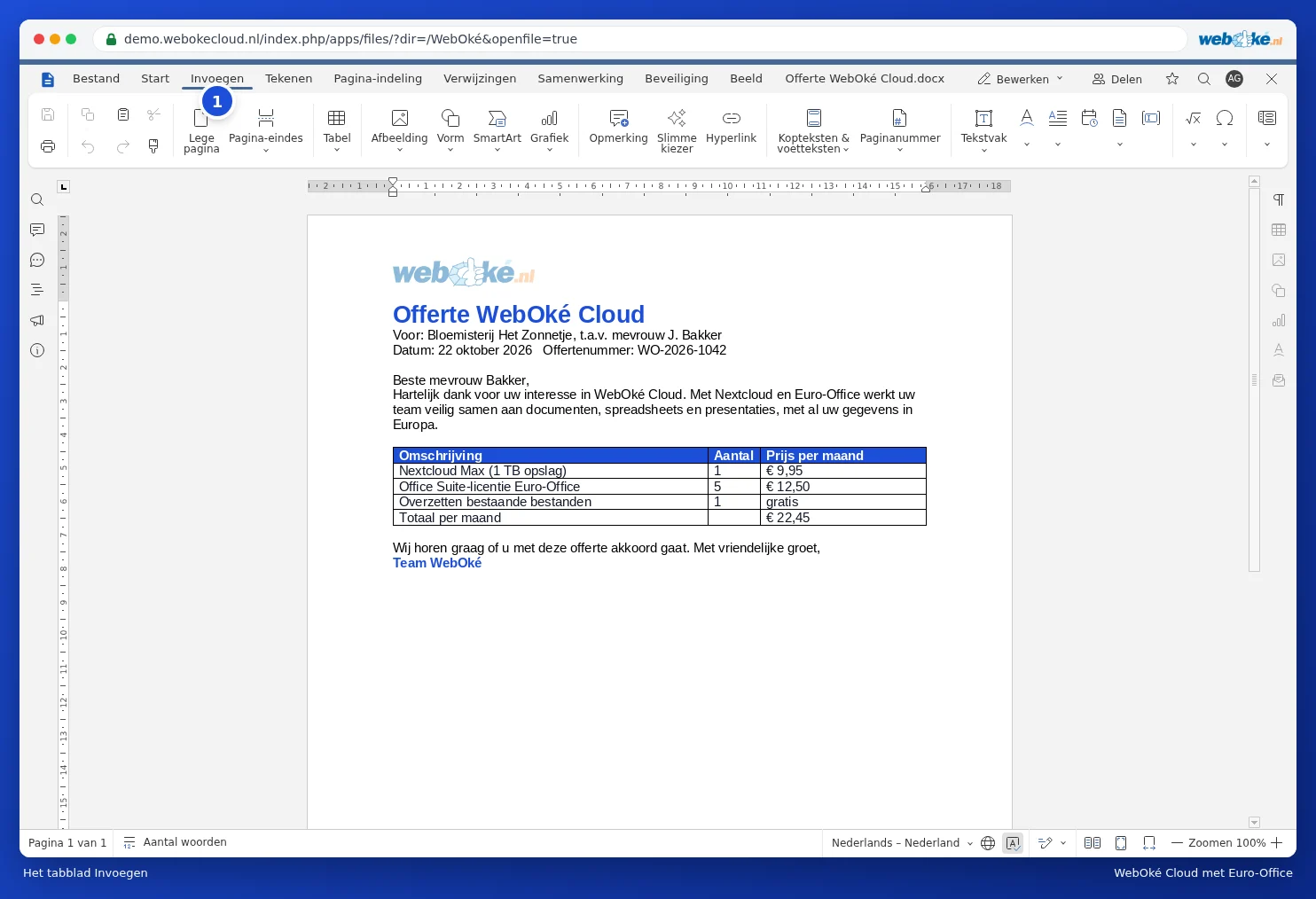
Het tabblad Invoegen in Euro-Office
Het tabblad Invoegen

Op Pagina-indeling stel je de marges, de stand van het papier, kolommen en pagina-einden in.
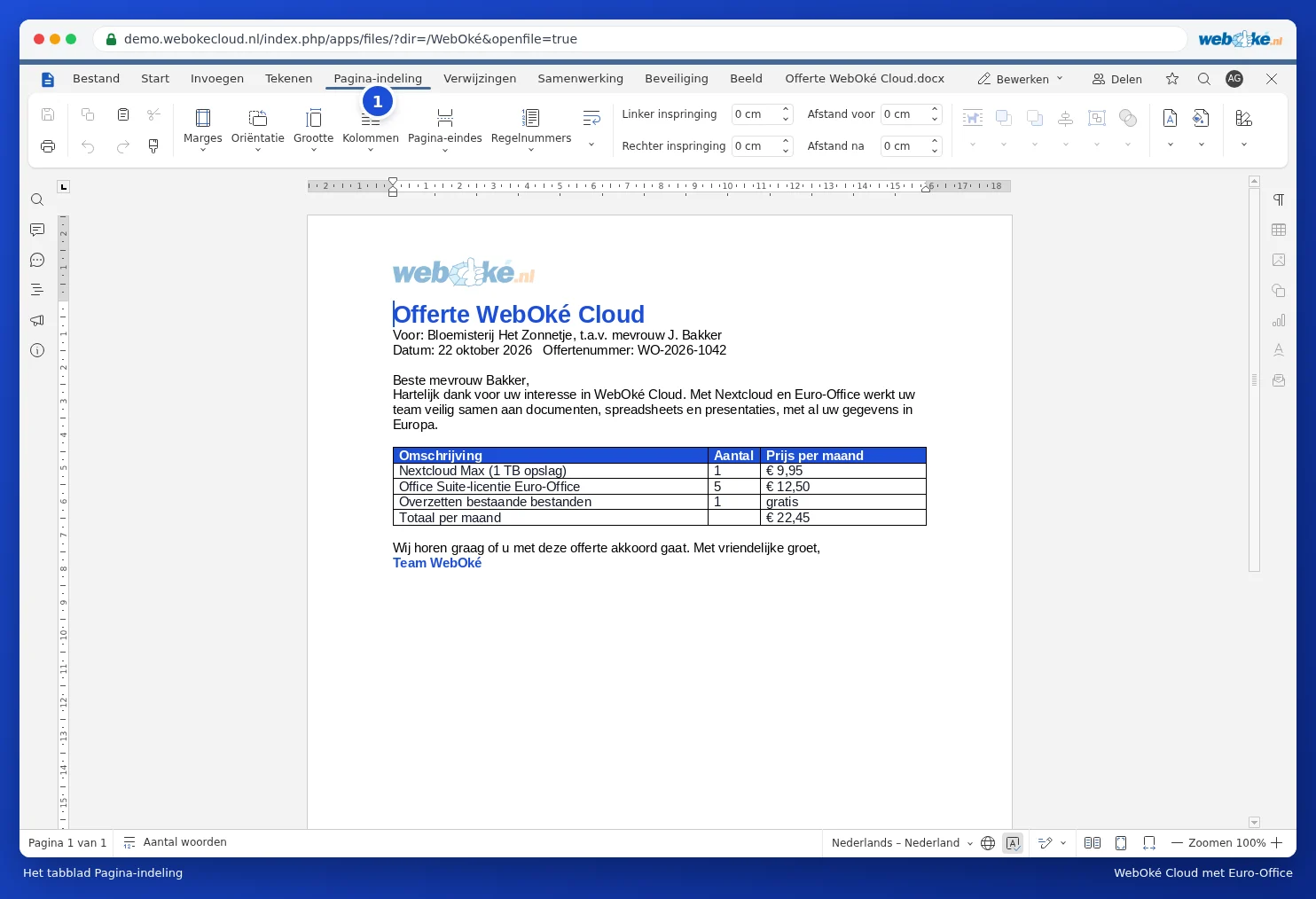
Het tabblad Pagina-indeling in Euro-Office
Het tabblad Pagina-indeling

Op Samenwerking vind je opmerkingen, wijzigingen bijhouden, documenten vergelijken en de versiegeschiedenis.

Het tabblad Samenwerking in Euro-Office
Het tabblad Samenwerking

De spreadsheet- en presentatie-editor hebben dezelfde opbouw, met tabbladen die bij dat soort bestand passen, zoals Formule en Gegevens in een spreadsheet.

Even geduld…

Stel je domeinen in

Regel per domein de nameservers, de koppeling aan je hosting en wie de eigenaar wordt.

Je domeinen laden…