
Hoofdstuk 5 · 5.1
Werken met cellen, rijen en kolommen
Een spreadsheet bestaat uit cellen in rijen (1, 2, 3) en kolommen (A, B, C). Elke cel heeft een adres: B5 is de cel in kolom B, rij 5. In Euro-Office open je xlsx-bestanden van Excel en ods-bestanden van LibreOffice gewoon in je browser.
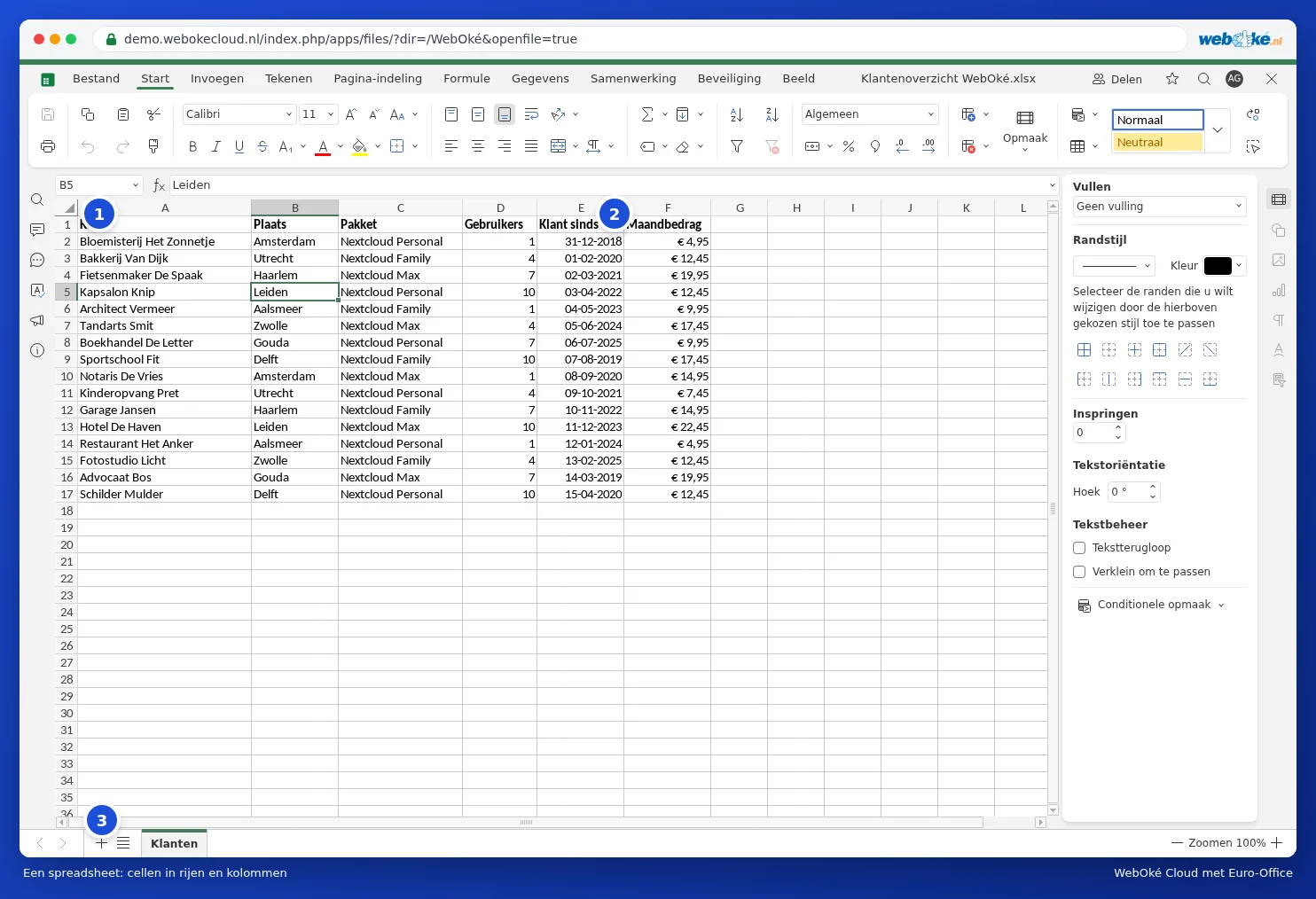
De onderdelen van het scherm
- Naamvak (1): het adres van de geselecteerde cel. Typ hier een adres zoals F2 of een bereik zoals A1:F17 en druk op Enter om er direct naartoe te gaan.
- Formulebalk (2): de inhoud van de cel. Staat er een formule in de cel, dan zie je hier de formule en in de cel het resultaat.
- Werkbladen (3): onderaan de tabbladen van de werkmap. Met het plusje maak je een nieuw werkblad. Zie Werkbladen beheren.
Gegevens typen en bewerken
- Klik op een cel en typ. Druk op Enter om naar de cel eronder te gaan, of op Tab voor de cel rechts.
- Wil je een cel aanpassen zonder alles opnieuw te typen? Dubbelklik op de cel of druk op F2.
- Met Delete maak je een cel leeg.
- Sleep het kleine vierkantje rechtsonder een cel om de inhoud door te trekken. Typ je "januari" en trek je door, dan vult Euro-Office zelf februari, maart enzovoort in.
Selecteren
- Klik op een kolomletter of rijnummer om de hele kolom of rij te selecteren.
- Sleep met de muis, of houd Shift ingedrukt en gebruik de pijltjestoetsen, om een bereik te selecteren.
- Houd Ctrl ingedrukt om cellen te selecteren die niet naast elkaar liggen.
- Met Ctrl + A selecteer je alles.
Rijen en kolommen invoegen of verwijderen
Klik op het tabblad Start op Cellen invoegen (1) en kies Hele rij of Hele kolom. Met de knop ernaast verwijder je cellen, rijen of kolommen. Sneller: klik met de rechtermuisknop op een rijnummer of kolomletter en kies Invoegen of Verwijderen.

Breedte en hoogte
Sleep de lijn tussen twee kolomletters om een kolom breder te maken. Dubbelklik op die lijn en de kolom wordt precies zo breed als de langste tekst. Via Opmaak op het tabblad Start stel je de rijhoogte en kolombreedte exact in.
Tip: past een lange tekst niet in een cel? Klik op Terugloop op het tabblad Start (of zet rechts in het paneel een vinkje bij Tekstterugloop), dan loopt de tekst door op meerdere regels binnen de cel. Met Samenvoegen en centreren maak je van een paar cellen één brede cel, handig voor een titel.