
Capítulo 7 · 7.2
Instalar Nextcloud Files en Windows
Así instala la aplicación de escritorio Nextcloud Files en un ordenador con Windows y la vincula a su WebOké Nextcloud. Calcule unos diez minutos.
Paso 1: descargar
- Vaya a www.weboke.nl/download y haga clic en Windows (1) junto a Nextcloud Files. O utilice directamente este enlace: Nextcloud Files para Windows.
- Descargará el archivo directamente desde Nextcloud. El archivo se llama, por ejemplo, Nextcloud-35.0.0-x64.msi y se guarda en su carpeta Descargas.

Paso 2: instalar
- Haga doble clic en el archivo descargado.
- Siga los pasos del asistente de instalación. Puede dejar los ajustes propuestos tal cual.
- Windows le preguntará si la aplicación puede realizar cambios. Haga clic en Sí. Para ello necesita permisos de administrador en el ordenador.
- Tras la instalación, la aplicación se inicia automáticamente. Verá la ventana para iniciar sesión y, en la esquina inferior derecha de la barra de tareas, aparecerá la nubecita de Nextcloud. Si no la ve, haga clic en la flecha hacia arriba junto al reloj.
Paso 3: vincular su Nextcloud
Esta parte de la aplicación está todavía en gran medida en inglés, incluso en un ordenador configurado en español. A continuación encontrará los nombres tal como los verá en la aplicación.
- En la ventana Log in to Nextcloud, introduzca en Server address la dirección de su WebOké Nextcloud, por ejemplo https://demo.webokecloud.nl. Haga clic en Log in.
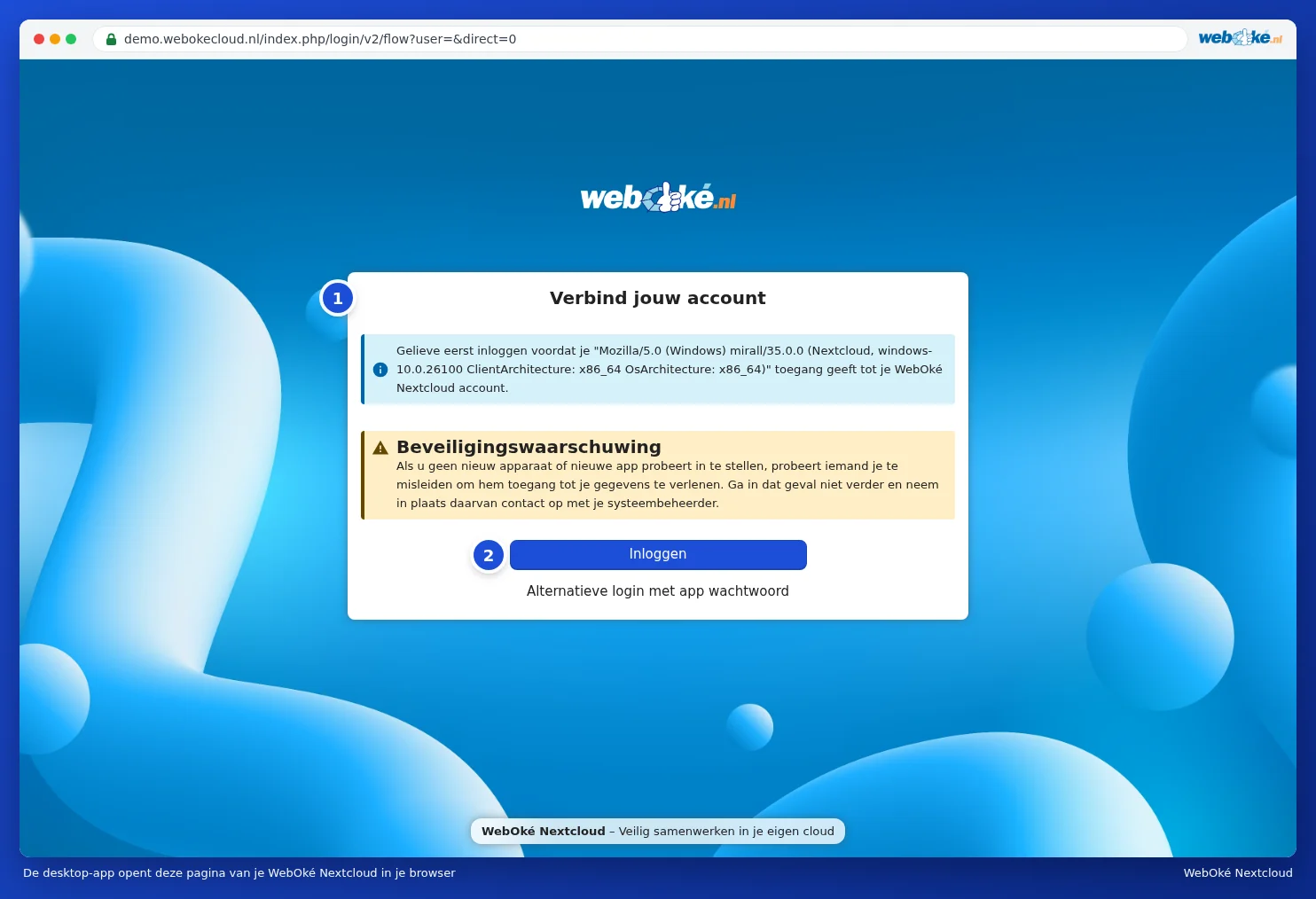
- La aplicación abrirá su navegador con la página Conectar a cuenta (1). Haga clic en Iniciar sesión (2). Mientras tanto, en la aplicación verá Schakel over naar je browser. Si el navegador no se abre automáticamente, haga clic en la aplicación en Copiar enlace y pegue el enlace en su navegador.
En la página aparece una Advertencia de seguridad: conceda acceso únicamente si usted mismo está configurando la aplicación en ese momento. Encima figura el nombre con el que se identifica la aplicación; en el caso de la aplicación de escritorio es un nombre técnico largo que incluye "mirall" y "Nextcloud". Esto es normal. - Si todavía no ha iniciado sesión, hágalo con su nombre de usuario y contraseña e introduzca el código de inicio de sesión que recibirá por correo electrónico o en su aplicación de autenticación.
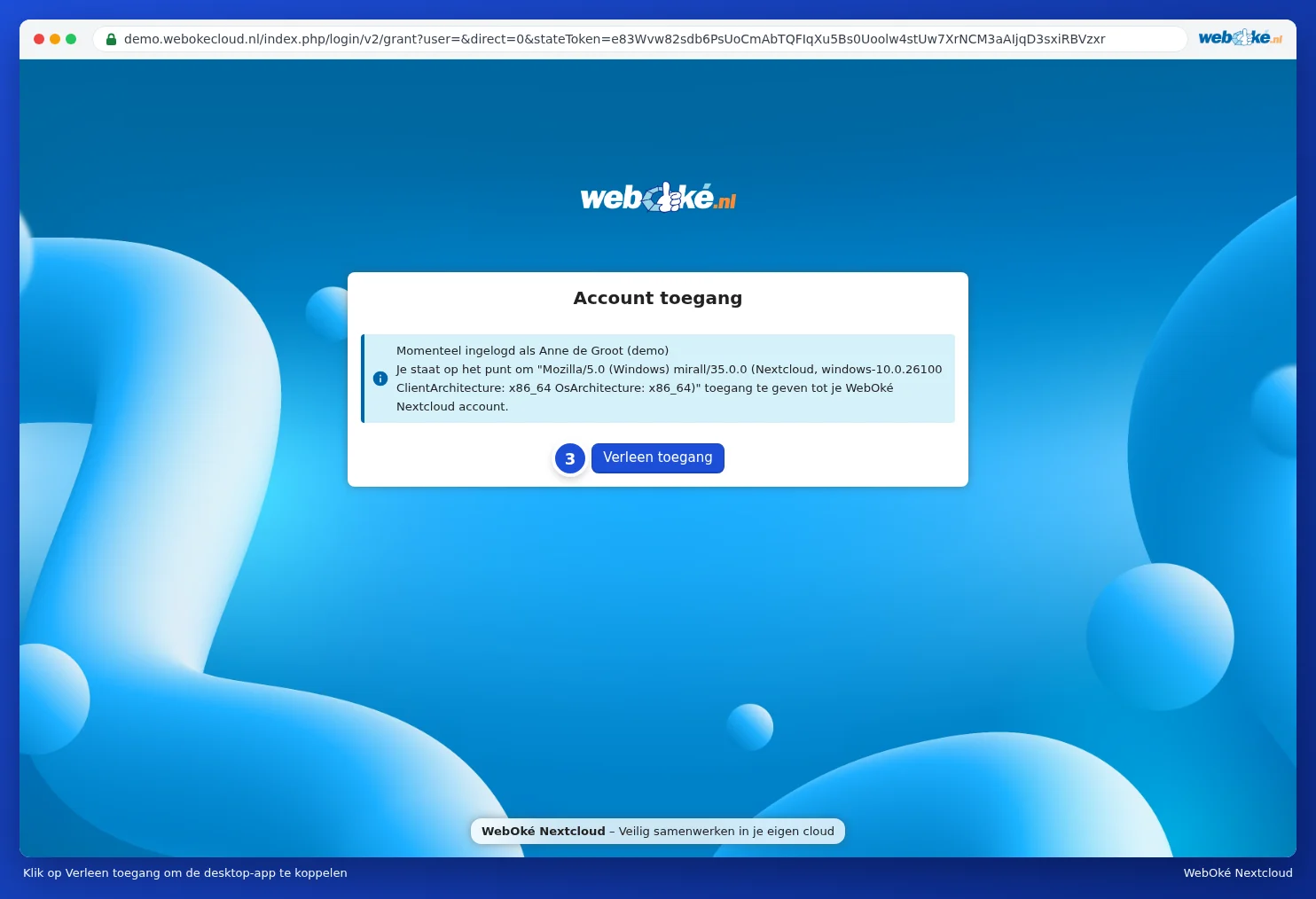
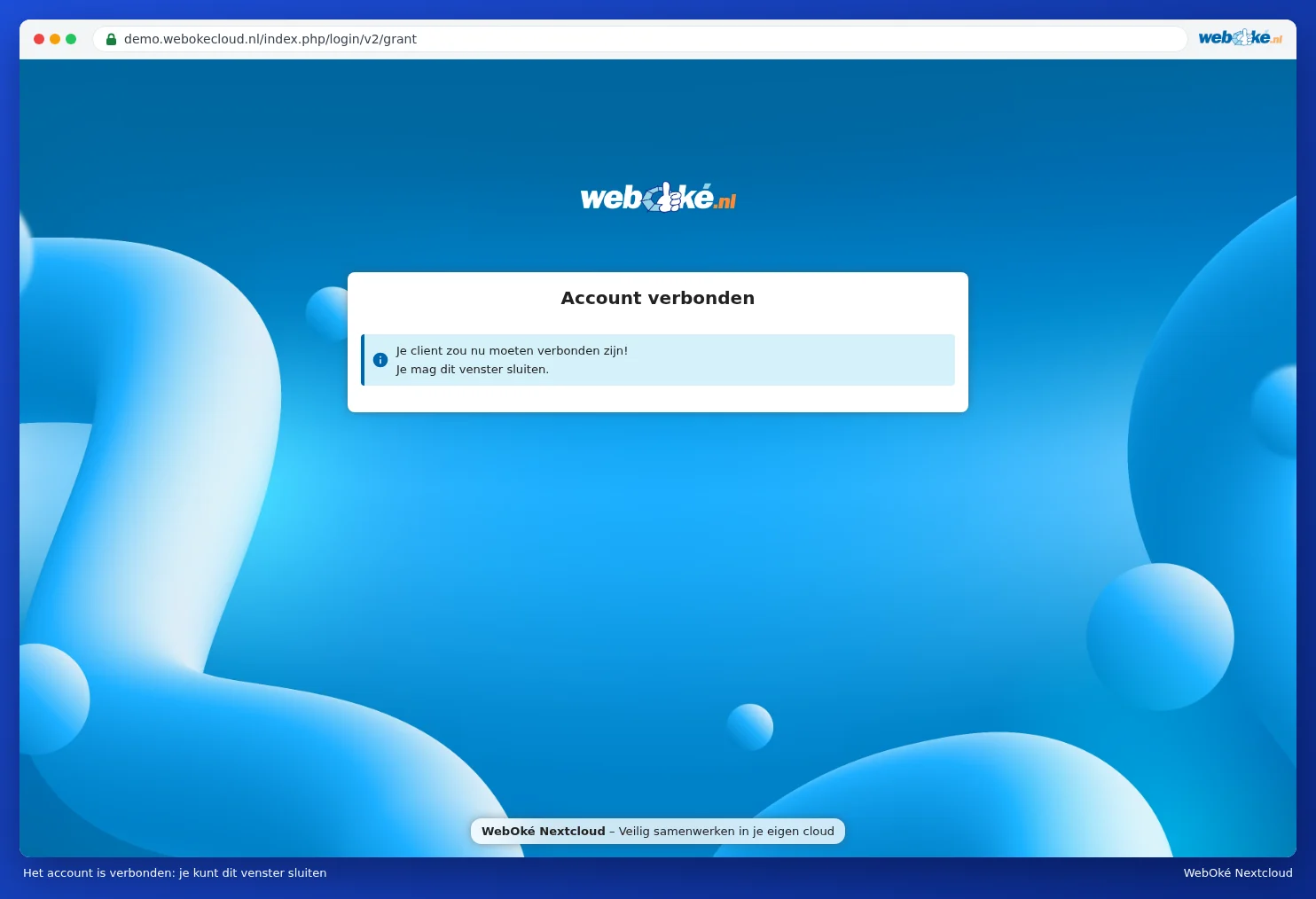
- Verá Acceso a la cuenta, con el nombre con el que ha iniciado sesión. Haga clic en Conceder acceso (3). A continuación, el navegador le indicará que la cuenta se ha conectado y que puede cerrar la ventana.
Por lo tanto, no necesita crear una contraseña de aplicación: la aplicación se encarga de ello automáticamente. Posteriormente, verá el ordenador en su Nextcloud en Ajustes, Seguridad, en Dispositivos y sesiones (consulte Ver, anular o borrar dispositivos y sesiones a distancia).
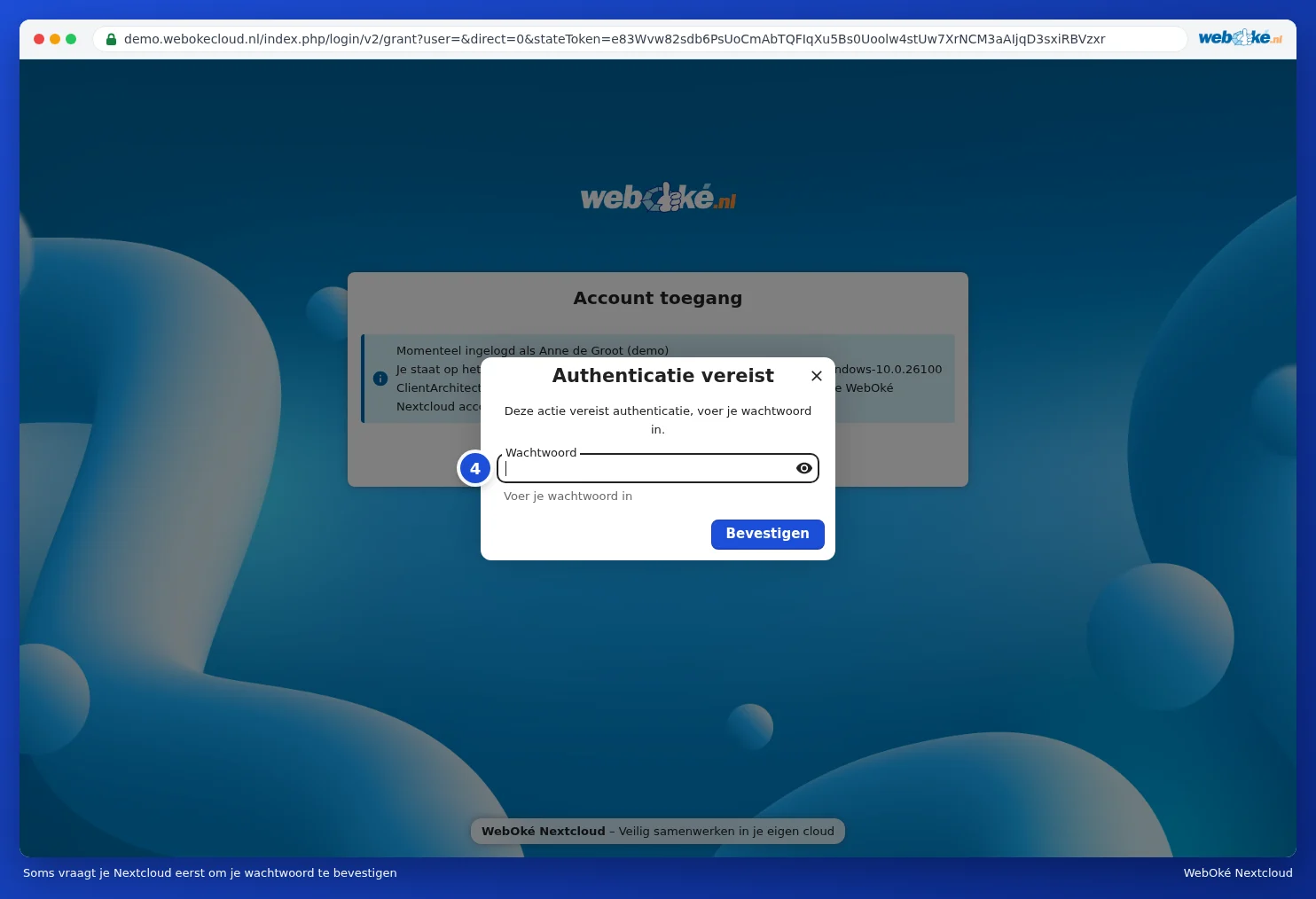
Si llevaba ya un tiempo con la sesión iniciada en el navegador, a veces su Nextcloud le pedirá primero que confirme su contraseña: Se necesita autenticación. Introduzca su contraseña habitual (4) y haga clic en Confirmar.
Paso 4: elegir qué se sincroniza en su ordenador
De vuelta en la aplicación, elija cómo desea sincronizar:
| Opción en la aplicación | Qué hace | Cuándo elegirla |
|---|---|---|
| Virtual files (archivos virtuales) | Verá todos sus archivos y carpetas, pero un archivo solo se descarga cuando lo abre. | Nuestra recomendación para la mayoría de usuarios, especialmente en un portátil. Consulte Archivos virtuales: véalo todo, descargue solo lo que abre. |
| Synchronize everything (sincronizar todo) | Todo el contenido de su Nextcloud se descarga como archivo real en su ordenador. | Si desea tener acceso sin conexión a todos sus archivos en todo momento y su disco tiene suficiente espacio. |
| Choose what to sync (elegir qué sincronizar) | Marca qué carpetas se descargan en su ordenador. | Si solo necesita unas pocas carpetas en este ordenador. Consulte Sincronización selectiva: solo determinadas carpetas. |
En Local sync folder verá dónde se ubicará la carpeta en su ordenador. Por defecto es la carpeta Nextcloud dentro de su carpeta de usuario. Si desea otra ubicación, haga clic en Choose. Elija una carpeta vacía en un disco normal; los archivos virtuales no funcionan en una unidad de red ni directamente en la raíz de un disco (como D:\). A continuación, haga clic en Connect (en un ordenador configurado en español este botón puede llamarse Conectar).
La aplicación comenzará de inmediato. La duración de la primera sincronización depende de la cantidad de archivos y de su conexión a internet. Con archivos virtuales el proceso es rápido, porque todavía no se descarga nada.
Paso 5: encontrar sus archivos
- Abra el Explorador de archivos. A la izquierda aparece Nextcloud con la nubecita azul. Ahí están sus archivos.
- Haga clic en la nube en la esquina inferior derecha de la barra de tareas para ver qué está haciendo la aplicación. Encontrará una explicación de esa ventana en El icono de la nube: cómo leer el estado, la actividad y los errores.
- A partir de ahora, la aplicación se iniciará automáticamente al encender el ordenador.
Consejo: haga clic con el botón derecho en el Explorador de archivos sobre un archivo de la carpeta Nextcloud. En Nextcloud encontrará, entre otras, las opciones Deelopties y Openen in browser. Así podrá compartir un archivo sin necesidad de abrir primero el navegador. (En Windows 11 estas opciones a veces aparecen en Mostrar más opciones.)
Atención: Windows no permite algunos caracteres en los nombres de archivo, como : ? * " < > |. Si un nombre así está presente en su Nextcloud, la aplicación omitirá ese archivo. Puede ver cómo solucionarlo en Limpiar archivos con caracteres no permitidos para que Windows vuelva a sincronizar.
Actualizar
La aplicación comprueba automáticamente si hay una nueva versión y se lo notifica. También puede descargar siempre la versión más reciente mediante el botón de nuestra página de descargas e instalarla sobre la anterior. Sus ajustes y su carpeta se mantendrán sin cambios.