
Capítulo 2 · 2.2
Completar su perfil: nombre, foto, correo electrónico, idioma y zona horaria
Un perfil completo resulta útil tanto para usted como para las personas con las que colabora. Ellas verán su nombre y su foto cuando comparta algo, y usted recibirá los avisos y los códigos de inicio de sesión en el correo electrónico correcto. Solo le llevará dos minutos.
Acceder a su perfil
- Haga clic arriba a la derecha en su foto de perfil o en sus iniciales.
- Elija Ajustes.
- Llegará directamente a Profile & contact. Esta página se llama así (todavía) en inglés.

Su foto
Haga clic en Subir imagen del perfil (1) y elija una foto de su ordenador. Si la foto ya está en su Nextcloud, elija Elegir desde Archivos de Nextcloud. La foto debe ser un archivo PNG o JPG. Después podrá recortarla. Sin foto, Nextcloud muestra sus iniciales dentro de un círculo de color.
Su nombre
En Nombre completo (2) introduzca su nombre y apellidos. Ese nombre es el que verán los demás cuando comparta algo con ellos o les envíe una cita. Los cambios se guardan automáticamente; no es necesario hacer clic en ningún botón Guardar.
Consejo: no puede cambiar su nombre de usuario, con el que inicia sesión. Su nombre completo sí.
¿Quién ve qué?
Junto a cada campo hay un icono (3). Con él decide quién puede ver ese dato. Haga clic en el icono y elija, por ejemplo, solo usted, solo las personas de su Nextcloud, o también personas de otros Nextcloud con los que colabora. Rellene solo lo que desee compartir. La ubicación, la fecha de nacimiento, el número de teléfono y los campos de redes sociales no son obligatorios.
Su correo electrónico: ¡importante!
Desplácese hasta el bloque Contacto. En Primary email address (1) se encuentra la dirección de correo electrónico en la que recibirá los avisos, sus códigos de inicio de sesión y los correos para restablecer la contraseña. Compruebe que es correcta y que realmente consulta ese buzón.
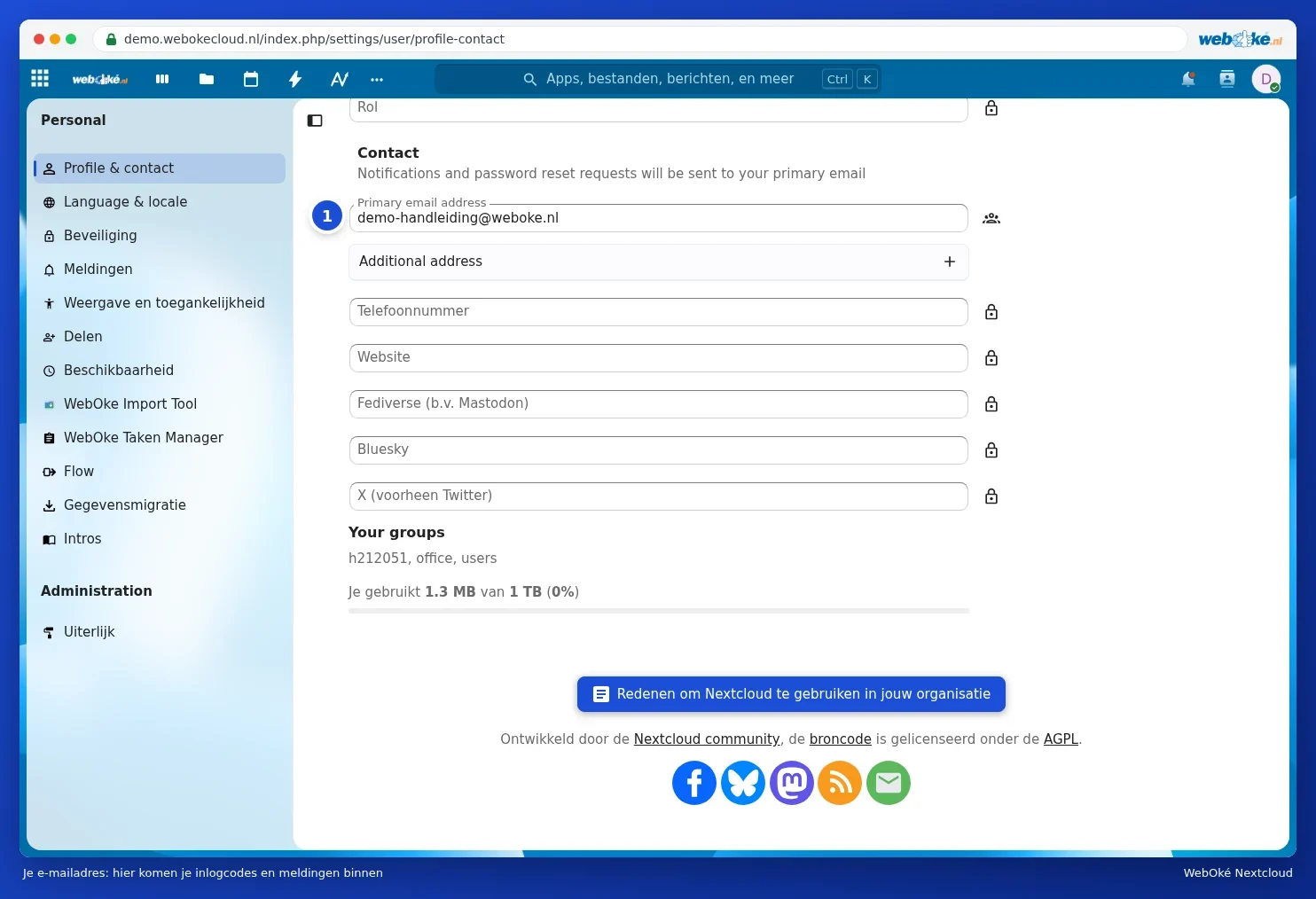
Atención: su código de inicio de sesión llega a esta dirección. Si la cambia por una dirección que no puede consultar, no podrá volver a entrar la próxima vez que intente iniciar sesión. Si tiene dudas, déjela tal cual está o consúltelo con el administrador de su paquete.
En la parte inferior de este bloque, en Your groups, verá a qué grupos pertenece y cuánto almacenamiento ha utilizado del total.
Idioma, configuración regional y zona horaria
Haga clic a la izquierda en Language & locale.

- Idioma: el idioma de todos los menús y botones. Elija, por ejemplo, Español, English o Deutsch.
- Configuración regional: determina el aspecto de las fechas y las horas. En Spanish (Spain) es día-mes-año con reloj de 24 horas.
- Primer día de la semana: para su agenda. En España es el lunes.
- Zona horaria: el último campo, por ejemplo Madrid. Si su zona horaria no es correcta, sus citas aparecerán a una hora equivocada.