
Capítulo 10 · 10.3
Videollamadas y reuniones: cámara, micrófono, fondo y levantar la mano
Véalo en un vídeo corto
Disponible en paquetes con Office. Talk está incluido en su WebOké Nextcloud en cuanto haya al menos una licencia de Office Suite en su paquete. Entonces todos los usuarios de su paquete pueden usar Talk, incluso los que no tienen licencia propia. Si no tiene Office, no verá Talk en el menú. Consulte ¿Qué aplicaciones incluye mi paquete?.
En cada conversación puede llamar, con o sin vídeo. Solo necesita un navegador (Chrome, Edge, Firefox o Safari) o la aplicación de Talk en su teléfono. No es necesario instalar nada.
Primero, pruebe sus dispositivos
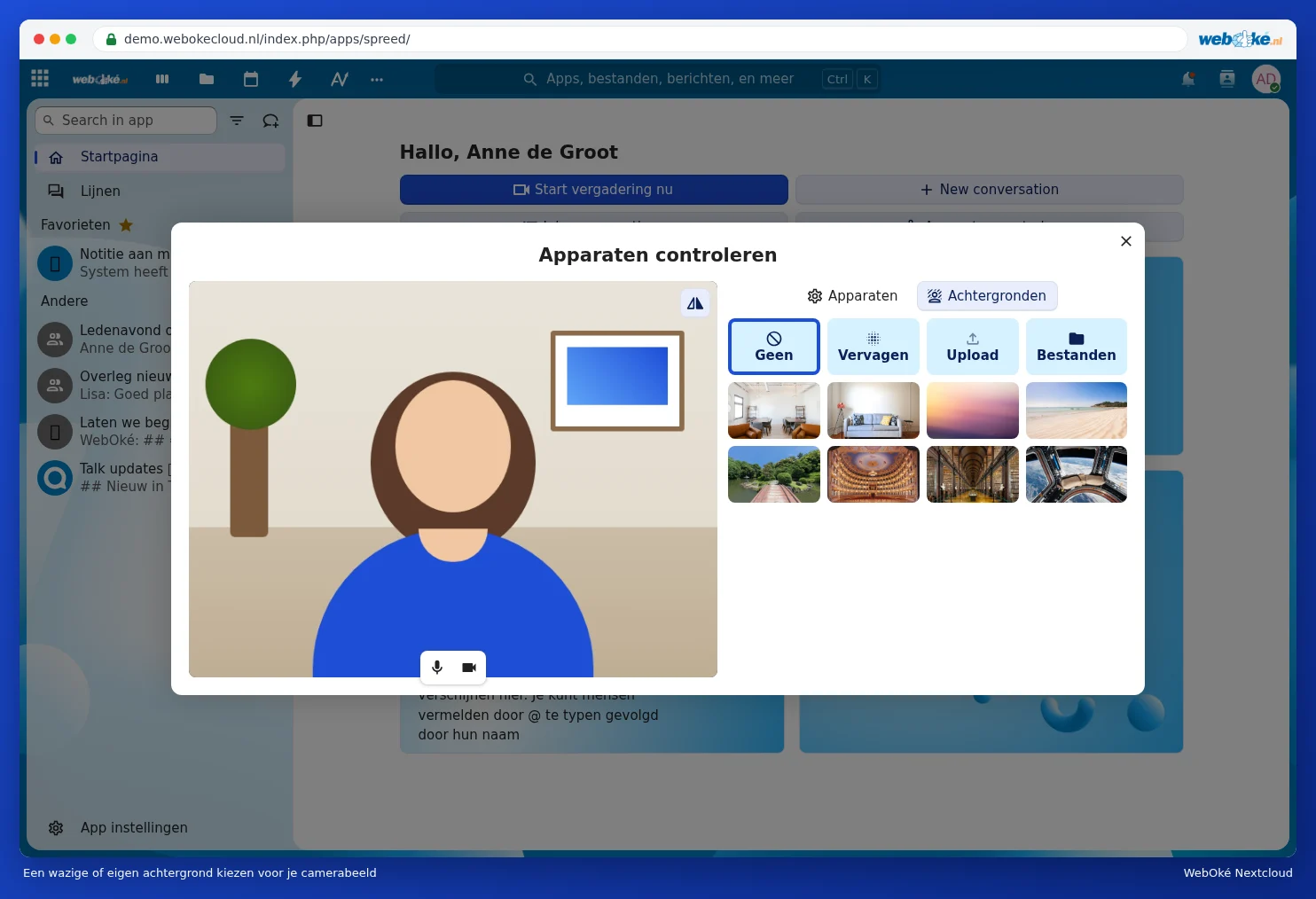
Haga clic en la página de Inicio de Talk en Comprobar dispositivos. Verá la imagen de su propia cámara y podrá elegir qué cámara, micrófono y altavoz usará Talk. Con Prueba podrá comprobar si el altavoz funciona. La primera vez, su navegador le preguntará si Talk puede usar su cámara y micrófono: haga clic en Permitir.

En Fondos puede desenfocar su fondo con Desenfoque, elegir uno de los fondos predeterminados o colocar su propia foto con Subir o Archivos. Así nadie verá su cocina ni su escritorio desordenado.
Iniciar una llamada o unirse a ella
- Abra la conversación y haga clic en la parte superior derecha en Comenzar llamada. Si ya hay una llamada en curso, el botón será verde y se llamará Unirse a la llamada.
- Se abrirá la ventana Comprobar dispositivos. Verá la imagen de su propia cámara. Con los botones debajo de la imagen (1) active o desactive el micrófono y la cámara, para no aparecer en pantalla de forma inesperada.
- Deje marcado Avisar a todos los participantes sobre esta llamada (2) si los demás deben recibir una notificación de llamada.
- Haga clic en Comenzar llamada (3).

Consejo: ¿desea llamar sin que todos reciban una notificación? Haga clic en la flecha junto a Comenzar llamada y elija Iniciar llamada en silencio. Los participantes solo verán en el chat que hay una llamada en curso.
Durante la llamada

- Micrófono activado o desactivado (1). Atajo de teclado: M. Con la flecha junto a él puede elegir otro micrófono.
- Cámara activada o desactivada (2). Atajo de teclado: V.
- Fondo (3): desenfoque su fondo o elija otro fondo.
- Compartir pantalla (4), consulte Compartir su pantalla.
- Reacciones (5): envíe un pulgar arriba, un aplauso u otra reacción, sin necesidad de activar su micrófono.
- Abandonar llamada (6) para colgar. Si es moderador, con la flecha junto a este botón puede elegir Finalizar llamada para todos.
- Detrás de los tres puntos (7) encontrará, entre otras cosas, Silenciar a los demás, Comprobar dispositivos, Configurar salas de grupos, Descargar lista de asistentes y Ajustes de la conversación.
¿Quiere decir algo sin interrumpir a nadie? Levante la mano con el atajo de teclado R. Junto a su nombre aparecerá una mano, como se muestra arriba junto a Lisa. Pulse de nuevo R para bajar la mano.

Durante la llamada puede seguir chateando con normalidad: el chat se encuentra en la barra lateral derecha. En la parte inferior izquierda, con los botones puede alternar entre pantalla completa (atajo de teclado F) y la vista de cuadrícula, en la que todos aparecen del mismo tamaño en pantalla.
Programar una reunión
Cree una cita en el Calendario y coloque el enlace de la conversación de Talk en Ubicación. Estas citas aparecen en la página de Inicio de Talk en Programar reuniones y detrás del icono de calendario en la parte superior de la conversación. En El Calendario: vistas, crear citas, repetir y recordatorios y Invitar a personas a una cita puede leer cómo crear una cita e invitar a personas.
Grupos grandes y salas aparte
- En una conversación grande no verá a todos a la vez en pantalla. Talk mostrará principalmente, en un tamaño mayor, a quien esté hablando.
- Con Configurar salas de grupos (a través de los tres puntos) puede repartir a los participantes en salas de reunión aparte, por ejemplo para grupos de trabajo. Después puede volver a reunir a todos.
- En Ajustes de la conversación, bajo Permisos, decide si los participantes pueden usar su propio micrófono, cámara y pantalla. Elija Restringido si solo los moderadores pueden hablar, como en una presentación.
¿No consigue llamar, nadie le ve o el botón de llamada está en gris? Consulte La cámara o el micrófono no funciona, o el botón de llamada está en gris.