
Capítulo 9 · 9.15
Añadir su buzón de correo a la aplicación Correo electrónico
Con la aplicación Correo electrónico puede leer y escribir su correo en su WebOké Nextcloud, junto a sus archivos, agenda y contactos. Su Nextcloud no es en sí mismo un buzón de correo: usted conecta su buzón ya existente, por ejemplo el de su paquete de alojamiento de WebOké o de un paquete Email Only. También pueden conectarse buzones de otros proveedores.
Consejo: ¿todavía no dispone de una dirección de correo propia con su propio nombre de dominio? Con un paquete Email Only de WebOké obtiene un buzón que puede conectar aquí.
Conexión automática
- Abra la aplicación Correo electrónico en la barra superior. La primera vez verá Conecte su cuenta de correo electrónico.
- Deje abierta la pestaña Automático (1).
- Compruebe su nombre e introduzca su Dirección de correo (2) y la Contraseña de su buzón (3). Es la contraseña del propio buzón, no la de su Nextcloud.
- Haga clic en Conectar (4). Su Nextcloud buscará automáticamente los ajustes correctos.

Para la mayoría de los buzones en WebOké esto funciona directamente. Si no funciona, utilice Manual.
Conexión manual
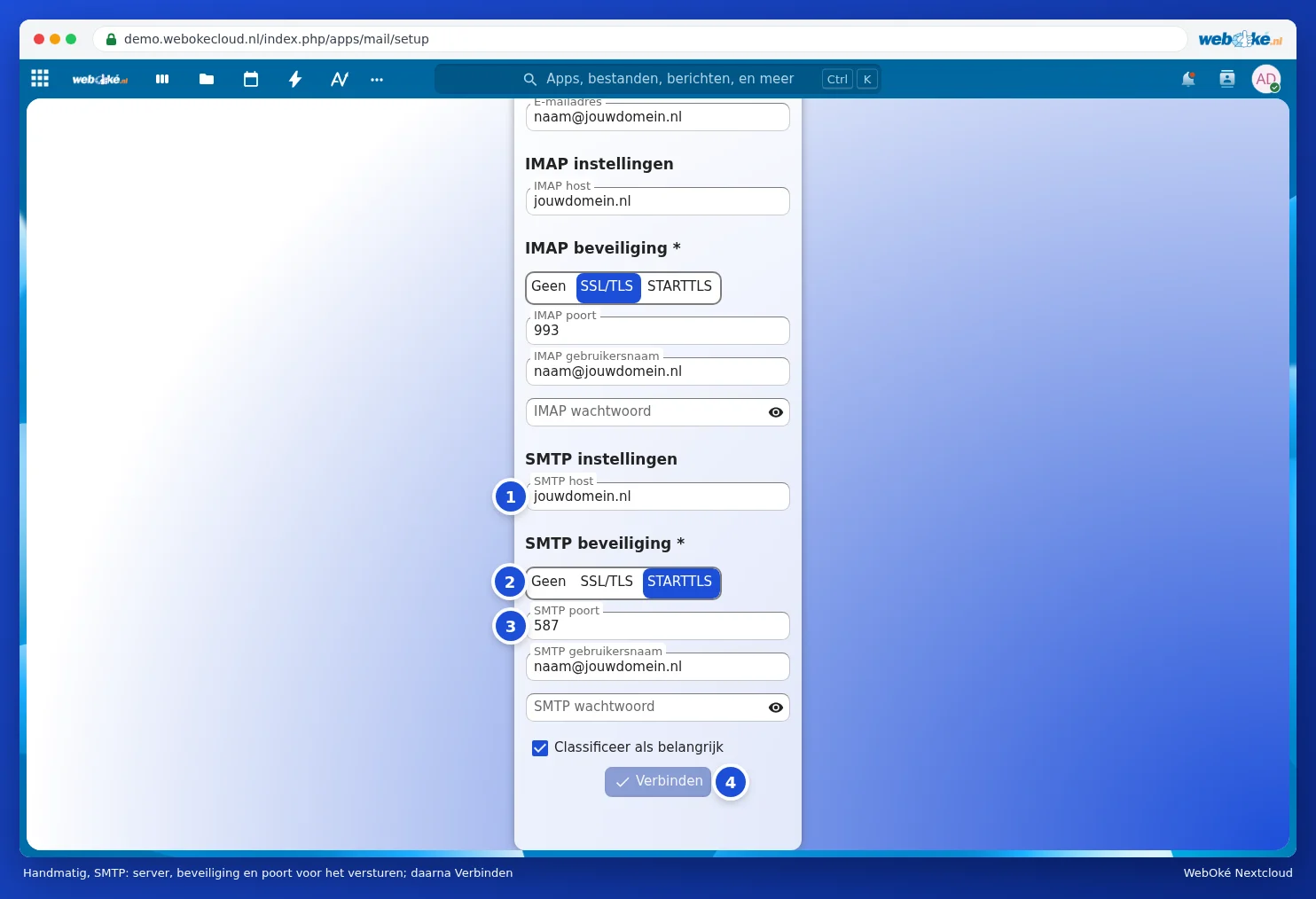
Haga clic en la pestaña Manual e introduzca los datos. Para un buzón en WebOké:
| Campo | Qué debe introducir (buzón en WebOké) |
|---|---|
| Servidor IMAP | Su nombre de dominio, por ejemplo sudominio.es (vea la nota de atención más abajo) |
| Seguridad IMAP | SSL/TLS |
| Puerto IMAP | 993 |
| Nombre de usuario IMAP | Su dirección de correo completa |
| Contraseña IMAP | La contraseña de su buzón |
| Servidor SMTP | El mismo que el servidor IMAP |
| Seguridad SMTP | STARTTLS |
| Puerto SMTP | 587 |
| Nombre de usuario y contraseña SMTP | Los mismos que en IMAP |

Atención: ¿el DNS de su dominio no apunta a WebOké, por ejemplo porque su sitio web está alojado en otro lugar y con nosotros solo tiene un paquete Email Only? En ese caso, el nombre de dominio no funcionará como servidor. Introduzca entonces el nombre de servidor de su paquete de correo. Lo encontrará en el correo electrónico que recibió al contratar el paquete, y tiene un aspecto similar a linux2410.webawere.nl.
Con otro proveedor (Gmail, Outlook.com, KPN, Ziggo) encontrará los datos de IMAP y SMTP en el sitio web de ese proveedor. Gmail y Outlook.com suelen solicitar una contraseña de aplicación aparte por su parte.
Después de conectar
Su Nextcloud recuperará ahora su correo. Si el buzón es grande, la primera vez puede tardar un poco; mientras tanto puede seguir trabajando con normalidad. Para saber cómo trabajar con la aplicación, consulte Leer, escribir correos, carpetas y guardar adjuntos en Archivos.
Añadir una segunda cuenta, o eliminar una cuenta
¿Desea añadir otra cuenta de correo? Haga clic abajo a la izquierda en Ajustes del correo y elija Añadir cuenta de correo. A través del menú con los tres puntos junto a su cuenta, en la columna izquierda, accede a los Ajustes de la cuenta (entre otros, su Firma) y puede volver a eliminar la cuenta con Eliminar cuenta. Esto solo elimina la conexión; su correo sigue estando en su buzón.
