
Capítulo 3 · 3.7
Cambiar o restablecer la contraseña
Cambiar su contraseña
¿Todavía recuerda su contraseña y desea establecer una nueva?
- Haga clic arriba a la derecha en su foto de perfil o sus iniciales.
- Elija Ajustes.
- Haga clic a la izquierda en Seguridad.
- Introduzca arriba, en Contraseña, su contraseña actual (1).
- Introduzca su nueva contraseña (2). Con el icono del ojo puede ver lo que escribe.
- Haga clic en Cambiar contraseña (3).

¿Qué requisitos debe cumplir una contraseña?
- un mínimo de 10 caracteres;
- al menos una mayúscula y una minúscula;
- al menos un número;
- al menos un carácter especial, como ! ? # o %;
- que no sea una contraseña de uso frecuente ni una contraseña conocida por haber aparecido en una filtración de datos.
Si su nueva contraseña no cumple los requisitos, su Nextcloud le indicará qué falta. Consejo: una frase corta funciona bien, como Bici-a-Zandvoort-2026!. Larga y, aun así, fácil de recordar.
Tras el cambio, sus aplicaciones con una contraseña de aplicación, la aplicación de escritorio y la aplicación móvil seguirán funcionando con normalidad. ¿Cree que alguien más conocía su contraseña? Consulte también Dispositivos y sesiones (Ver, anular o borrar dispositivos y sesiones a distancia).
Contraseña olvidada
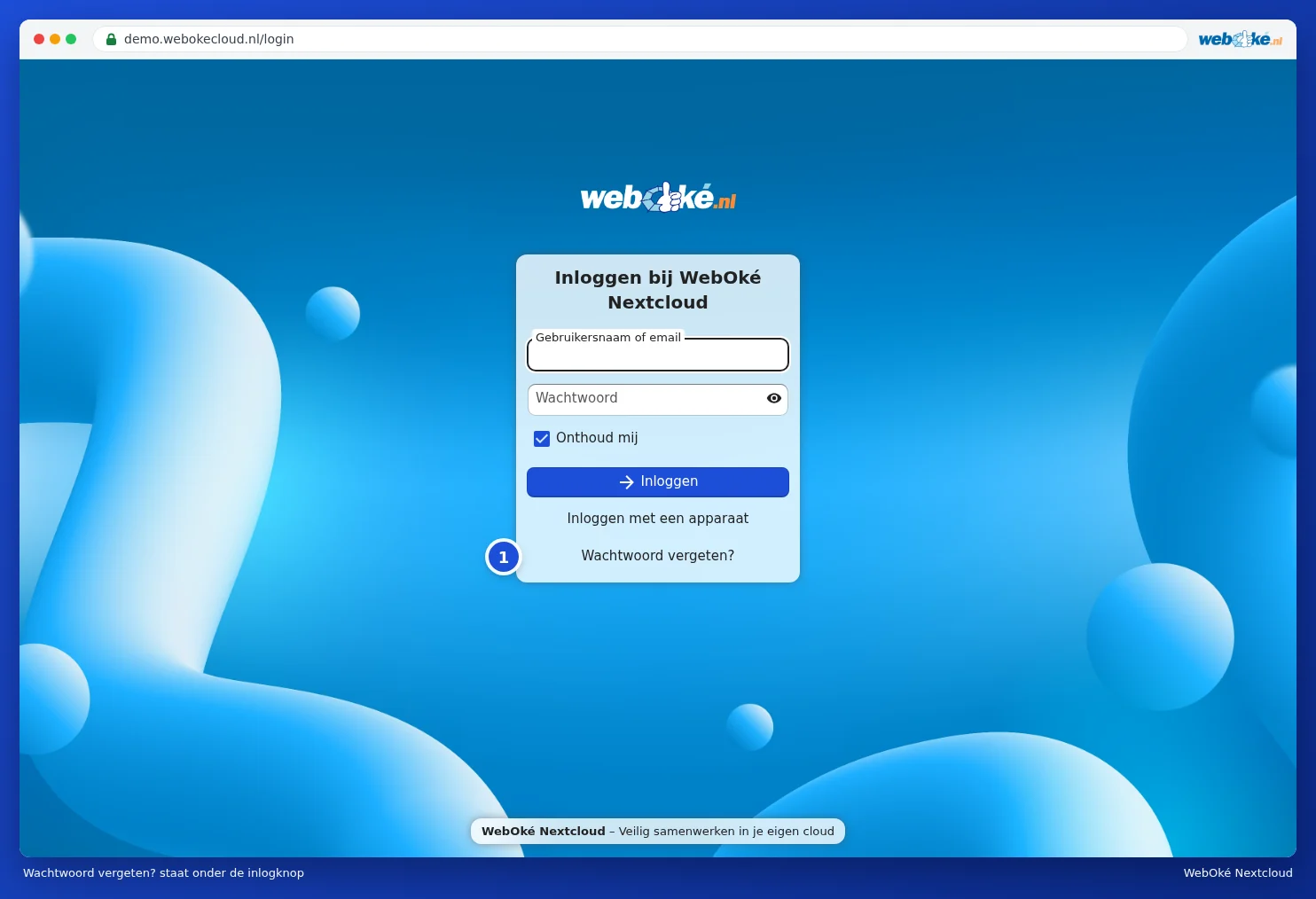
- Haga clic en la pantalla de inicio de sesión en ¿Ha olvidado su contraseña? (1).
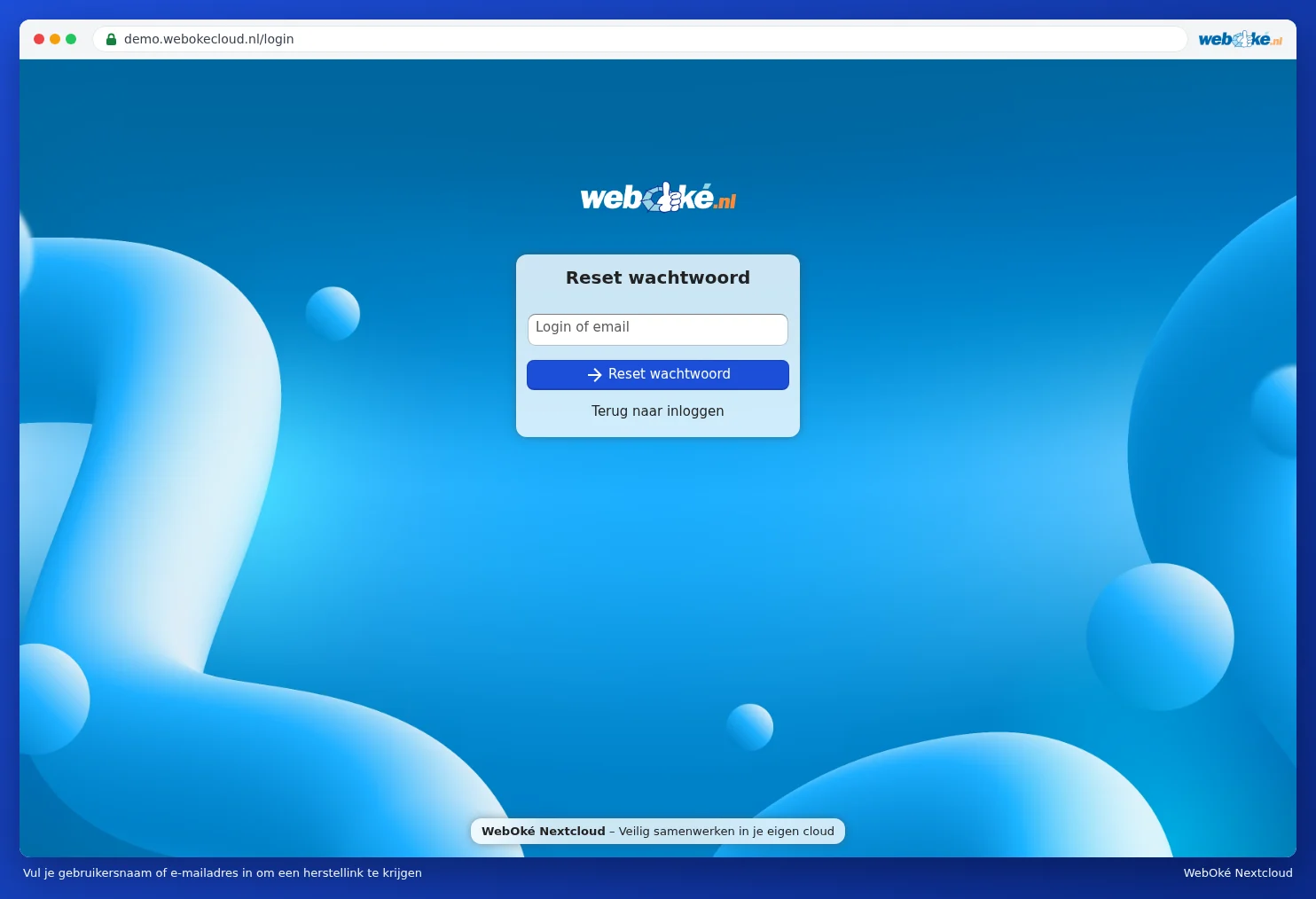
- Introduzca en Nombre de usuario o correo electrónico su nombre de usuario o su dirección de correo electrónico y haga clic en Restablecer contraseña.
- Recibirá un correo con un enlace. Haga clic en él y elija una nueva contraseña.
- Inicie sesión con su nueva contraseña y el código de su correo.
Su Nextcloud no indica si la cuenta existe, para no dar pistas a posibles intrusos. Por ello, siempre verá una confirmación, incluso si cometió un error tipográfico.
¿No ha recibido el correo de recuperación?
El correo de recuperación se envía a la dirección de correo electrónico de su perfil de Nextcloud. Compruebe primero su carpeta de correo no deseado. Si su perfil no tiene ninguna dirección de correo electrónico o tiene una antigua, el correo no llegará. En ese caso, el administrador de su paquete puede ayudarle.
Establecer una nueva contraseña como administrador
¿Es usted el administrador de un paquete Personal, Family o Max? Entonces puede establecer una nueva contraseña para un usuario a través de Mijn WebOké:
- Inicie sesión en Mijn WebOké y vaya a Mis productos.
- Abra su paquete de Nextcloud.
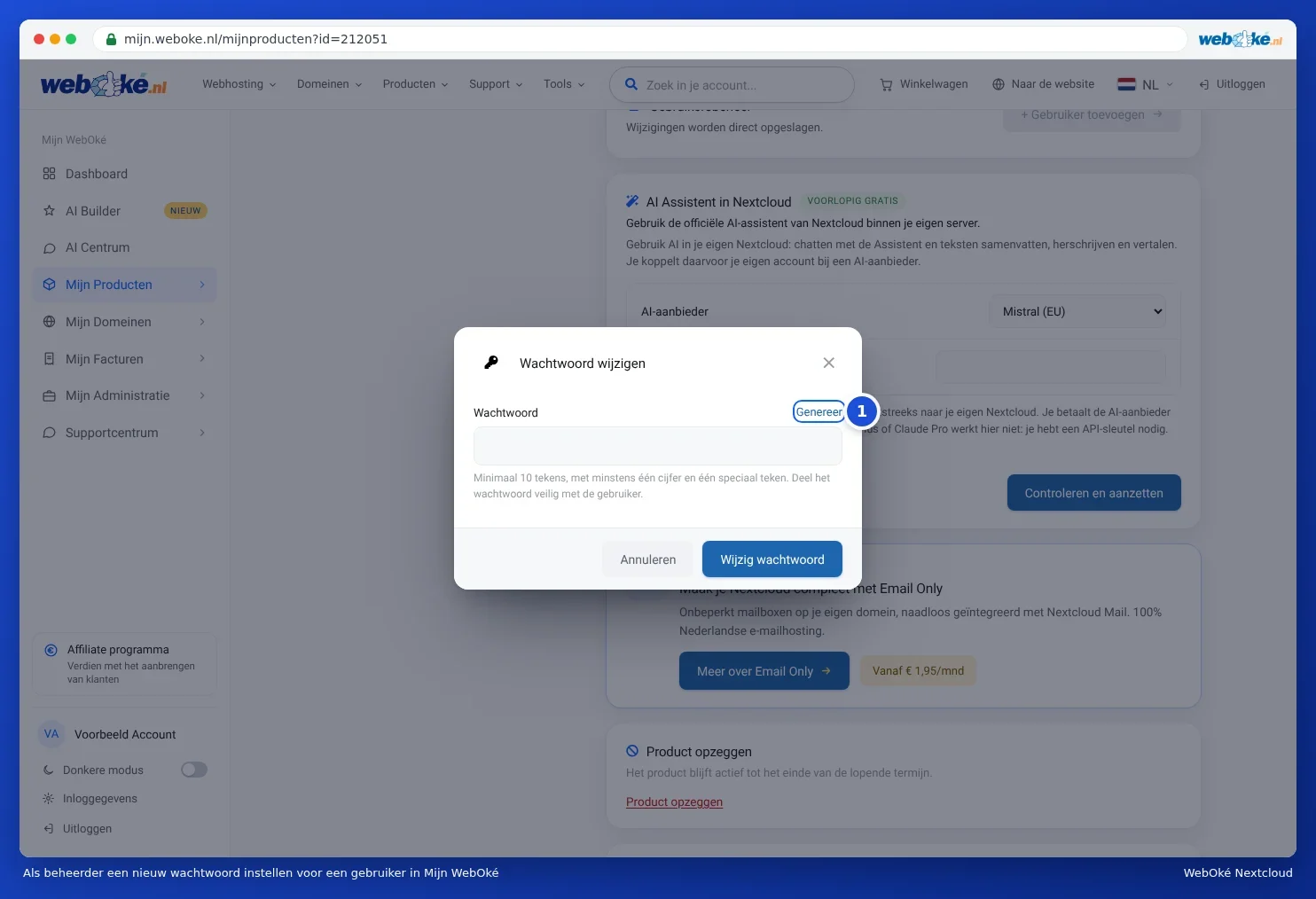
- Busque al usuario en Gestión de usuarios y elija en el menú del usuario Cambiar contraseña.
- Escriba una nueva contraseña o haga clic en Generar (1) para obtener una contraseña segura, y haga clic en Cambiar contraseña. Si escribe usted mismo una contraseña, tenga en cuenta todos los requisitos mencionados anteriormente, incluidas la mayúscula y la minúscula.
- Comunique la contraseña al usuario de forma segura, por ejemplo verbalmente o en dos partes. No se envía ningún correo al usuario.
Encontrará toda la información sobre la gestión de usuarios en Gebruikers aanmaken, bewerken, uitschakelen en verwijderen. ¿Es usted mismo el propietario y ya no puede acceder a su propia cuenta de Nextcloud? Póngase en contacto con WebOké. En Nextcloud Free, utilice siempre la opción ¿Ha olvidado su contraseña?.