
Capítulo 16 · 16.20
Una encuesta con las respuestas directamente en una hoja de cálculo
Véalo en un vídeo corto
Disponible en paquetes con Office. Formularios está presente en su WebOké Nextcloud en cuanto haya al menos una licencia de Office Suite en su paquete. Consulte ¿Qué aplicaciones incluye mi paquete?.
La pregunta: utilizamos Formularios para las inscripciones. ¿Puedo obtener las respuestas en una hoja de cálculo, para poder ordenarlas, contarlas y compartirlas con la junta directiva?
Sí. Puede guardar las respuestas una sola vez como archivo, o vincular el formulario a una hoja de cálculo de su Nextcloud que se actualice automáticamente con cada nueva respuesta.
Vincular las respuestas a una hoja de cálculo
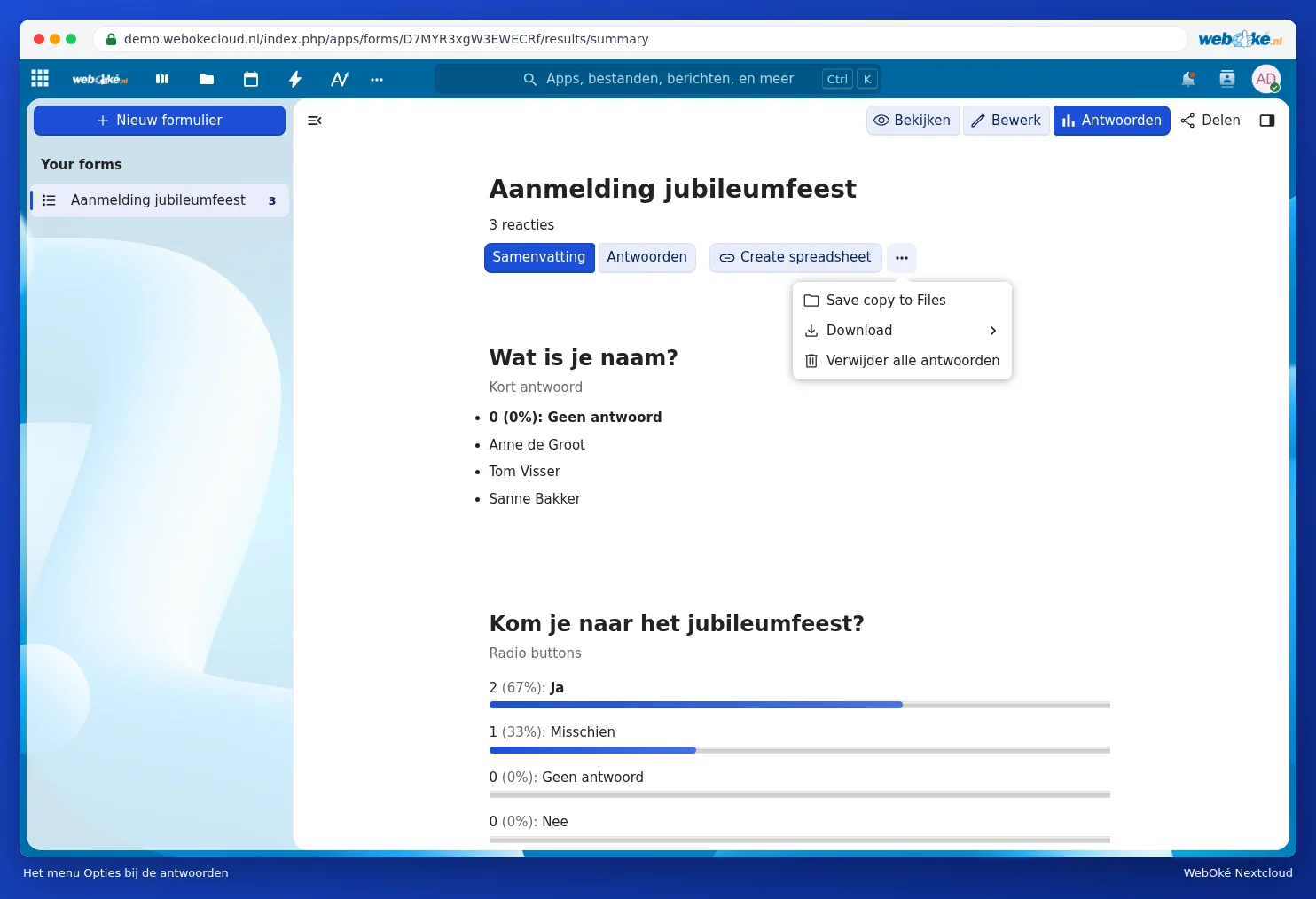
- Abra el formulario en Formularios y haga clic arriba en Respuestas.
- Haga clic en Create spreadsheet.
- Se abre la ventana Choose spreadsheet location. Elija la carpeta de su Nextcloud donde debe ubicarse la hoja de cálculo. Con Nuevo puede crear primero una carpeta nueva.
- Haga clic en Create XLSX (para Excel), Create ODS o Create CSV.

La hoja de cálculo ya está vinculada al formulario. Cada vez que alguien complete el formulario, se añadirá una fila. Abra el archivo en Archivos. Si dispone de una licencia propia de Office, se abrirá en Euro-Office. Puede consultar cómo ordenar, filtrar y contar allí en el manual de Euro-Office.
Guardar o descargar una sola vez
Si solo desea una instantánea, haga clic en los tres puntos junto a Create spreadsheet. Con Save copy to Files guarda una copia en su Nextcloud, con Descargar obtiene las respuestas como archivo en su ordenador. Eliminar todas las respuestas borra todas las respuestas enviadas; esta acción no se puede deshacer.
Compartir la hoja de cálculo con otras personas
Comparta la hoja de cálculo con la junta directiva a través de Archivos (consulte Compartir con un usuario de su propio Nextcloud). Otorgue únicamente permisos de lectura si no deben poder modificar nada. A quien deba poder ver o modificar el formulario en sí, añádalo en la barra lateral Compartir del formulario.
Bueno saberlo
- No modifique las columnas con respuestas en la hoja de cálculo vinculada; Formularios escribe nuevas filas continuamente. Si desea hacer cálculos o crear gráficos, hágalo en una segunda pestaña (en el caso de XLSX u ODS).
- Si elimina una respuesta en Formularios, revise también la hoja de cálculo.
- ¿Contiene el formulario datos personales? Entonces comparta la hoja de cálculo solo con quien lo necesite, y elimínela una vez finalizado el evento.
- Puede consultar cómo crear y compartir formularios en Crear, compartir y consultar las respuestas de formularios y encuestas.