
Capítulo 10 · 10.7
Talk en su teléfono y notificaciones
Disponible en paquetes con Office. Talk está incluido en su WebOké Nextcloud en cuanto haya al menos una licencia de Office Suite en su paquete. En ese caso, todos los usuarios de su paquete pueden usar Talk, incluso los que no tienen licencia propia. Si no tiene Office, no verá Talk en el menú. Consulte ¿Qué aplicaciones incluye mi paquete?.
Con la aplicación Nextcloud Talk también puede chatear y llamar fuera de la oficina. Recibirá una notificación cuando alguien le envíe un mensaje o le llame.
Instalar la aplicación
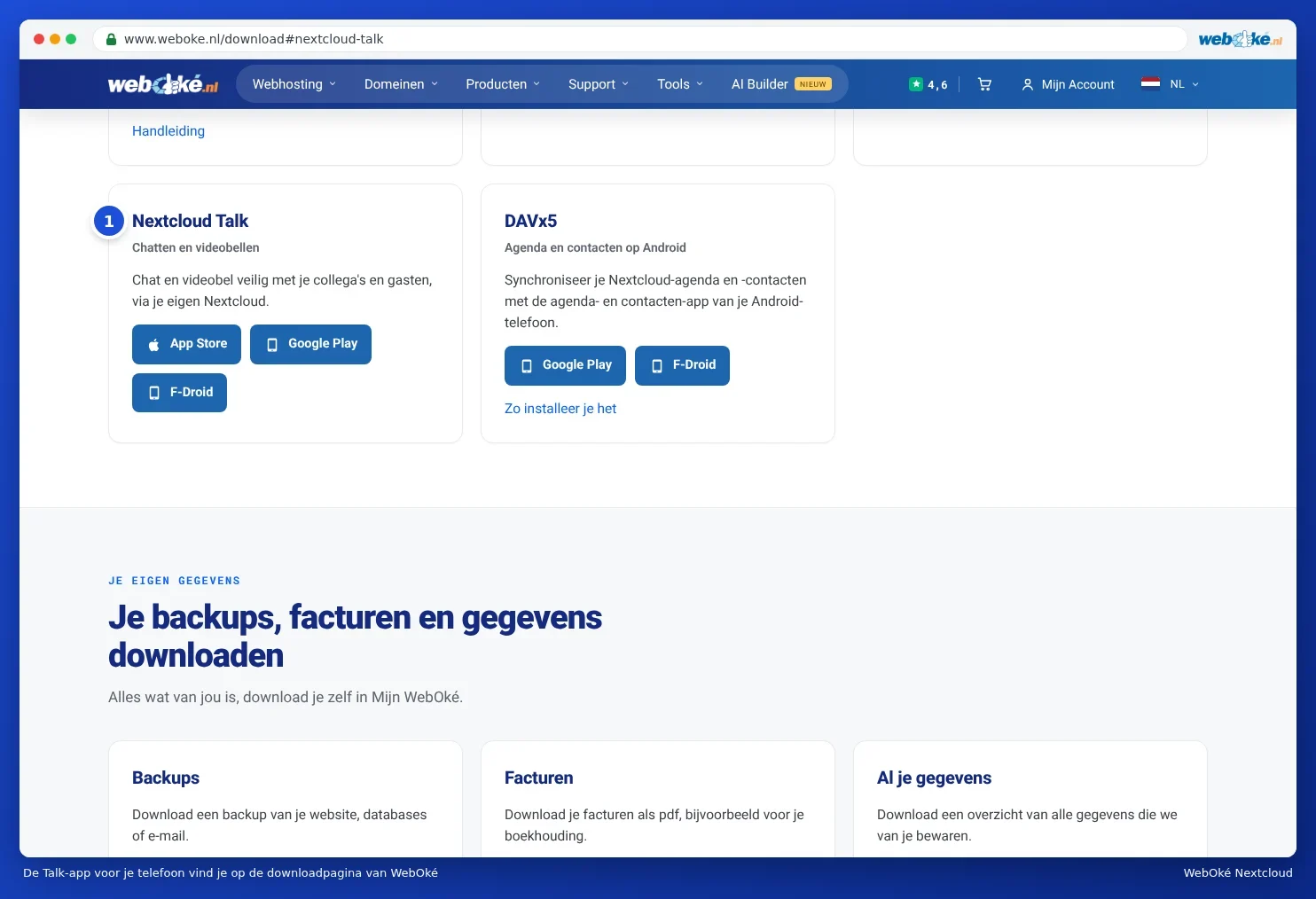
Encontrará la aplicación en la página de descargas de WebOké, en Nextcloud Talk (1), con botones para App Store, Google Play y F-Droid: www.weboke.nl/download. O busque Nextcloud Talk en la tienda de su teléfono. Descárguela siempre desde la tienda oficial.
Iniciar sesión en la aplicación
- Abra la aplicación e introduzca la dirección de su Nextcloud, por ejemplo sunombre.webokecloud.nl.
- La aplicación abre una pantalla de inicio de sesión de su Nextcloud. Inicie sesión con su nombre de usuario y contraseña e introduzca el código del correo electrónico o de su aplicación de autenticación.
- Conceda acceso a la aplicación. No es necesario crear una contraseña de aplicación; la aplicación lo gestiona automáticamente.
- Permita las notificaciones si la aplicación se lo solicita.
Si ya tiene instalada la aplicación normal de Nextcloud en Android, la aplicación Talk puede usar esa misma cuenta. Puede leer más sobre las aplicaciones en su teléfono en ¿Qué aplicaciones necesita en su teléfono y tablet? y Talk, Notas y Deck en su teléfono.
Configurar las notificaciones por conversación
Puede decidir, para cada conversación, cuándo recibir una notificación. Abra la conversación, haga clic en los tres puntos, seleccione Ajustes de la conversación y vaya a Personal.
- Todos los mensajes (1): una notificación con cada mensaje nuevo. Es la opción predeterminada en una conversación con una sola persona.
- Solo las menciones con @ (2): solo cuando alguien le menciona a usted. Es la opción predeterminada en una conversación de grupo.
- Apagado (3): sin notificaciones de esta conversación.
- Notificar sobre llamadas telefónicas en esta conversación (4): su teléfono sonará cuando comience una llamada.

Si marca una conversación como Conversación importante, recibirá notificaciones incluso si su estado está en No molestar. Conversación sensible oculta el contenido de los mensajes en la lista y en las notificaciones, lo cual resulta útil si otras personas pueden ver su pantalla. Puede leer cómo configurar su estado en Configurar su estado: en línea, ausente o no molestar.
¿No recibe notificaciones en su teléfono?
- Compruebe en los ajustes de su teléfono que las notificaciones de Nextcloud Talk estén activadas.
- En Android: desactive la optimización de batería para esta aplicación (batería en Ilimitado). De lo contrario, Android detendrá la aplicación en segundo plano.
- Compruebe que la conversación no esté en Apagado o Solo las menciones con @.
- Si nada de esto funciona, elimine la cuenta de la aplicación y vuelva a añadirla.