
Capítulo 16 · 16.19
Un tablero de Deck con plazos en su calendario
La pregunta: planificamos nuestro proyecto en Deck, pero también quiero ver los plazos en mi calendario y en mi teléfono. ¿Es posible?
Sí. Deck puede mostrar cualquier tablero como un calendario y una lista de tareas propios. Las tarjetas con una fecha de vencimiento aparecen entonces en la aplicación Calendario, en la aplicación Tareas y, mediante la conexión de su calendario, también en su teléfono.
Paso 1: asigne una fecha de vencimiento a las tarjetas
Abra una tarjeta y rellene Fijar una fecha límite. Solo las tarjetas con una fecha de vencimiento aparecen en su calendario. Consulte Deck: tableros, listas y tarjetas, y su uso compartido.
Paso 2: incluya los tableros en su calendario
- Abra Deck y haga clic abajo a la izquierda en Configuración del tablero.
- Active Mostrar tableros en calendario/tareas (1).
- Cierre la ventana.
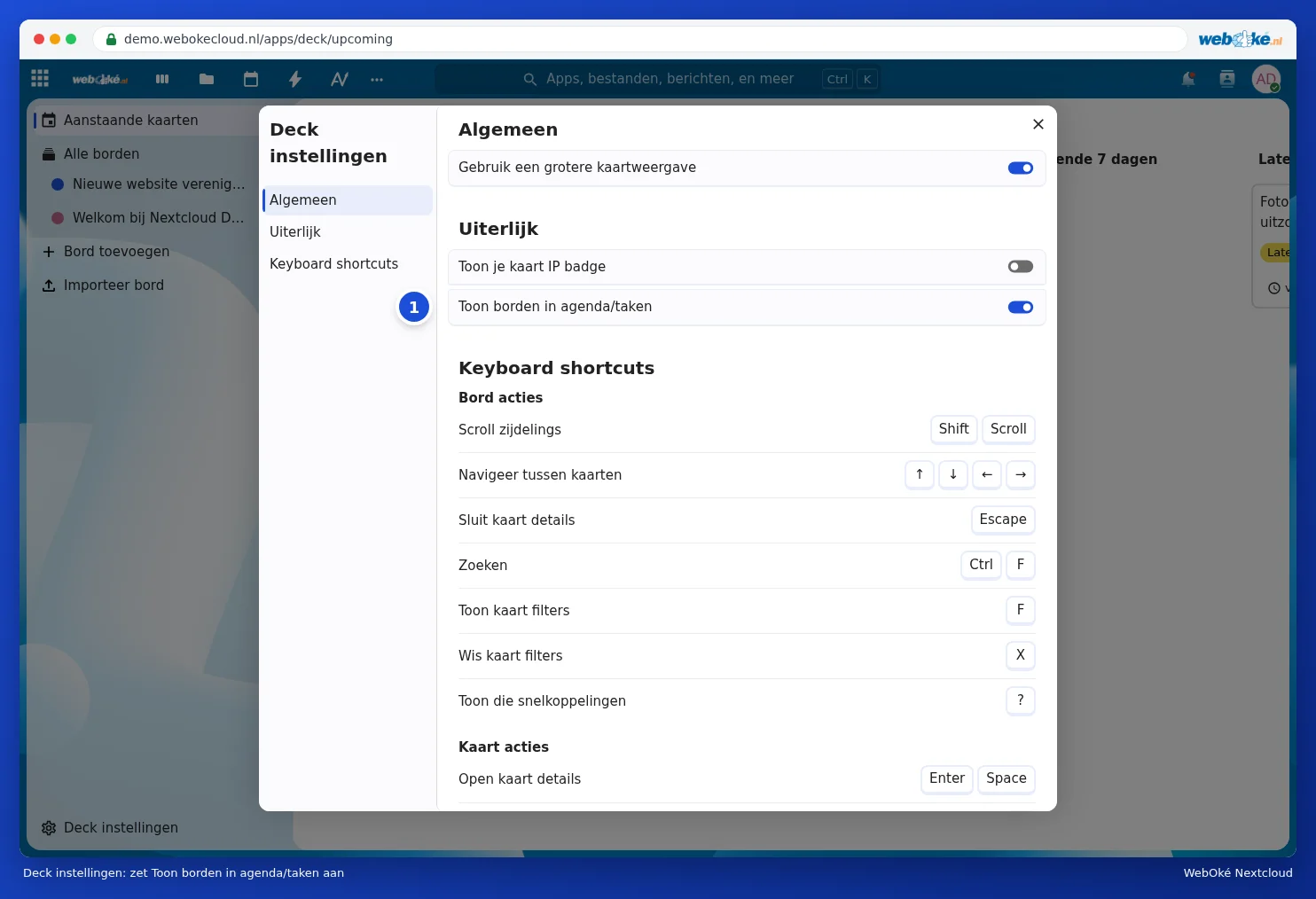
Paso 3: vea las tarjetas en Calendario y Tareas
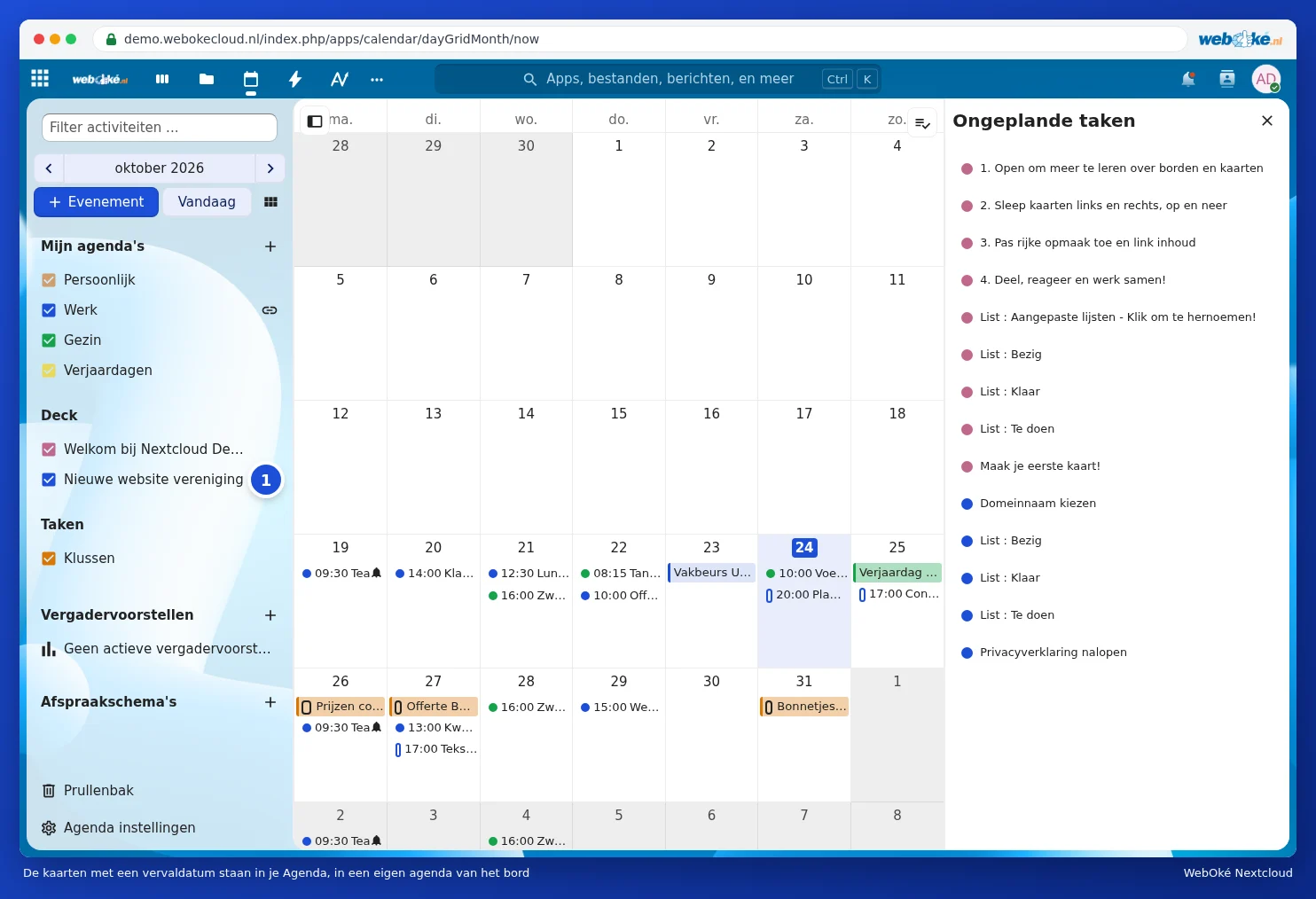
Abra Calendario. A la izquierda aparece ahora un calendario con el nombre de su tablero (1). Las tarjetas con una fecha de vencimiento se muestran en su plazo. Haga clic en una tarjeta en el calendario para abrirla.
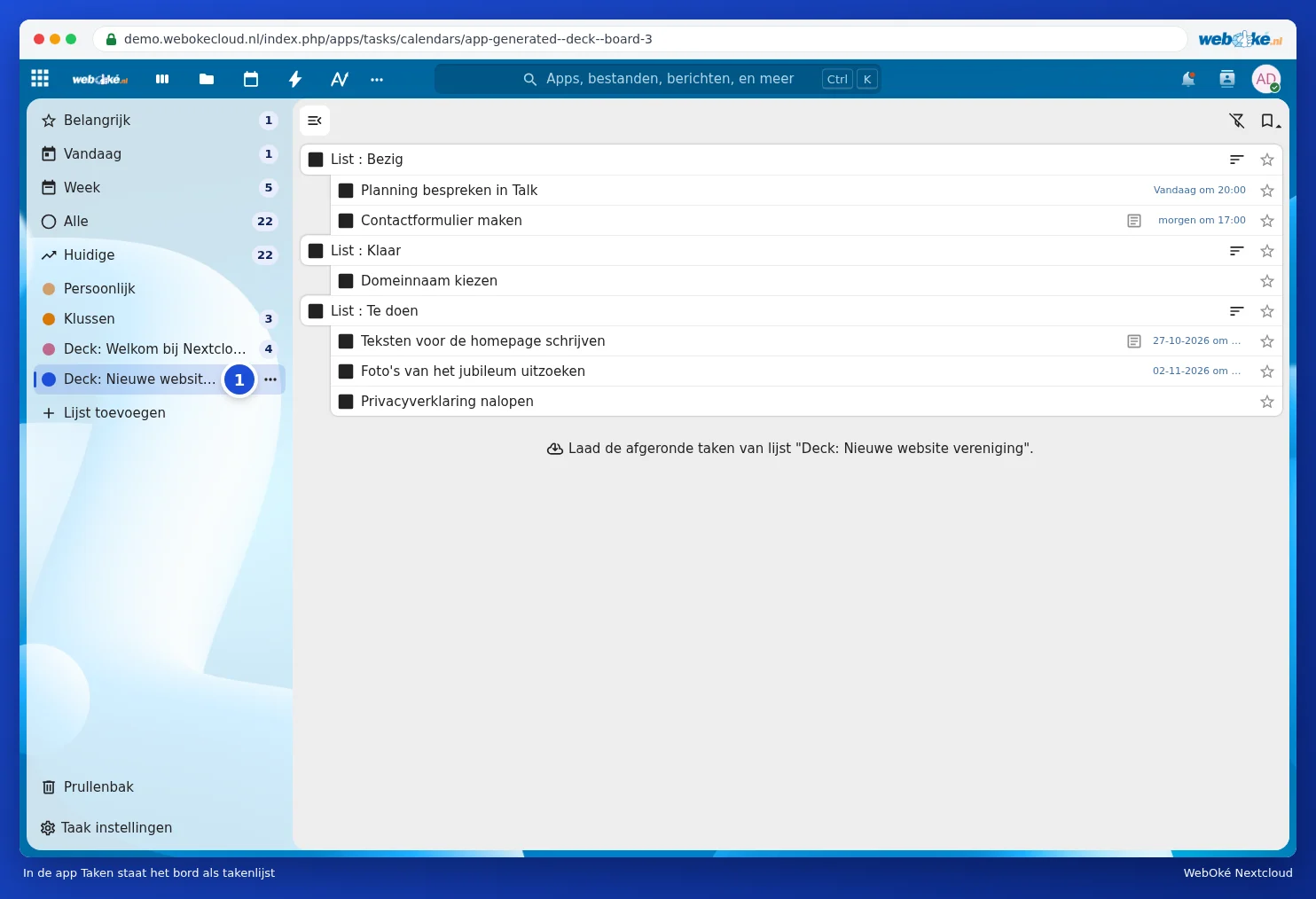
En la aplicación Tareas el tablero aparece como lista de tareas (1). Así ve las tarjetas junto a sus demás tareas.
Paso 4: en su teléfono
Si ya tiene su calendario de Nextcloud en su teléfono (consulte Calendario y contactos en el iPhone y el iPad y Calendario y contactos en Android con DAVx5), el tablero aparecerá allí como calendario o lista de tareas adicional. Si no lo ve, actívelo en la configuración de calendario de su teléfono, o en DAVx5 en la lista de calendarios.
Bueno saberlo
- Una tarjeta se mueve en Deck, no en el calendario. El calendario se actualiza automáticamente.
- Todas las personas con quienes comparta el tablero pueden activar la opción por sí mismas y verán entonces los mismos plazos.
- ¿Solo quiere tener a mano sus plazos? Utilice entonces Próximas tarjetas en Deck o el bloque en su Dashboard. Consulte El Dashboard y las aplicaciones usados en conjunto.
- Si desea recibir un aviso para un plazo, active Recordatorios de la fecha de vencimiento en el menú del tablero.