
Capítulo 10 · 10.1
¿Qué es Talk y quién dispone de esta aplicación?
Disponible en paquetes con Office. Talk está incluido en su WebOké Nextcloud en cuanto su paquete tenga al menos una licencia de Office Suite. En ese caso, todos los usuarios de su paquete pueden usar Talk, incluso los que no tienen licencia propia. Si no dispone de Office, no verá Talk en el menú. Consulte ¿Qué aplicaciones incluye mi paquete?.
Talk es la aplicación de chat y llamadas de su WebOké Nextcloud. Puede enviar mensajes a compañeros, familiares u otros miembros de su asociación, llamar con o sin vídeo, compartir su pantalla e invitar a invitados mediante un enlace. Todo funciona a través de su propio Nextcloud en nuestros servidores en la UE, por lo que no pasa por Microsoft Teams, Zoom ni WhatsApp.
Abrir Talk
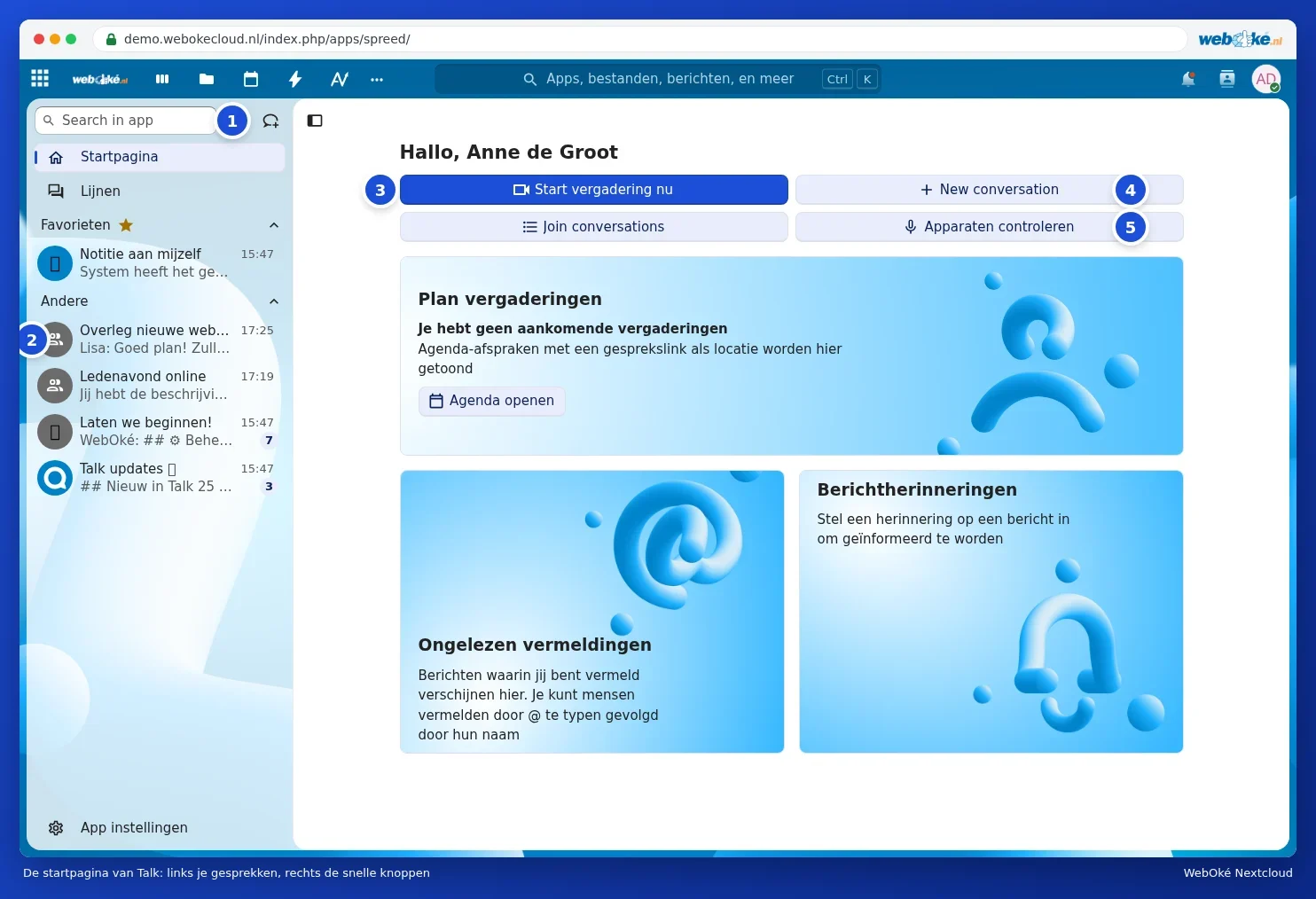
Haga clic arriba en el icono de Talk (un globo de texto con una lupa), o elija Talk en los tres puntos del menú de aplicaciones. Llegará a la Inicio de Talk.
- Con el campo de búsqueda Search in app (1) busca una conversación o una persona. Junto a él está el botón para crear una nueva conversación.
- A la izquierda están sus conversaciones (2), con la más reciente arriba. Un número junto a una conversación indica la cantidad de mensajes sin leer. Las conversaciones que marque como favoritas aparecen arriba, bajo Favoritos.
- Iniciar reunión ahora (3) crea de inmediato una reunión con un enlace que puede reenviar.
- New conversation (4) crea una nueva conversación. Join conversations muestra las conversaciones abiertas en las que puede participar.
- Comprobar dispositivos (5) comprueba su cámara, micrófono y altavoz antes de llamar.
Consejo: algunos botones de la página de inicio aún aparecen en inglés (New conversation, Join conversations). Esto viene del propio Nextcloud; en cuanto la traducción esté lista, aparecerán automáticamente en su idioma.
¿Qué puede hacer con Talk?
| Qué | Cómo | Más información |
|---|---|---|
| Chatear con una persona o un grupo | Crear una conversación y enviar mensajes, también emoji, reacciones y mensajes de voz | Iniciar una conversación: individual, en grupo o en equipo |
| Llamar y hacer videoconferencias | Hacer clic en Comenzar llamada dentro de una conversación | Videollamadas y reuniones: cámara, micrófono, fondo y levantar la mano |
| Mostrar su pantalla | Compartir pantalla durante una llamada | Compartir su pantalla |
| Dejar que personas sin cuenta participen | Compartir un enlace de invitado | Invitar a invitados mediante un enlace (sin cuenta) |
| Compartir archivos y verlos juntos | Con el signo más junto al campo de mensaje | Compartir archivos y verlos juntos en una conversación |
| Talk en su teléfono | La aplicación Nextcloud Talk | Talk en su teléfono y notificaciones |
¿A quién puedo contactar?
- A cualquier persona de su propio Nextcloud. Puede añadir a una conversación a todos los usuarios de su paquete, incluidos grupos y equipos.
- Personas sin cuenta pueden participar como invitados mediante un enlace. Solo necesitan un navegador. Consulte Invitar a invitados mediante un enlace (sin cuenta).
- Usuarios de otro Nextcloud (por ejemplo, de otro proveedor) no se pueden añadir directamente. Envíeles un enlace de invitado.
Atención: no es posible grabar conversaciones en su WebOké Nextcloud. Tampoco se puede llamar a un número de teléfono normal. Si desea dejar constancia de algo, redacte un acta en un documento compartido o en Crear notas y usarlas en su teléfono.
¿Qué ocurre si se elimina Office de su paquete?
En ese caso, Talk desaparece del menú. Sus conversaciones y mensajes se conservan. Si vuelve a activar Office más adelante, aparecerán de nuevo. Las licencias de Office se gestionan en Mi WebOké, consulte Asignar y ampliar licencias de Office.