
Capítulo 4 · 4.2
Subir y descargar archivos, incluidos archivos grandes, carpetas completas y zip
Usted guarda archivos en su WebOké Nextcloud subiéndolos. Puede hacerlo con el botón Nuevo o arrastrándolos desde su ordenador a la ventana del navegador.
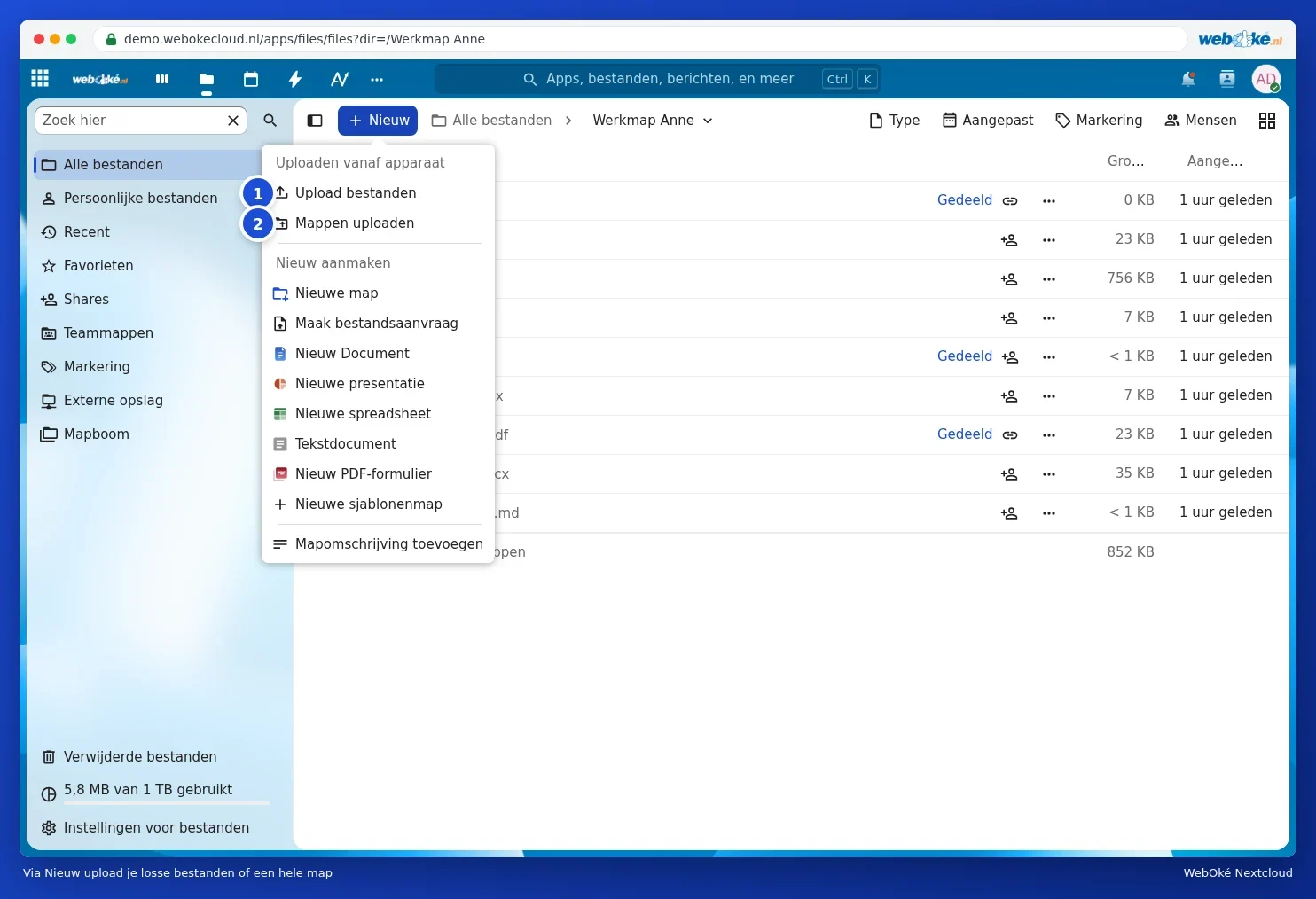
Subir archivos o una carpeta con Nuevo
- Vaya en Archivos a la carpeta donde deben colocarse los archivos.
- Haga clic en Nuevo.
- Elija Subir archivos (1) para seleccionar uno o varios archivos sueltos, o Subir carpetas (2) para subir una carpeta completa con todo su contenido.
- Seleccione los archivos o la carpeta en su ordenador y haga clic en Abrir o Subir (el nombre del botón depende de su ordenador y navegador).
En la parte inferior de la pantalla verá una barra de progreso. Mientras tanto, puede seguir trabajando con normalidad en Nextcloud, pero no cierre la pestaña antes de que finalice la subida.
Arrastrar y soltar
Aún más rápido: arrastre archivos o carpetas desde el Explorador (Windows) o el Finder (Mac) hasta la lista de archivos de su navegador. Si los suelta sobre una carpeta de la lista, se colocarán dentro de esa carpeta.
Archivos grandes
Su WebOké Nextcloud sube los archivos grandes en partes. Un vídeo de varios gigabytes puede subirse sin problema a través del navegador. Tenga en cuenta que la subida durará lo que permita su conexión a internet. Si desea transferir muchos archivos o archivos muy grandes, o si su conexión falla, utilice la aplicación de escritorio Nextcloud Files (¿Por qué la aplicación de escritorio? Navegador, aplicación o unidad de red). Esta continúa automáticamente tras una interrupción.
Atención: ¿un archivo con el mismo nombre que uno que ya está en la carpeta? Entonces Nextcloud le preguntará qué desea hacer: sustituir el archivo existente, omitir el nuevo o conservar ambos. Si lo sustituye, la versión anterior se conserva en Versiones (véase Restaurar una versión anterior y asignar un nombre a las versiones).
Descargar
- Un solo archivo: haga clic con el botón derecho sobre el archivo (o sobre los tres puntos) y elija Descargar.
- Una carpeta completa: elija también Descargar junto a la carpeta. Recibirá un único archivo zip con toda la carpeta.
- Varios archivos a la vez: marque los archivos con las casillas situadas a la izquierda de la lista. En la parte superior verá cuántos ha seleccionado, con botones como Añadir a favoritos, Gestionar etiquetas y Mover o copiar. Haga clic en los tres puntos (1) y elija Descargar (2): recibirá todo junto en un zip. En el mismo menú encontrará Eliminar archivos.

Consejo: un archivo zip se descomprime en Windows con clic derecho y Extraer todo; en Mac basta con hacer doble clic sobre él.