
Capítulo 16 · 16.22
Invitados en una reunión de Talk con una sala de espera (lobby)
Véalo en un vídeo corto
Disponible en paquetes con Office. Talk está incluido en su WebOké Nextcloud en cuanto haya al menos una licencia de Office Suite en su paquete. Consulte ¿Qué aplicaciones incluye mi paquete?.
La pregunta: organizo una reunión en línea con personas externas, por ejemplo una velada de socios o una conversación con un cliente. No quiero que los invitados ya estén dentro antes de que yo llegue. ¿Es posible?
Sí. Con la sala de espera, los invitados y los participantes normales esperan en una sala de espera hasta que un moderador abra la reunión. Los moderadores (usted y quien usted designe como moderador) siempre pueden entrar.
Paso 1: activar el acceso de invitado
Abra la conversación, elija mediante los tres puntos Ajustes de la conversación y en Administración, junto a Acceso de invitado, active el interruptor. Copie el enlace. Consulte Invitar a invitados mediante un enlace (sin cuenta).
Paso 2: activar la sala de espera
- En los Ajustes de la conversación, vaya a Reunión.
- Active Activar sala de espera, limitar la conversación a moderadores (1).
- Si lo desea, indique una Hora de inicio de la reunión (2). Así, quienes esperan verán a qué hora empieza.

Consejo: si crea una nueva conversación, elija como tipo de conversación Webinar. Así, la sala de espera queda activada de inmediato.
Lo que ve el invitado
El invitado abre el enlace y ve que está esperando en la sala de espera. Puede escribir ya su nombre y probar su cámara y micrófono. Todavía no puede chatear ni llamar.
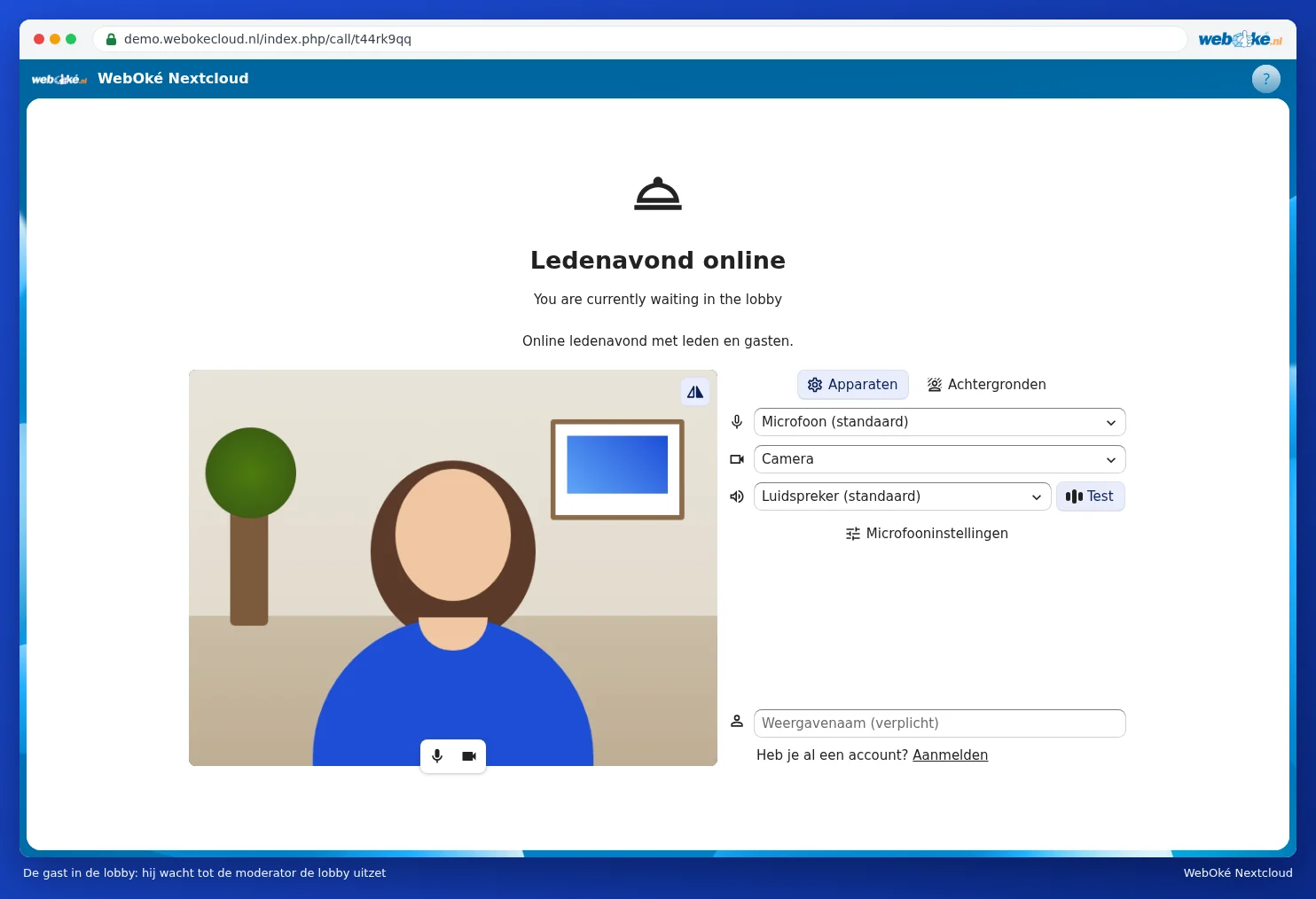
Paso 3: abrir la reunión
Como moderador, verá en la barra lateral quién está esperando en la sala de espera (2). Tiene dos opciones:
- Haga clic en Desactivar sala de espera (1) para dejar entrar a todos a la vez.
- Deje entrar a una persona con el botón junto a su nombre (3). Los demás siguen esperando.

Atención: también los participantes normales con una cuenta esperan en la sala de espera. Si sus compañeros deben entrar de inmediato, conviértalos en moderadores mediante los tres puntos situados junto a su nombre.
Después de la reunión
- Desactive el acceso de invitado o elimine la conversación, para que el enlace deje de funcionar.
- Si desea conservar la lista de participantes, elija durante la llamada, mediante los tres puntos, Descargar lista de asistentes (véase Videollamadas y reuniones: cámara, micrófono, fondo y levantar la mano).
- No es posible grabar conversaciones en su WebOké Nextcloud.