
Capítulo 7 · 7.10
Su Nextcloud como unidad de red (WebDAV) en el Explorador o Finder
También puede conectar su WebOké Nextcloud como unidad de red, sin ninguna aplicación. Esto se hace mediante WebDAV. En ese caso, sus archivos no se guardan en su ordenador: todo pasa directamente por internet. Para el trabajo diario recomendamos la aplicación de escritorio con archivos virtuales (Archivos virtuales: véalo todo, descargue solo lo que abre); una unidad de red resulta útil en un ordenador en el que no se le permite instalar nada, o para un programa que necesita una letra de unidad.
¿Qué necesita?
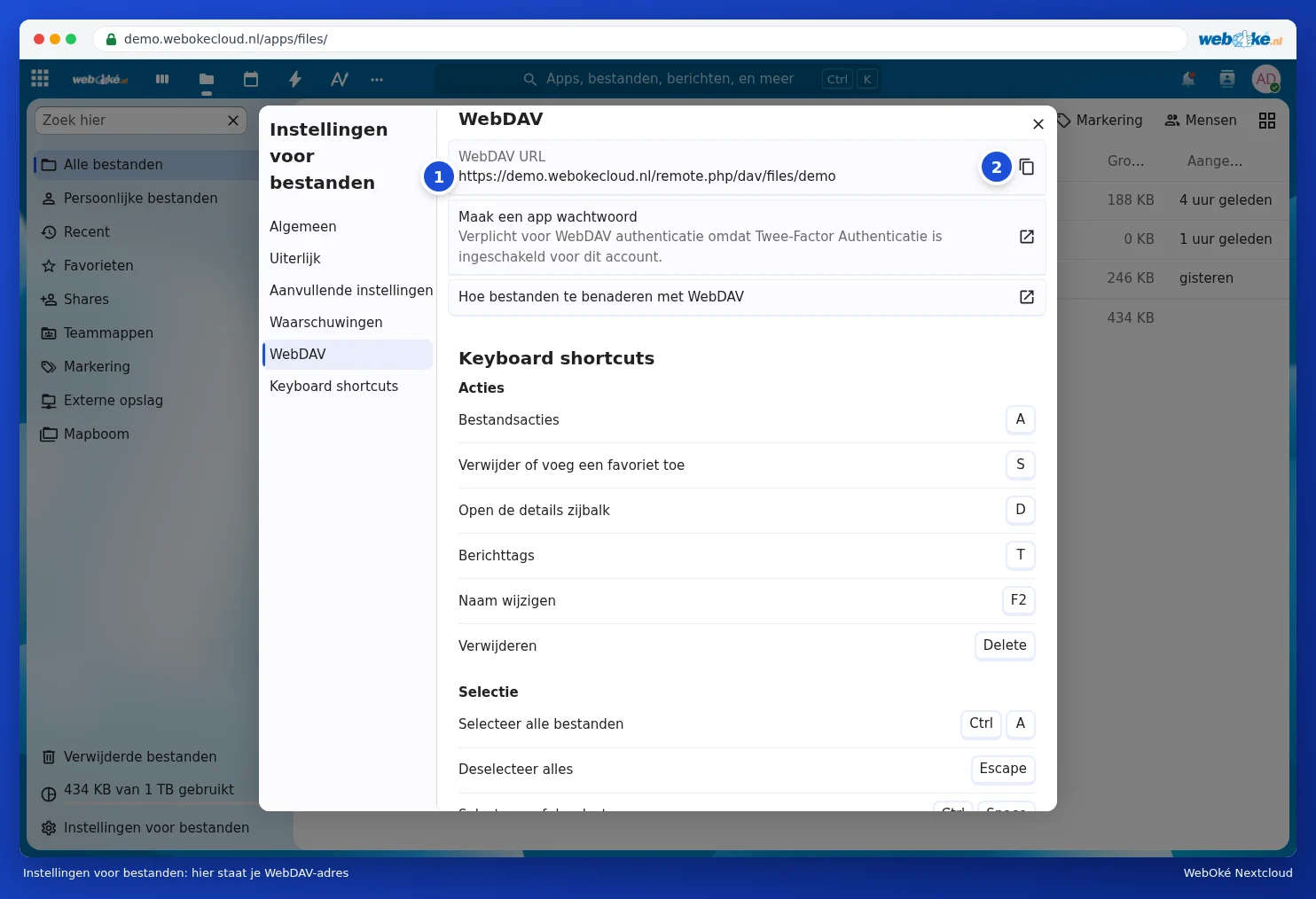
- La dirección WebDAV. Abra en su Nextcloud la aplicación Archivos y haga clic abajo a la izquierda en Configuración de archivos. Elija a la izquierda WebDAV. En URL de WebDAV aparece su dirección (1), con a la derecha un botón para copiarla (2). Tiene este aspecto: https://demo.webokecloud.nl/remote.php/dav/files/demo/, con su dirección y nombre de usuario.
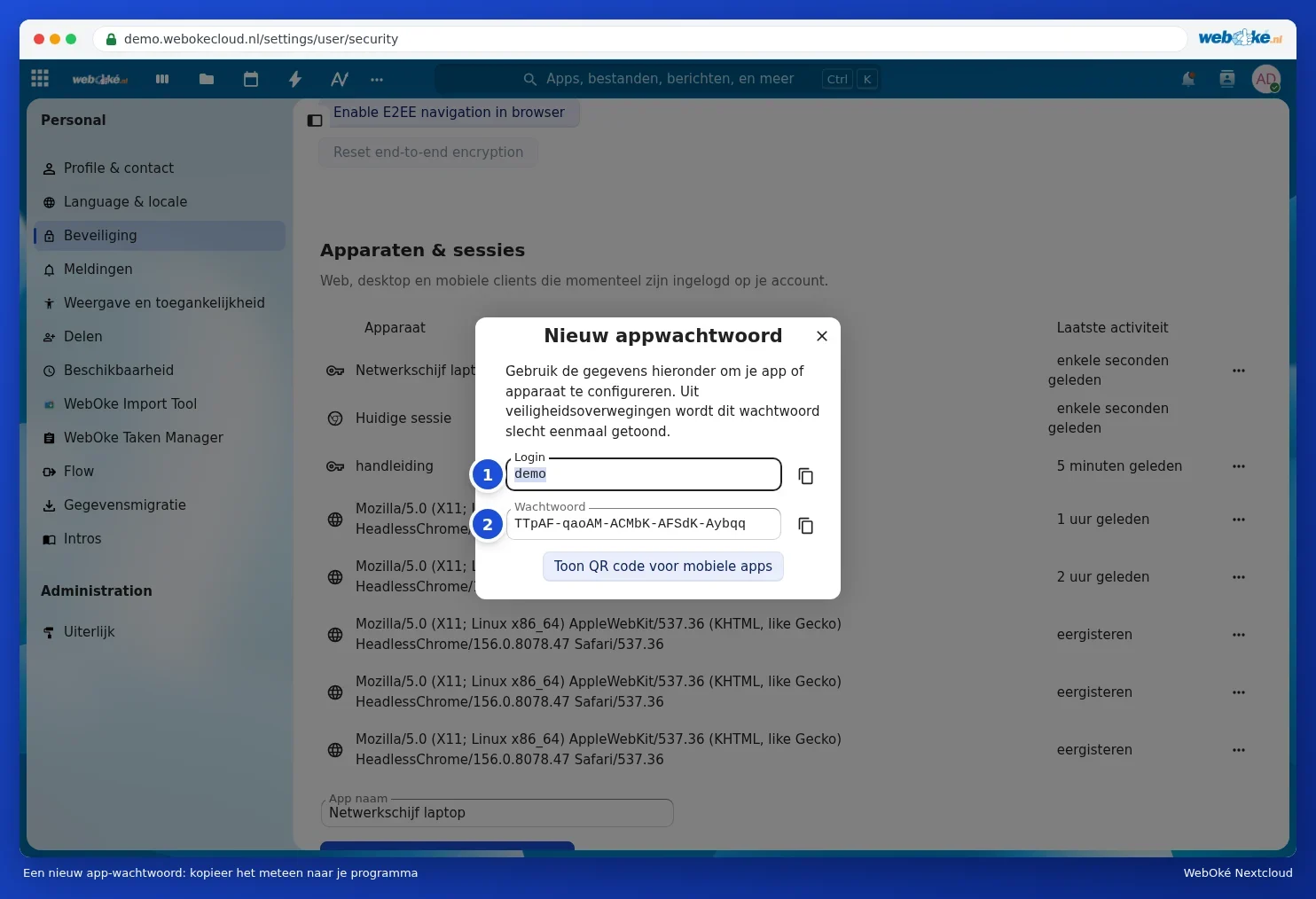
- Una contraseña de aplicación. Como su WebOké Nextcloud está protegido con un código de acceso, aquí no funciona su contraseña habitual. Haga clic en la misma ventana en Crear nueva contraseña de app, o vaya a Ajustes, Seguridad, Dispositivos y sesiones. Introduzca abajo en Nombre de la app un nombre como Unidad de red portátil y haga clic en Crear nueva contraseña de app. Si su Nextcloud le pide su contraseña (Se necesita autenticación), introdúzcala. En la ventana Nueva contraseña de aplicación aparecen su Iniciar sesión (1) y la Contraseña (2). Copie la contraseña de inmediato; solo la verá una vez. Consulte también Contraseñas de aplicación: cuándo y cómo.
Windows: conectar unidad de red
- Abra el Explorador y haga clic a la izquierda en Este equipo.
- Haga clic arriba en los tres puntos (o en Equipo) y elija Conectar a unidad de red.
- Elija una letra de unidad, por ejemplo N:, y pegue en Carpeta la dirección WebDAV.
- Marque la casilla Conectar de nuevo al iniciar sesión y Conectar con otras credenciales. Haga clic en Finalizar.
- Introduzca su nombre de usuario y la contraseña de aplicación y marque Recordar mis credenciales.
Mac: conectar con el servidor
- En el Finder, elija en la barra de menús Ir y luego Conectar con el servidor.
- Pegue la dirección WebDAV en la dirección del servidor y haga clic en Conectar.
- Introduzca su nombre de usuario y la contraseña de aplicación. Después, su Nextcloud aparecerá en el Finder en Ubicaciones.
Linux
En la mayoría de los gestores de archivos (como Archivos en GNOME) elija Otras ubicaciones e introduzca en Conectar con el servidor la dirección con davs:// en lugar de https://, por ejemplo davs://demo.webokecloud.nl/remote.php/dav/files/demo/. En KDE, añada su Nextcloud en Cuentas en línea dentro de la configuración del sistema.
Limitaciones conocidas
| Lo que observa | Por qué | Qué puede hacer |
|---|---|---|
| Después de reiniciar, la unidad desaparece o Windows vuelve a pedir su contraseña | El cliente WebDAV integrado de Windows es sensible a esto | Consulte Una unidad de red WebDAV que desaparece tras reiniciar |
| Los archivos de más de unos 50 MB no se pueden transferir en Windows | Windows tiene un límite estándar para WebDAV | Use la aplicación de escritorio o el navegador para archivos grandes; consulte Una unidad de red WebDAV que desaparece tras reiniciar |
| Windows muestra el espacio libre de su unidad C en lugar del de su Nextcloud | WebDAV no transmite esa información | Consulte en su Nextcloud, abajo a la izquierda en Archivos, de cuánto espacio dispone |
| Lentitud con muchos archivos pequeños | Cada archivo se transfiere por separado por internet | Use la aplicación de escritorio |
| Aviso sobre demasiados intentos de inicio de sesión | Una conexión antigua intenta iniciar sesión con una contraseña incorrecta | Consulte Dirección IP ralentizada por una aplicación antigua: ¿cuál es? |
Atención: si ya no utiliza la unidad de red, revoque la contraseña de aplicación en Dispositivos y sesiones (consulte Ver, anular o borrar dispositivos y sesiones a distancia).