
Capítulo 4 · 4.5
Crear notas y archivos de texto con Texto
Para textos breves, actas, listas y planificaciones no necesita un procesador de textos. La aplicación Texto está incluida en todos los paquetes de WebOké Nextcloud y guarda su texto como archivo markdown (.md). Se trata de texto normal con un poco de formato, que puede abrir en cualquier lugar.
Crear un nuevo archivo de texto
- Vaya a la carpeta donde debe guardarse el archivo.
- Haga clic en Nuevo y elija Documento de texto.
- Escriba un nombre y confirme. El archivo se abre de inmediato.
Trabajar en Texto
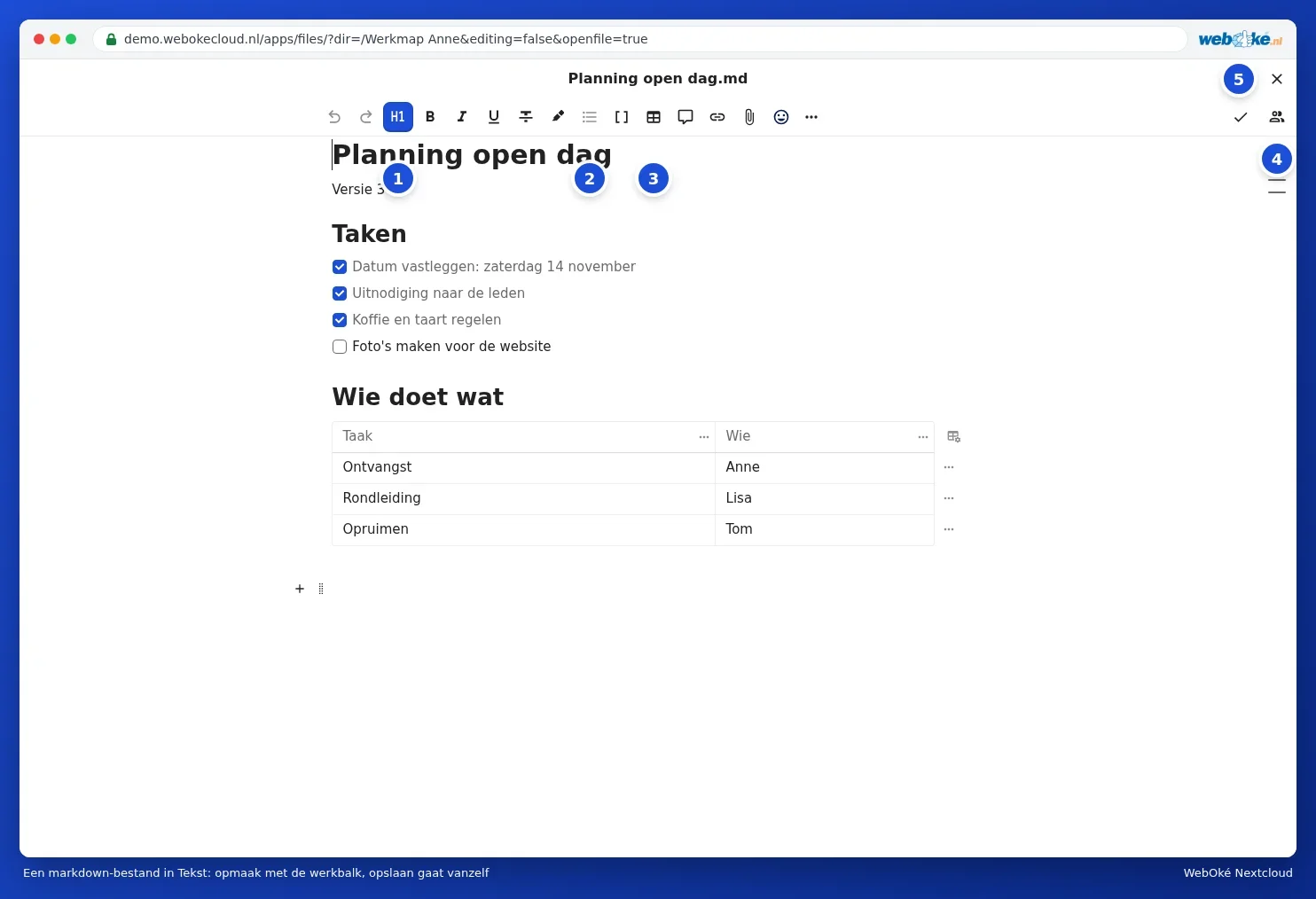
- Con el botón de Títulos (1) convierte una línea en un encabezado.
- Con Listas (2) crea una enumeración, una lista numerada o una lista de tareas con casillas de verificación.
- Con Tabla (3) inserta una tabla.
- Si otra persona está trabajando al mismo tiempo en el mismo archivo, la verá entre las personas activas (4) y sus cambios aparecerán de inmediato.
- Con la cruz (5) cierra el archivo.
No es necesario guardar: Texto guarda sus cambios automáticamente. Cada versión guardada se añade a las versiones del archivo, de modo que siempre puede volver atrás (consulte Restaurar una versión anterior y asignar un nombre a las versiones).
Atajos de teclado y formato rápido
- Ctrl + B negrita, Ctrl + I cursiva (en Mac Cmd).
- Escriba # al principio de una línea para un encabezado, - para una enumeración y 1. para una lista numerada.
- Escriba / en una línea vacía para abrir un menú con todo lo que puede insertar.
Descripción de carpeta
A través de Nuevo y Añadir descripción a carpeta coloca un texto breve en la parte superior de una carpeta, por ejemplo lo que debe contener o quién la gestiona. Cualquier persona con quien comparta la carpeta también verá ese texto.
Documentos de Office
A través de Nuevo también puede crear un Nuevo documento, una Nueva hoja de cálculo, una Nueva presentación o un Nuevo formulario PDF. Estos se abren en Euro-Office y requieren una licencia de Office. Toda la información al respecto está en el manual de Euro-Office.
Consejo: para notas sueltas que también quiera tener en su teléfono, está la aplicación Notas (Crear notas y usarlas en su teléfono). Esta también guarda sus notas como archivos en su Nextcloud.