
Capítulo 12 · 12.3
Compartir un álbum con familiares o amigos
Véalo en un vídeo corto
Un álbum se comparte con personas de su Nextcloud, de modo que lo vean en su propia aplicación Fotos, o con cualquiera mediante un enlace. Así puede mostrar las fotos de las vacaciones a la familia sin tener que enviarlas por correo electrónico ni publicarlas en redes sociales.
Compartir con alguien de su Nextcloud
- Abra el álbum en Fotos y haga clic arriba a la derecha en el botón para compartir (Administrar colaboradores para este álbum), junto a Añadir fotos a este álbum.
- Se abre la ventana Añadir colaboradores. En Buscar personas o grupos escriba un nombre y haga clic en la persona o el grupo.
- Haga clic en Guardar (2).


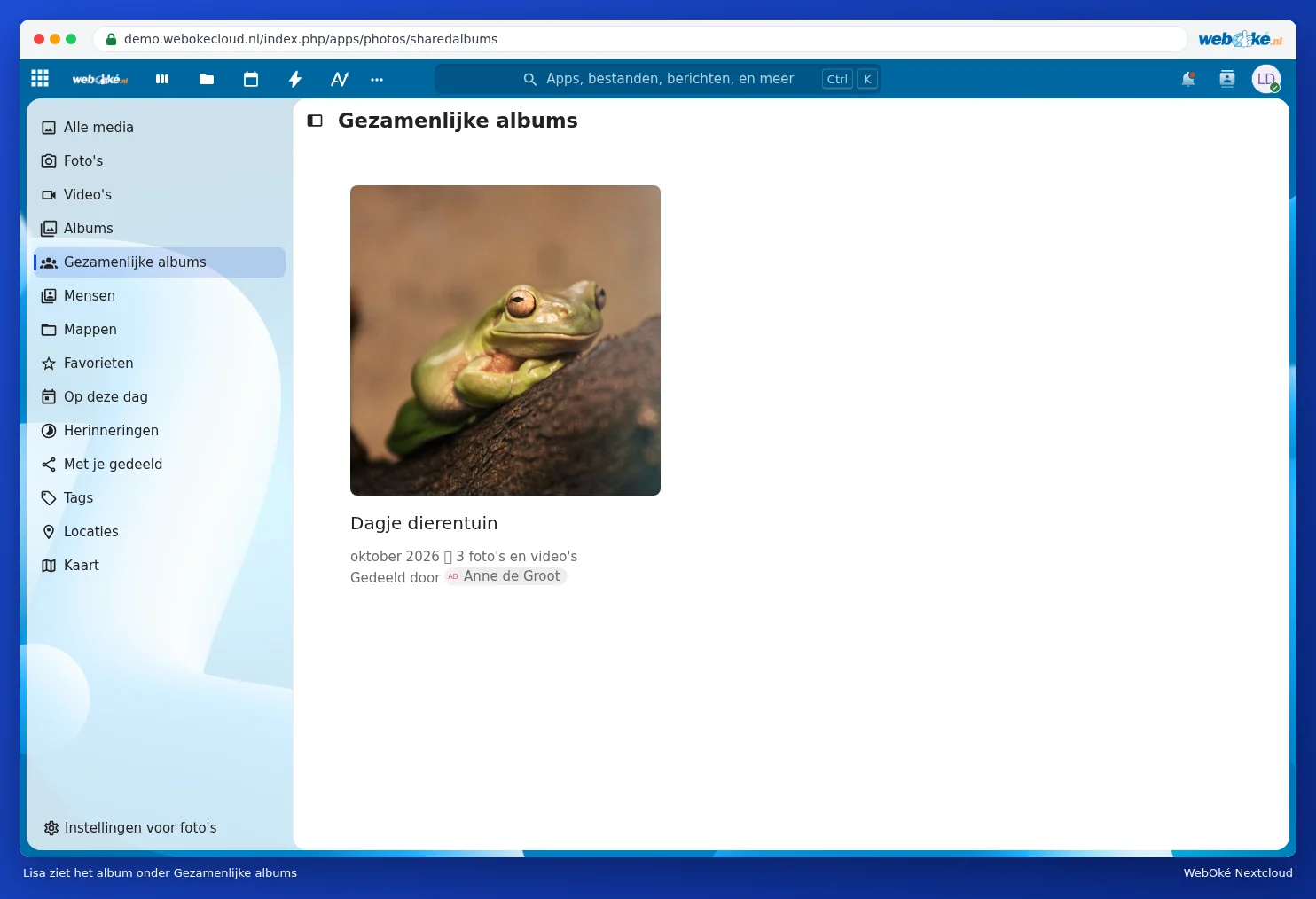
La otra persona ve el álbum en Fotos bajo Álbumes colaborativos, junto con el nombre de quien lo compartió. Los colaboradores no solo pueden ver el álbum, sino también editarlo: pueden añadir ellos mismos fotos. Resulta muy práctico después de una fiesta familiar, donde cada uno añade sus propias fotos.
Compartir mediante un enlace
Haga clic en la misma ventana en Compartir a través de enlace público (1). Cualquiera que tenga el enlace puede ver y descargar las fotos, incluso sin cuenta. Copie el enlace y envíelo a quien desee. Si ya no desea compartirlo, elimine el enlace en la misma ventana.
Atención: cualquiera que tenga el enlace puede ver y reenviar las fotos. Comparta un enlace con fotos de niños u otras fotos privadas solo con personas de su confianza.
¿Prefiere compartir una carpeta?
También puede compartir la carpeta con fotos desde Archivos. Esto resulta práctico si otras personas necesitan añadir sus propias fotos, por ejemplo después de una fiesta familiar: comparta la carpeta con permisos de edición, o cree una solicitud de archivos. Consulte Compartir con un usuario de su propio Nextcloud, Crear un enlace público: lectura, edición, contraseña, fecha de caducidad y límite de descargas y Hacer que le entreguen archivos: destino de la subida y solicitud de archivo. Una carpeta compartida con fotos cuenta para el almacenamiento del propietario, consulte Quien utiliza archivos compartidos, utiliza su espacio de almacenamiento.
Consejo: ¿un vídeo de un álbum compartido no se reproduce en el dispositivo de la otra persona? Comparta entonces la carpeta con el vídeo a través de Archivos, o haga que la otra persona descargue el vídeo.