
Capítulo 9 · 9.6
Configurar horarios de trabajo y ausencias
Informe a sus compañeros de cuándo trabaja y cuándo no está disponible. Esto se configura en Ajustes, Disponibilidad. También puede acceder a través de Configuración del calendario, Ajustes de disponibilidad.
Sus horarios de trabajo
En Disponibilidad indica, por día, cuándo trabaja. Quien le invite a una cita verá entonces en Buscar una hora cuándo no trabaja (véase Invitar a personas a una cita).
- Haga clic en su foto de perfil, arriba a la derecha, elija Ajustes y haga clic a la izquierda en Disponibilidad.
- Haga clic, junto a un día (1), en el signo más (2). Aparecerá un bloque de 9:00 a 17:00; ajuste los horarios. ¿Trabaja con una pausa o en dos partes? Añada entonces otro bloque.
- Repita esto para los demás días laborables y haga clic en Guardar.
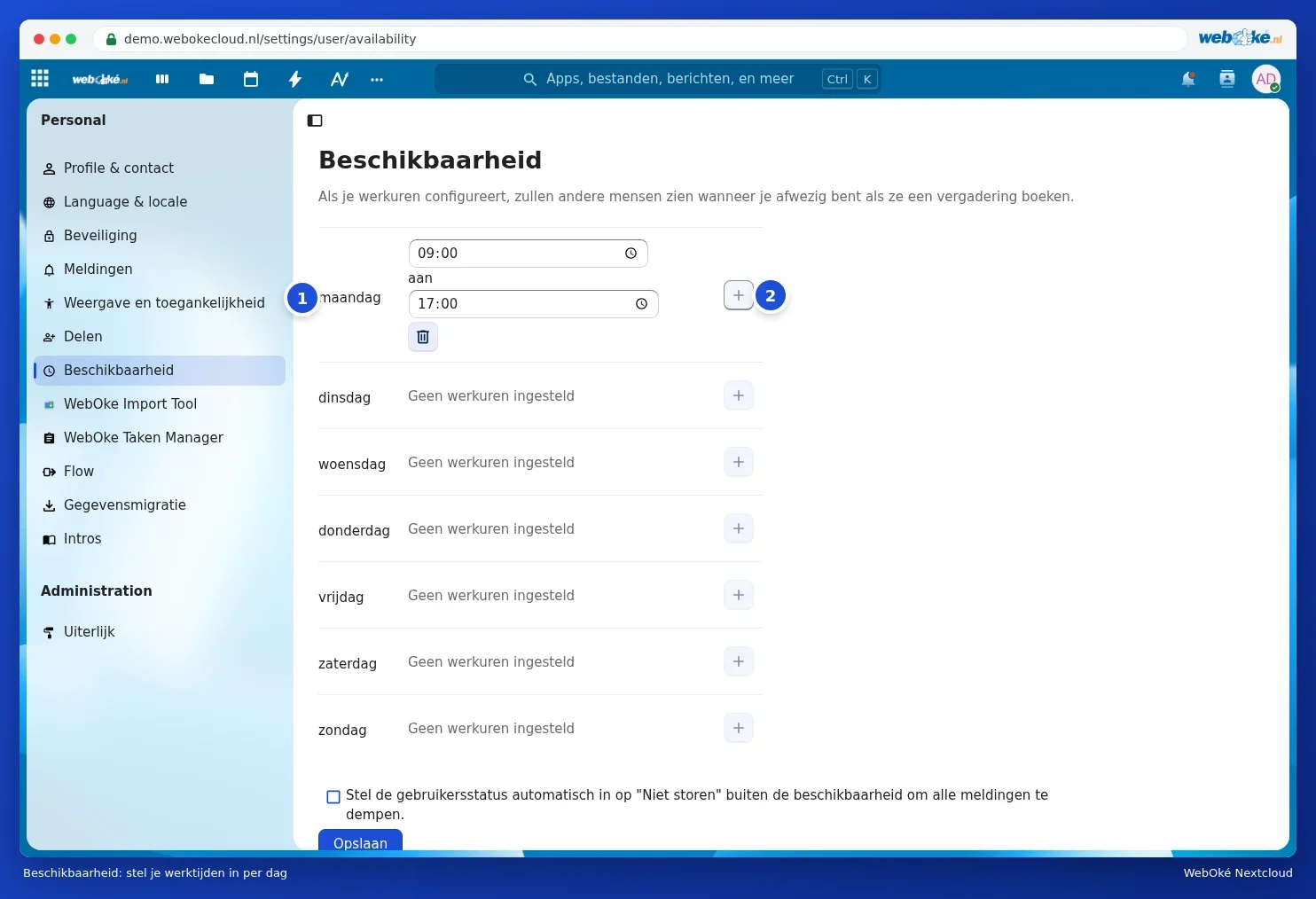
Si marca Establecer automáticamente el estado de usuario en "No molestar" fuera del horario de disponibilidad para silenciar todas las notificaciones, dejará de recibir notificaciones de su Nextcloud fuera de su horario de trabajo. Puede leer más sobre su estado en Configurar su estado: en línea, ausente o no molestar.
Ausencia: vacaciones o permiso
¿Va a estar fuera una temporada? Indique entonces, en la misma página, bajo Ausencia, su periodo de ausencia:
- Elija el Primer día y el Último día (incluido) (1).
- Elija, si lo desea, un Sustituto durante la ausencia (2): un compañero de su Nextcloud al que otros puedan dirigirse.
- Introduzca un Estado de ausencia breve (3), por ejemplo De vacaciones. Esto lo verán los demás junto a su nombre.
- Escriba un Mensaje de ausencia largo (4) indicando cuándo volverá y quién le sustituye.
- Haga clic en Guardar (5).

Durante su ausencia, sus compañeros en su Nextcloud verán que no está disponible, por ejemplo si le envían un mensaje en Talk. ¿Ha vuelto antes de lo previsto? Haga clic entonces en Desactivar ausencia.
Atención: esta es la ausencia en su Nextcloud. Una respuesta automática a los correos que lleguen a su buzón se configura en el propio buzón, por ejemplo en su programa de correo o en el webmail de su paquete de correo electrónico.