
Глава 9 · 9.6
Настройване на работно време и отсъствие
Уведомете колегите си кога работите и кога отсъствате. Това се настройва в Настройки, Работно време. Можете да стигнете дотам и чрез Настройки на Календар, Настройки за наличност.
Вашето работно време
В Работно време въвеждате за всеки ден кога работите. Този, когото поканите за среща, ще вижда в Намерете време кога не работите (вижте Покана на хора за среща).
- Кликнете върху профилната си снимка горе вдясно, изберете Настройки и кликнете вляво върху Работно време.
- Кликнете зад даден ден (1) върху плюсчето (2). Появява се блок от 9:00 до 17:00; коригирайте часовете. Работите ли с почивка или на две части? Тогава добавете още един блок.
- Повторете това за останалите работни дни и кликнете върху Запазване.
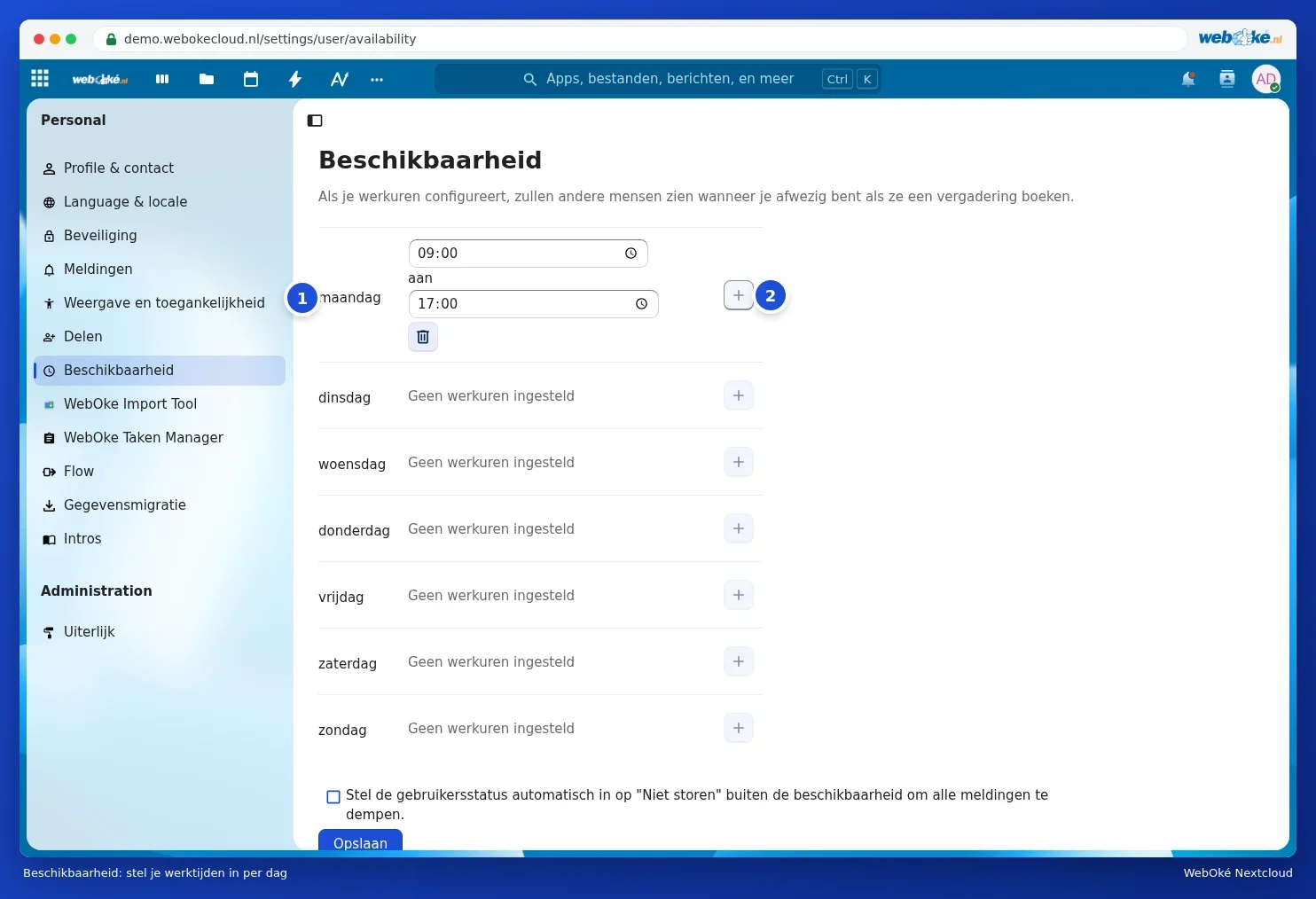
Ако отметнете Автоматично задаване на потребителски статус "Не безпокойте", за да се заглушат всички известия извън работното време, то извън работното Ви време няма да получавате повече известия от Вашия Nextcloud. Повече за статуса можете да прочетете в Задаване на Вашето състояние: на линия, отсъстващ или не безпокойте.
Отсъствие: отпуск или ваканция
Ще отсъствате за известно време? Тогава въведете на същата страница, под Отсъствие, Вашето отсъствие:
- Изберете Първи ден и Последен ден (включително) (1).
- По желание изберете Заместник при отсъствие (2): колега във Вашия Nextcloud, към когото другите могат да се обърнат.
- Въведете Кратък статус на отсъствие (3), например Отпуск. Него виждат другите до Вашето име.
- Напишете Дълго съобщение за отсъствие (4) с информация кога ще се върнете и кой Ви замества.
- Кликнете върху Запазване (5).

По време на отсъствието Ви колегите във Вашия Nextcloud ще виждат, че Ви няма, например ако Ви изпратят съобщение в Talk. Връщате се по-рано? Тогава кликнете върху Деактивиране на отсъствие.
Внимание: това е отсъствието във Вашия Nextcloud. Автоматичен отговор на имейли, пристигащи в пощенската Ви кутия, се настройва в самата пощенска кутия, например в пощенската Ви програма или в уебпощата на Вашия имейл пакет.