
Глава 3 · 3.3
Настройване на приложение за удостоверяване и съхраняване на резервни кодове
Приложението за удостоверяване генерира на Вашия телефон нов шестцифрен код на всеки 30 секунди. Този код въвеждате при вписване вместо кода от Вашата поща. Това е по бързо и работи дори когато пощата Ви временно не е достъпна. Познати безплатни приложения са Microsoft Authenticator, Google Authenticator, Aegis (Android) и удостоверителите в мениджъри на пароли като Bitwarden, 1Password или Proton Pass. В Nextcloud това се нарича TOTP.
Стъпка 1: включване на TOTP
- Инсталирайте приложение за удостоверяване на Вашия телефон, ако все още нямате такова.
- Отидете във Вашия Nextcloud до настройките за сигурност: кликнете върху Вашата профилна снимка, изберете Настройки и кликнете вляво върху Сигурност.
- При TOTP (Удостоверител) поставете отметка при Вклчюване на TOTP (1).

Стъпка 2: сканиране на QR кода
- Вашият Nextcloud пита ли Ви първо за паролата? Въведете я за потвърждение. Това се случва при всяка важна промяна в сигурността Ви.
- Появява се QR код (1) с текста Като бърза процедура, сканирайте този QR код с Вашето TOTP приложение. Отворете Вашето приложение за удостоверяване, изберете добавяне на нов акаунт и сканирайте кода.
- Вашето приложение сега показва шестцифрен код за WebOké Nextcloud.
- Под QR кода Вашият Nextcloud изисква тестов код (2): След настройването на приложението трябва да въведете тестов код, за да сте сигурни, че всичко работи правилно. Въведете кода от Вашето приложение в полето и кликнете на Потвърждаване. Едва тогава TOTP наистина е включено.
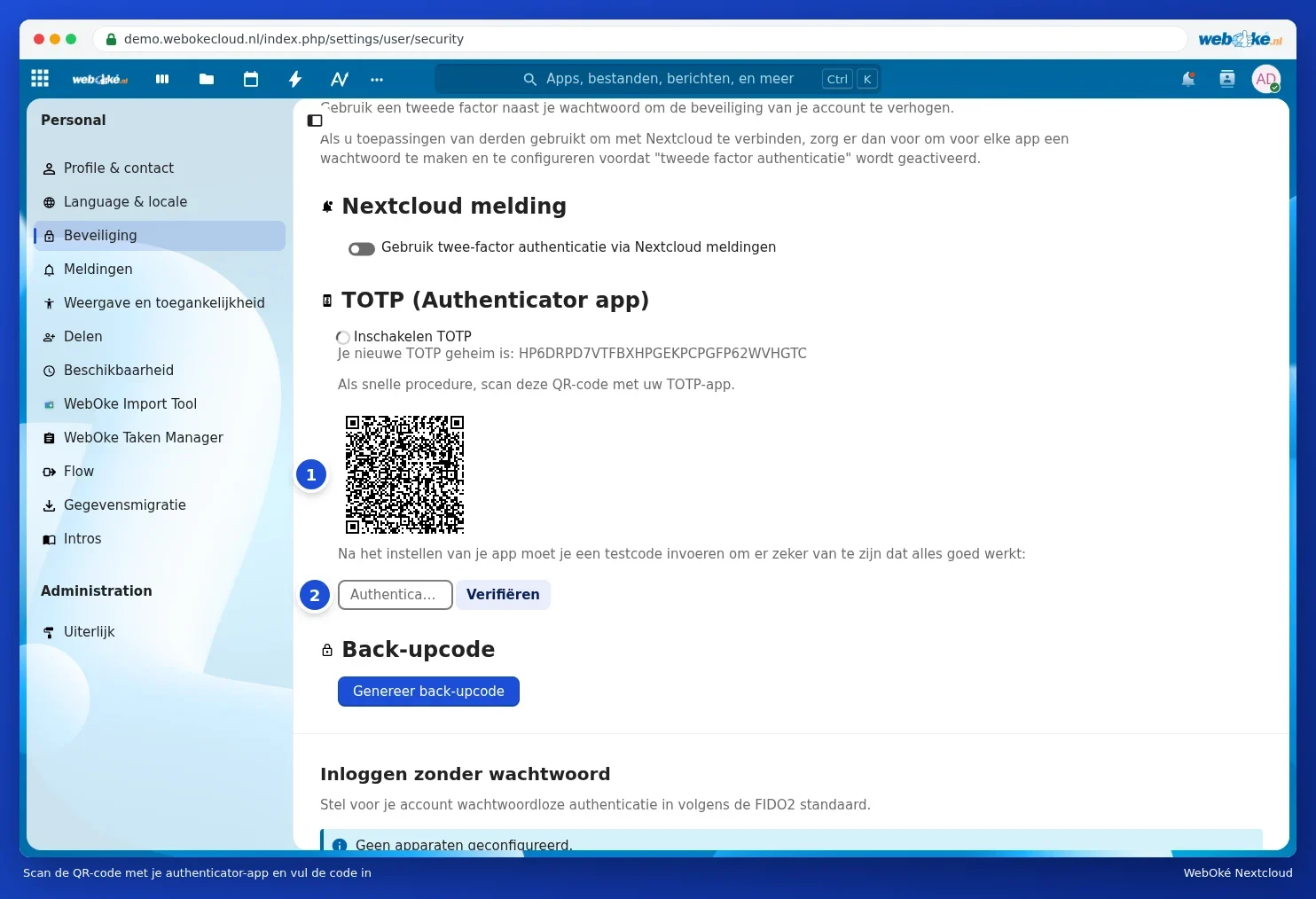
Съвет: Не можете да сканирате, например защото Вашият Nextcloud е отворен на същия телефон? Над QR кода е показан и таен ключ като текст, след Вашата нова TOTP тайна е:. Въведете го или го поставете в приложението си. Мениджъри на пароли като Bitwarden и 1Password също поемат ключа автоматично.
Стъпка 3: създаване и съхраняване на резервни кодове
Ако изгубите телефона си, нямате повече достъп до приложението за удостоверяване. Затова съществуват резервните кодове: десет кода, всеки от които работи само веднъж.
- На същата страница при Резервен код кликнете на Генериране на резервни кодове (1).
- Виждате десет кода. Запазете ги с Записване на резервния код или ги разпечатайте с Принтиране на резервния код.
- Съхранявайте ги на сигурно място, не на същия телефон, на който е приложението за удостоверяване. Например разпечатани заедно с важните Ви документи или в мениджъра на пароли.

Ако сте включили TOTP, но все още нямате резервни кодове, Вашият Nextcloud ще Ви напомни за това с известие при звънчето: Генериране на резервни кодове.
Внимание: Резервните кодове се показват само веднъж. Ако по-късно създадете нови кодове, старите вече няма да работят.
Вписване с Вашето приложение за удостоверяване
Ако освен кода по имейл имате включено и TOTP, Вашият Nextcloud ще Ви попита след паролата коя втора стъпка искате да използвате. Изберете приложението за удостоверяване и въведете кода, който то показва в този момент. Ако сте изгубили телефона си, изберете Използвай код за възстановяване и въведете един от резервните си кодове. Код, който сте използвали по този начин, зачертайте в списъка си.
Удостоверяване без парола
Под двустепенната проверка ще видите и Удостоверяване без парола. Там с Добавяне на WebAuthn устройство (1) свързвате ключ за сигурност (като YubiKey) или passkey от Вашия компютър или телефон. След това на екрана за вписване можете да изберете Вписване с устройство. Това е допълнителна възможност, Вашата парола и другите Ви методи продължават да работят нормално.

Нов телефон
Преминавате към друг телефон? Тогава първо прехвърлете акаунтите си в приложението за удостоверяване (повечето приложения имат функция за това) или изключете TOTP и после отново го включете, като сканирате новия QR код с новия си телефон. Направете това, преди да изтриете или предадете стария си телефон.