
Глава 7 · 7.2
Инсталиране на Nextcloud Files на Windows
Ето как инсталирате настолното приложение Nextcloud Files на Windows компютър и го свързвате с вашия WebOké Nextcloud. Отделете около десет минути.
Стъпка 1: изтегляне
- Отидете на www.weboke.nl/download и при Nextcloud Files кликнете на Windows (1). Или използвайте директно тази връзка: Nextcloud Files за Windows.
- Изтегляте директно от Nextcloud. Файлът се казва например Nextcloud-35.0.0-x64.msi и се запазва в папката Ви Downloads.

Стъпка 2: инсталиране
- Кликнете двукратно върху изтегления файл.
- Следвайте стъпките на инсталационната програма. Можете да оставите предложените настройки.
- Windows ще попита дали приложението може да прави промени. Кликнете на Да. За това са Ви необходими администраторски права на компютъра.
- След инсталирането приложението стартира автоматично. Виждате прозореца за вписване, а долу вдясно в лентата на задачите се появява облачето на Nextcloud. Ако не виждате облачето, кликнете на стрелката нагоре до часовника.
Стъпка 3: свързване на Вашия Nextcloud
Тази част от приложението все още е до голяма степен на английски, дори на компютър с друг език на интерфейса. По-долу са посочени имената така, както ги виждате в приложението.
- В прозореца Log in to Nextcloud въведете при Server address адреса на Вашия WebOké Nextcloud, например https://demo.webokecloud.nl. Кликнете на Log in.
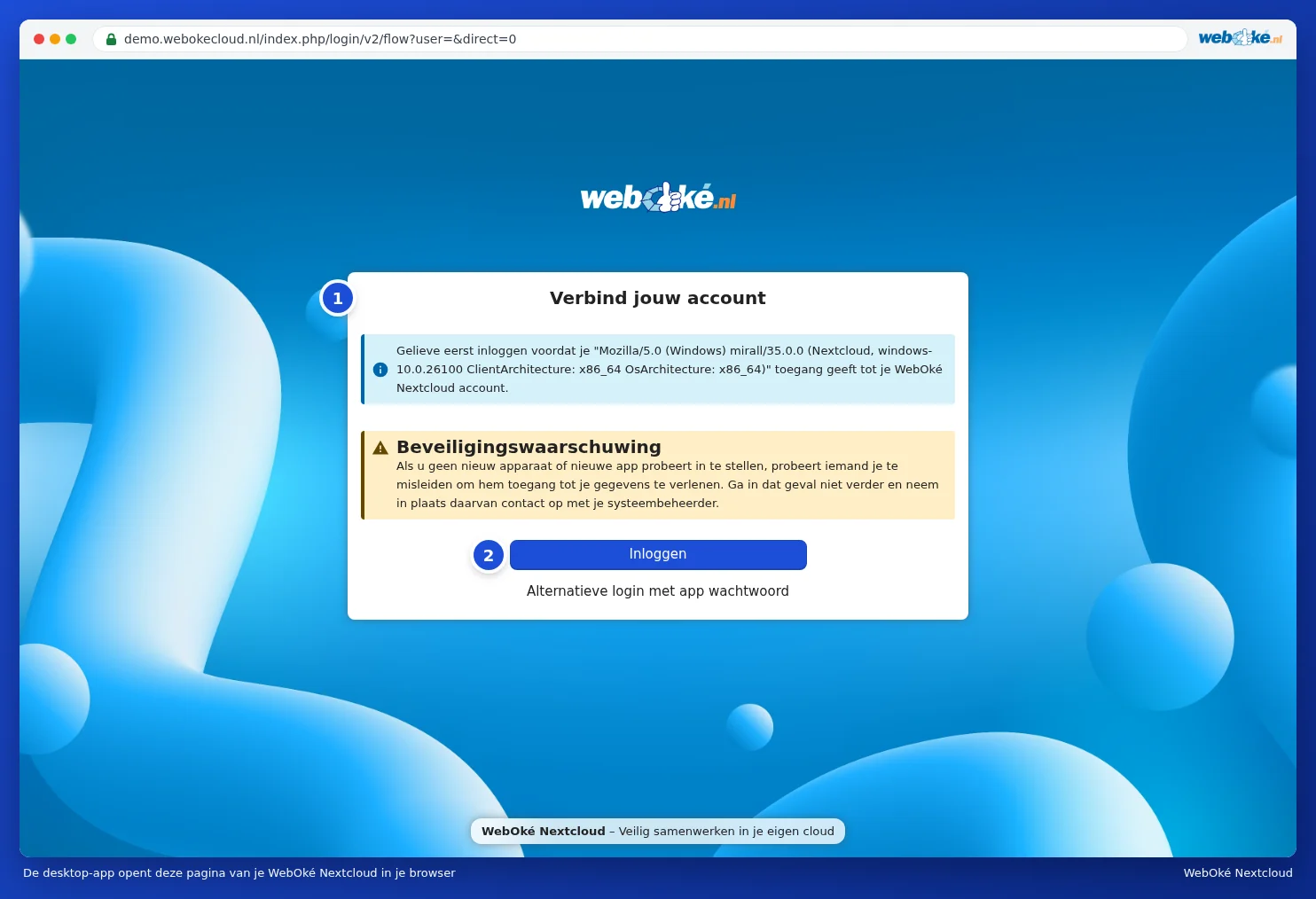
- Приложението отваря браузъра Ви със страницата Свързване към вашия профил (1). Кликнете на Вписване (2). В приложението междувременно виждате Schakel over naar je browser. Ако браузърът не се отвори автоматично, кликнете в приложението на Копирайте връзката и поставете връзката в браузъра си.
На страницата има Предупреждение за сигурност: разрешавайте достъп само ако точно в момента Вие настройвате приложението. Над него е посочено името, с което приложението се представя; при настолното приложение това е дълго техническо име, съдържащо "mirall" и "Nextcloud". Това е нормално. - Ако все още не сте влезли, впишете се с Вашето потребителско име и парола и въведете кода за вписване, който получавате по имейл или във Вашето приложение за удостоверяване.
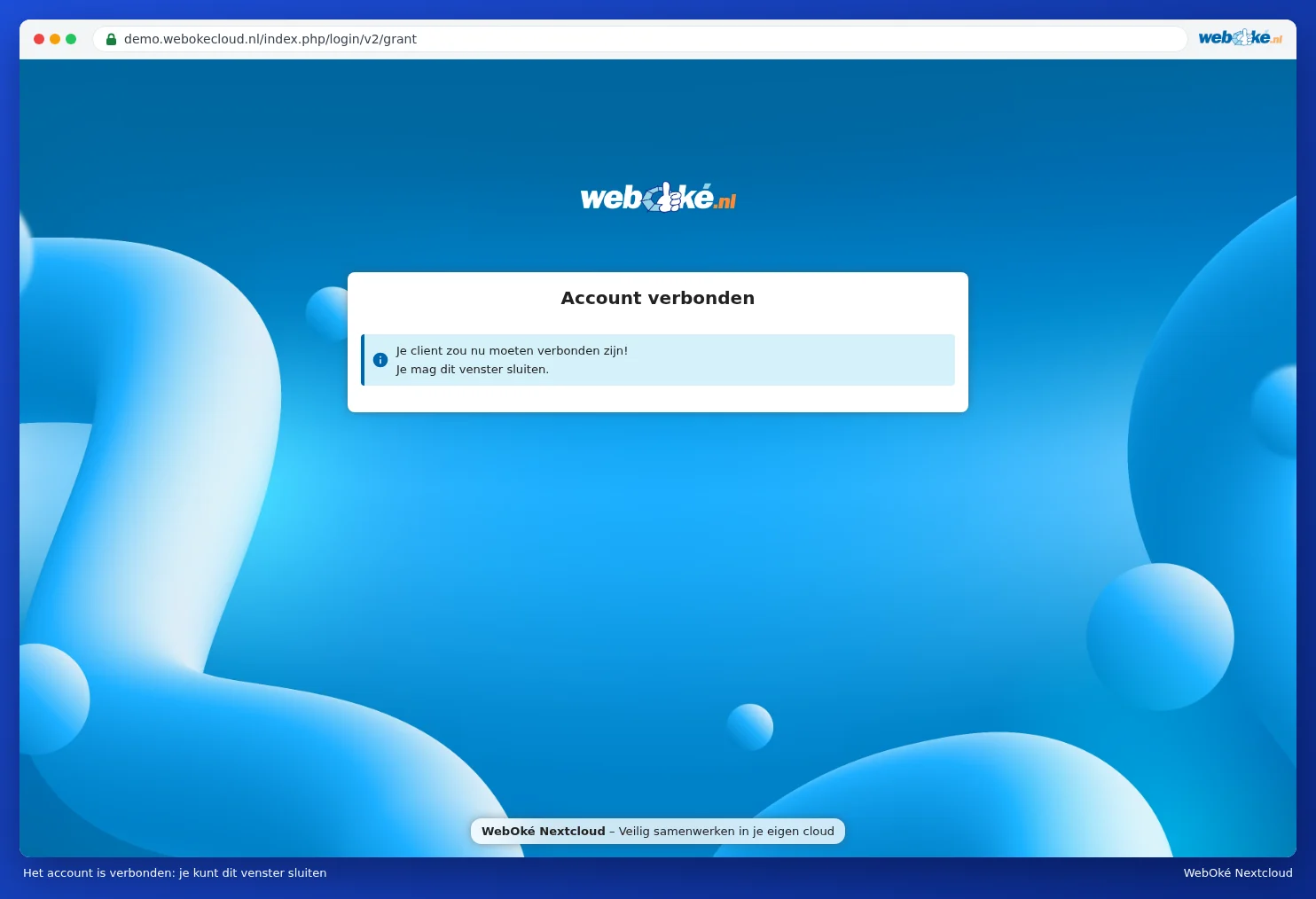
- Виждате Достъп до профил, с името, с което сте влезли. Кликнете на Разреши достъпa (3). След това браузърът съобщава, че профилът Ви е свързан и че можете да затворите прозореца.
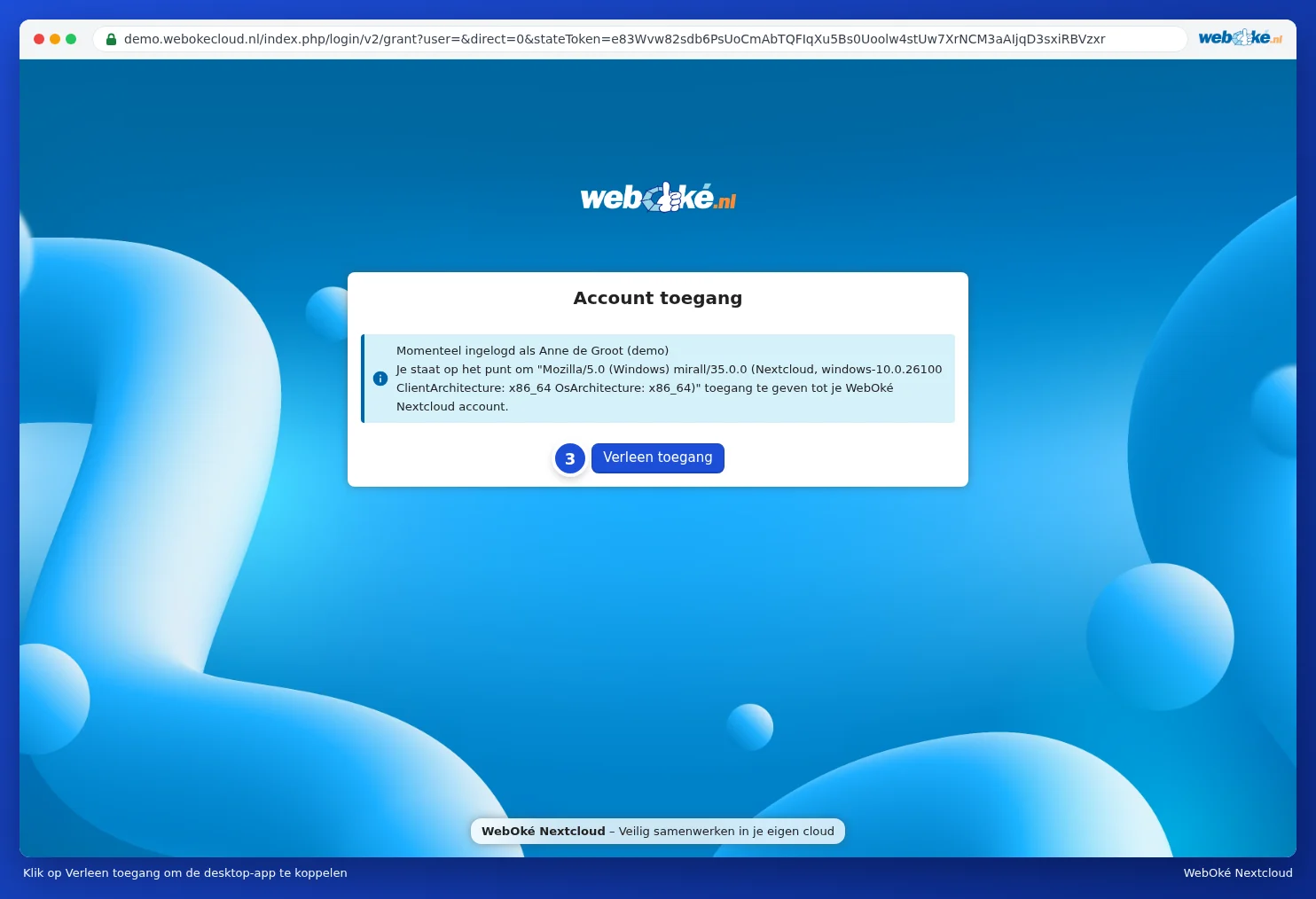
Така не Ви се налага да създавате парола за приложение: приложението се грижи за това само. Във Вашия Nextcloud компютъра ще се появи впоследствие в Настройки, Сигурност, под Apparaten & sessies (вижте Преглед, отнемане или дистанционно изтриване на устройства и сесии).
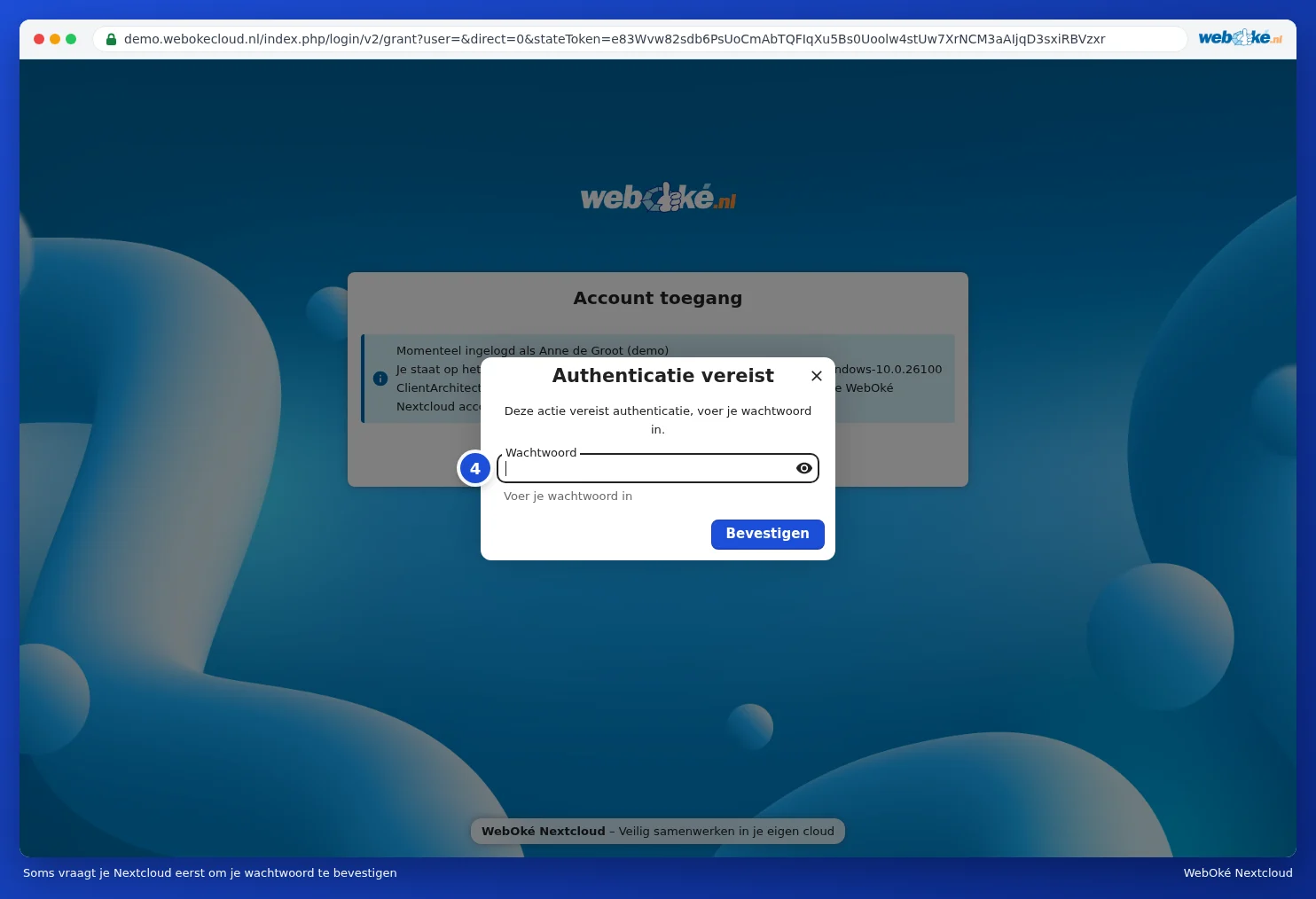
Ако вече сте били вписани в браузъра от известно време, Вашият Nextcloud понякога първо иска потвърждение на паролата Ви: Нужно е удостоверяване. Въведете обичайната си парола (4) и кликнете на Потвърдете.
Стъпка 4: избор какво да се появи на компютъра Ви
Обратно в приложението избирате как искате да синхронизирате:
| Избор в приложението | Какво прави | Кога да изберете |
|---|---|---|
| Virtual files (виртуални файлове) | Виждате всички свои файлове и папки, но файл се изтегля едва когато го отворите. | Нашата препоръка за повечето хора, особено на лаптоп. Вижте Виртуални файлове: вижте всичко, изтегляйте само това, което отваряте. |
| Synchronize everything (синхронизиране на всичко) | Всичко от Вашия Nextcloud се появява като реален файл на компютъра Ви. | Ако искате винаги и навсякъде офлайн достъп до всичките си файлове, а дискът Ви е достатъчно голям. |
| Choose what to sync (изберете какво да се синхронизира) | Отмятате кои папки да се появят на компютъра Ви. | Ако Ви трябват само няколко папки на този компютър. Вижте Избирателна синхронизация: само определени папки. |
При Local sync folder виждате къде ще се появи папката на компютъра Ви. По подразбиране това е папката Nextcloud във Вашата потребителска папка. Ако искате друго място, кликнете на Choose. Изберете празна папка на обикновен диск; виртуалните файлове не работят на мрежов диск или директно в главната папка на диск (като D:\). След това кликнете на Connect (на компютър с друг език на интерфейса този бутон може да се казва verbindt).
Приложението започва веднага. Колко време ще отнеме първото синхронизиране, зависи от количеството файлове и Вашата интернет връзка. При виртуални файлове това става бързо, тъй като тогава все още нищо не се изтегля.
Стъпка 5: намиране на файловете Ви
- Отворете Explorer. Вляво е разположено Nextcloud със синьото облаче. Там се намират файловете Ви.
- Кликнете на облачето долу вдясно в лентата на задачите, за да видите какво прави приложението. Обяснение за този прозорец ще намерите в Облачето: как да четете статус, активност и грешки.
- Оттук нататък приложението стартира автоматично при включване на компютъра.
Съвет: в Explorer кликнете с десния бутон на мишката върху файл в папката Nextcloud. Под Nextcloud ще намерите, наред с други, Deelopties и Openen in browser. Така споделяте файл, без първо да търсите браузъра. (В Windows 11 тези опции понякога се намират под Meer opties weergeven.)
Внимание: Windows не позволява определени знаци в имената на файлове, като : ? * " < > |. Ако такова име присъства във Вашия Nextcloud, приложението пропуска този файл. Как да разрешите това, можете да прочетете в Файлове със забранени знаци: почистете ги, за да може Windows отново да синхронизира.
Актуализиране
Приложението само проверява дали има нова версия и Ви уведомява за това. Можете също така по всяко време да изтеглите най-новата версия чрез бутона на нашата страница за изтегляне и да я инсталирате върху старата. Вашите настройки и папката Ви остават непроменени.