
Глава 11 · 11.1
Deck: табла, списъци и карти и използване заедно
Вижте го в кратък видеоклип
Deck е табло със задачи, наричано още канбан. Вие създавате табло за даден проект, със списъци като Задачи, В процес и Завършено. Всяка задача е карта, която местите от списък в списък. Така виждате с един поглед кой какво прави и какво още трябва да се случи. Deck е включен във всеки собствен пакет на WebOké.

Екранът на Deck
- Отляво са Вашите табла. С Добави табло (1) създавате ново табло: задайте му име и цвят.
- Всяка колона е списък (2). Числото след името е броят на картите.
- Картата (3) показва заглавието, етикетите, крайната дата и кой работи по нея. Малка икона означава, че има описание, прикачен файл или коментар.
- С картичката с плюс (4) в горната част на списъка добавяте карта. Въведете заглавието и натиснете Enter.
- С Добави списък (5) създавате нова колона.
- С Отваряне на подробности (6) отваряте страничната лента на таблото, за да го споделите и да управлявате етикетите.
Карта местите, като я плъзнете с мишката в друг списък или на друго място. Можете да плъзгате и списъците, за да промените реда им. С Search cards горе вдясно търсите във всички карти на таблото, а с фунията филтрирате по етикет, лице или крайна дата.
Попълване на карта
Кликнете върху карта. Картата се отваря в прозорец с разделите Подробности, Прикачени файлове, Коментари и Активност.
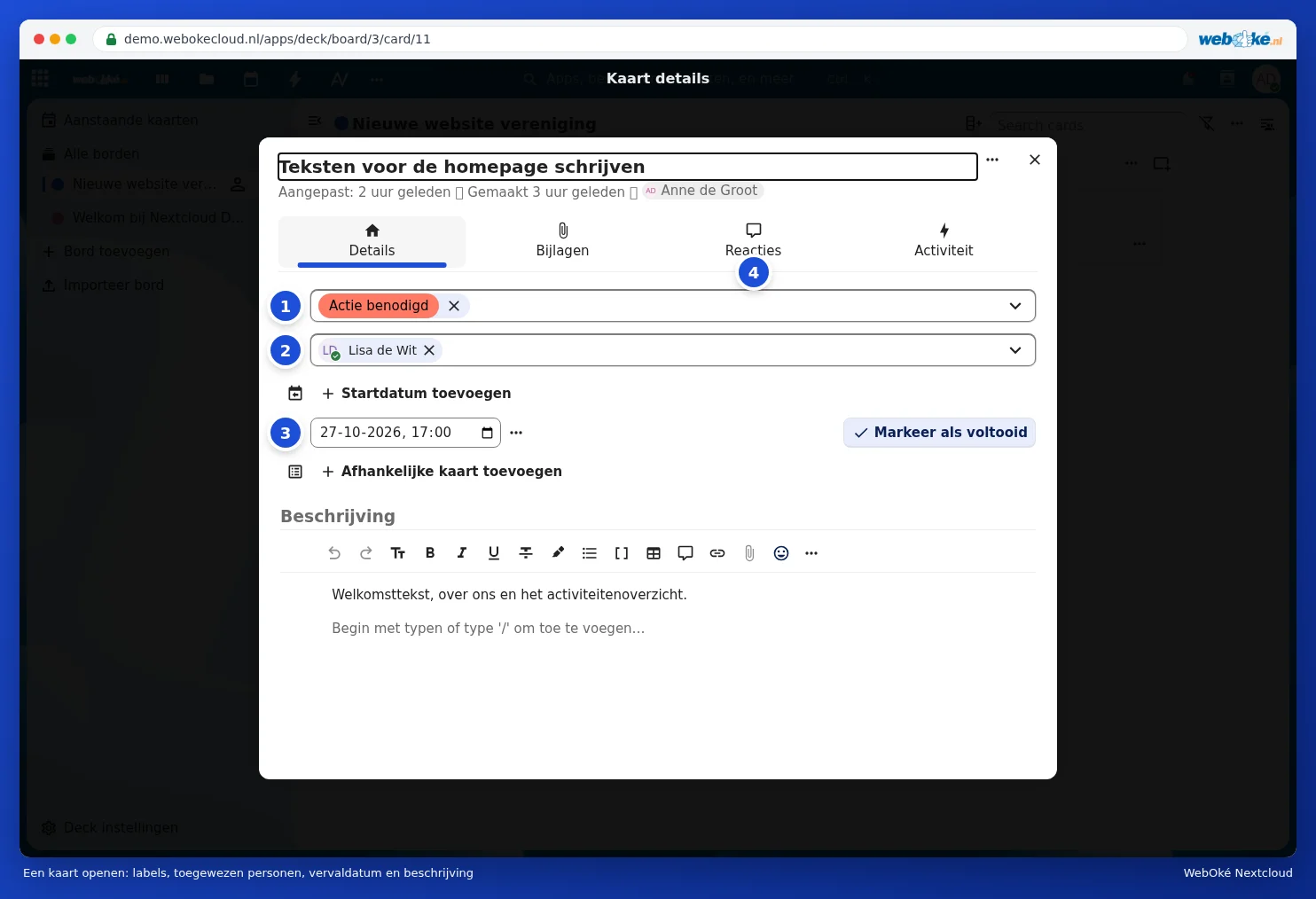
- Етикети (1): цветчета за групиране на картите. По подразбиране има Готово, За преглед, Необходимо е действие и По-късно. Собствени етикети създавате в страничната лента на таблото.
- Задаване на (2): изберете кой поема задачата. Той получава известие.
- Валидност (3): крайният срок. С Добавяне на начална дата задавате и начало. С Маркирай като готово отбелязвате картата като изпълнена.
- Под Коментари (4) обсъждате задачата, а под Прикачени файлове добавяте файлове. Въведете описание в голямото поле: можете да използвате форматиране, списъци и квадратчета за отметка.
Споделяне на табло с други потребители
- Кликнете горе вдясно върху Отваряне на подробности. Страничната лента на таблото се отваря в раздела Споделяне.
- Кликнете в полето под Select account (1) и въведете името на колега, група или екип. Кликнете върху името.
- Изберете за всяко лице (2) какви права да има. С Може да се редактира то може да създава и променя карти. Чрез трите точки давате и правото да споделя или управлява таблото (списъци и етикети), или премахвате лицето отново.
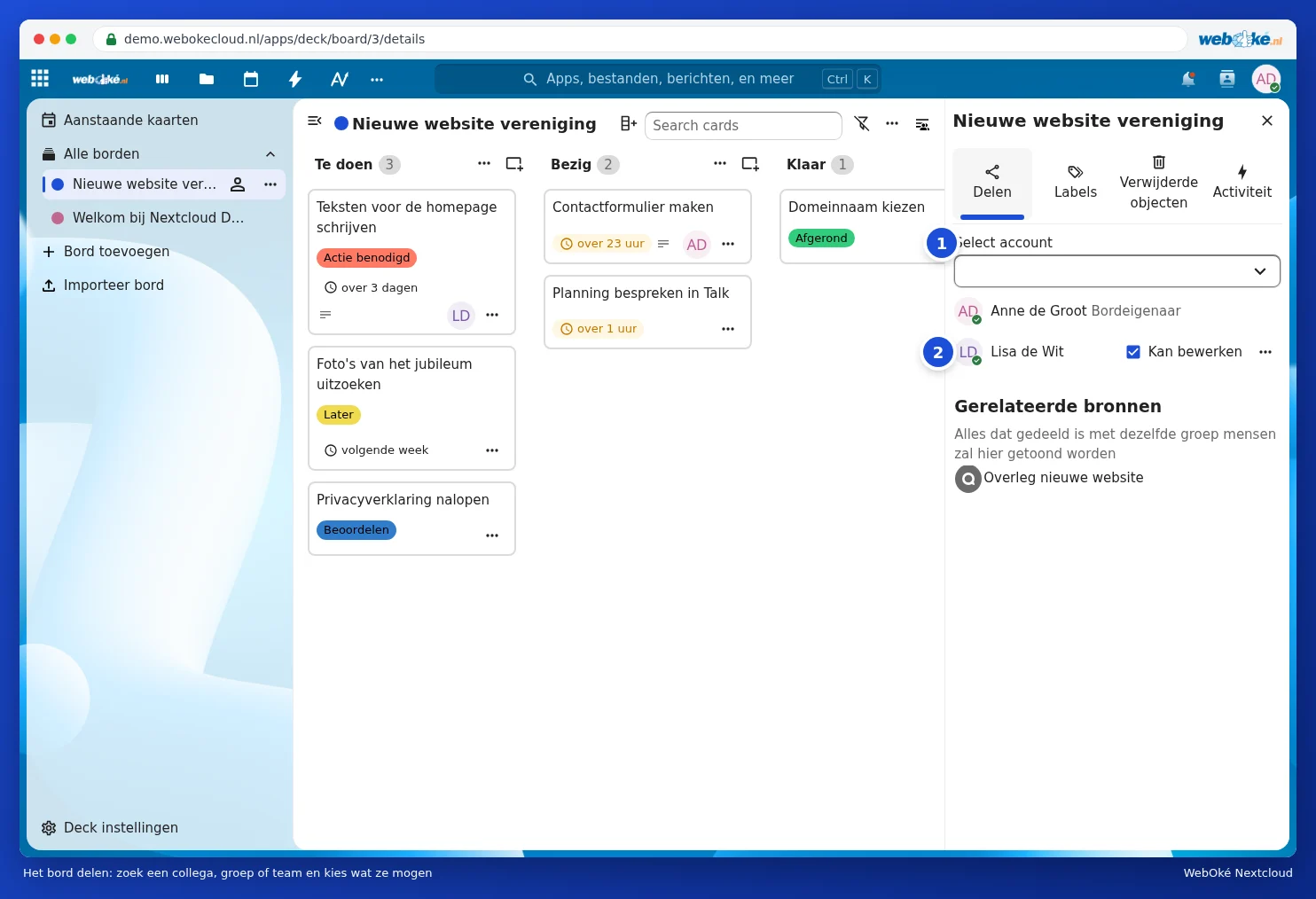
В същата странична лента под Етикети управлявате етикетите на таблото, а под Изтрити елементи намирате изтрити списъци и карти. Всеки, с когото споделите таблото, го вижда в собствения си Deck под Всички табла. Споделяне с хора без акаунт не е възможно в Deck: за това използвайте споделена папка или Talk с гост линк.
Менюто на табло
Кликнете отляво върху трите точки до дадено табло (1). Можете да редактирате, дублирате, архивирате или изтриете таблото. С Напомняния за краен срок (2) избирате дали да получавате известие за карти, чийто срок наближава. Експортиране на табло (3) създава файл с цялото табло, като резервно копие или за да го импортирате в друг Nextcloud с Импортиране на табло.

Всички Ваши крайни срокове на едно място
Под Предстоящи карти стоят картите с крайна дата от всички Ваши табла, разпределени в Просрочен, Днес, Утре, Следващите 7 дни и По-късно. Как да добавите тези карти в календара си или в Таблото, ще прочетете в Използване на Таблото и приложенията заедно и Табло на Deck с крайни срокове в календара Ви.
Deck на Вашия телефон
На Android можете да използвате приложението Nextcloud Deck, приложение от общността. Влизате с адреса на Вашия Nextcloud, точно както при приложението Nextcloud. На iPhone и iPad използвате Deck в браузъра. Вижте също Talk, Бележки и Deck на Вашия телефон.
Съвет: табло е полезно и у дома: табло за пазаруване, табло за задачи по ремонт или табло със задачите на децата.