
Глава 7 · 7.7
Облачето: как да четете статус, активност и грешки
Облачето на Nextcloud се намира на Windows долу вдясно в лентата на задачите (понякога скрито зад стрелката нагоре), на Mac най-горе в лентата с менюта, а на Linux в областта за известия. По иконата веднага виждате как върви синхронизирането.
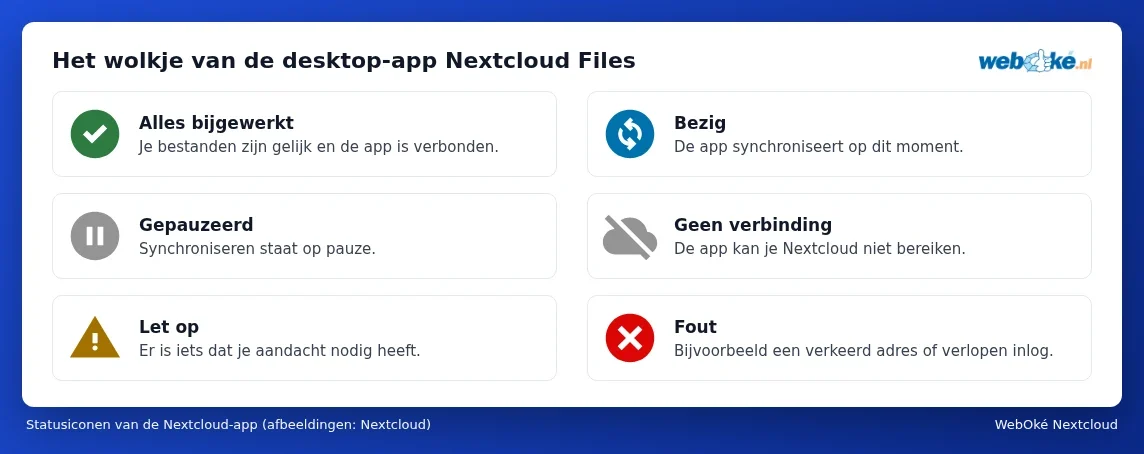
| Икона | Значение | Какво правите? |
|---|---|---|
| Зелено с бяла отметка | Всичко е актуализирано и приложението е свързано. | Нищо. |
| Синьо с две въртящи се стрелки | Приложението синхронизира в момента. | Изчакайте малко. При много или големи файлове това може да отнеме време. |
| Сиво с две чертички | Синхронизирането е на пауза, обикновено защото Вие сте го направили. | Щракнете с десния бутон на мишката върху облачето и изберете Vervolg sync. В настройките на приложението, при Вашия акаунт, опцията се нарича Synchronisatie hervatten. |
| Сиво зачертано облаче | Няма връзка с Вашия Nextcloud. | Проверете интернет връзката си. Работи ли Вашият Nextcloud в браузъра? Вижте Синхронизирането на компютъра засича. |
| Жълт триъгълник с удивителен знак | Има нещо, което изисква Вашето внимание, например файл, който не е могъл да бъде синхронизиран. | Щракнете върху облачето и прочетете съобщението. |
| Червено с бяло кръстче | Грешка в настройките, например грешен адрес или изтекъл вход. | Щракнете върху облачето и влезте отново, ако е необходимо. |
Прозорецът на облачето
Щракнете (с левия бутон на мишката) върху облачето. Отваря се прозорец с:
- Най-горе Вашето име и профилна снимка. Щракнете върху тях за менюто на Вашия акаунт: добавяне на акаунт, пауза или възобновяване на синхронизирането, излизане от профила и Настройки на приложението. Там виждате и Вашия статус (на линия, отсъстващ, не ме безпокойте), точно както в браузъра.
- Бутони за отваряне на Вашата локална папка и Вашия Nextcloud в браузъра, както и приложенията на Вашия Nextcloud, като Talk.
- Списъкът с активност: кои файлове току-що са синхронизирани, известия от Вашия Nextcloud (например файл, който е споделен с Вас) и предупреждения. Файл, който не е синхронизиран, се показва с причината до него.
С десния бутон на мишката върху облачето (Windows) получавате кратко меню за отваряне на прозореца, поставяне на пауза, отваряне на настройките или затваряне на приложението.
Съобщения, които виждате често
| Съобщение (понякога на английски) | Какво означава | Решение |
|---|---|---|
| Файл с невалидно име или със символи, които не са разрешени | Името съдържа символи, които Windows не разпознава, или завършва с интервал или точка. | Преименувайте го в браузъра. Вижте Файлове със забранени знаци: почистете ги, за да може Windows отново да синхронизира. |
| Файлът се използва или е заключен | Файлът е отворен в друга програма. | Затворете програмата; приложението ще опита отново след това. |
| Конфликт, или Conflict oplossen | Един и същ файл е бил променен на две места едновременно. | Вижте Конфликтни копия: какво представляват и как да ги разрешите. |
| Недостатъчно място на сървъра | Вашето пространство за съхранение във Вашия WebOké Nextcloud е пълно. | Освободете място или разширете абонамента, вижте Дисковото пространство е пълно: освобождаване на място или надграждане. |
| Сървърът е в режим на поддръжка | WebOké актуализира Вашия Nextcloud. | Изчакайте малко; приложението продължава автоматично след това. |
| Съобщение, че трябва да влезете отново, или червено кръгче с кръстче | Достъпът на приложението е отнет или паролата Ви е променена. | Щракнете върху облачето и изберете Вписване; преминавате отново през стъпките в браузъра. |
Съвет: искате ли да съобщите за проблем на WebOké? Направете снимка на екрана на прозореца на облачето, със съобщението в него, и посочете версията на приложението. Нея можете да намерите в настройките на приложението. Вижте Как да подадете сигнал за проблем към WebOké.