
Глава 9 · 9.4
Абониране за външен календар и импортиране на календар @@OMSCHRIЖDANIE@@
Искате ли да виждате мачовете на спортния си клуб, училищния график или официалните празници във Вашия календар? Тогава се абонирайте за този календар. Искате ли да пренесете стария си календар от Google, iCloud или Outlook? Тогава го импортирайте. Разликата:
| Абониране | Импортиране | |
|---|---|---|
| Какво се случва? | Вашият Nextcloud изтегля календара отново и отново от адреса. | Срещите се копират еднократно в календар във Вашия Nextcloud. |
| Промени в източника | Прехвърлят се автоматично (не веднага, а след известно време) | Не се прехвърлят |
| Промяна на срещите лично | Не, само за четене | Да |
| Какво Ви трябва? | Адрес (връзка), който завършва на .ics или започва с webcal:// | Файл .ics |
Знакът плюс до Моите календари
Кликнете върху знака плюс до Моите календари. Ще видите:

- Нов календар (1): празен календар за срещи.
- Нов календар със списък със задачи (2): календар, в който също могат да се добавят задачи (вижте Задачи: списъци, крайни срокове и подзадачи).
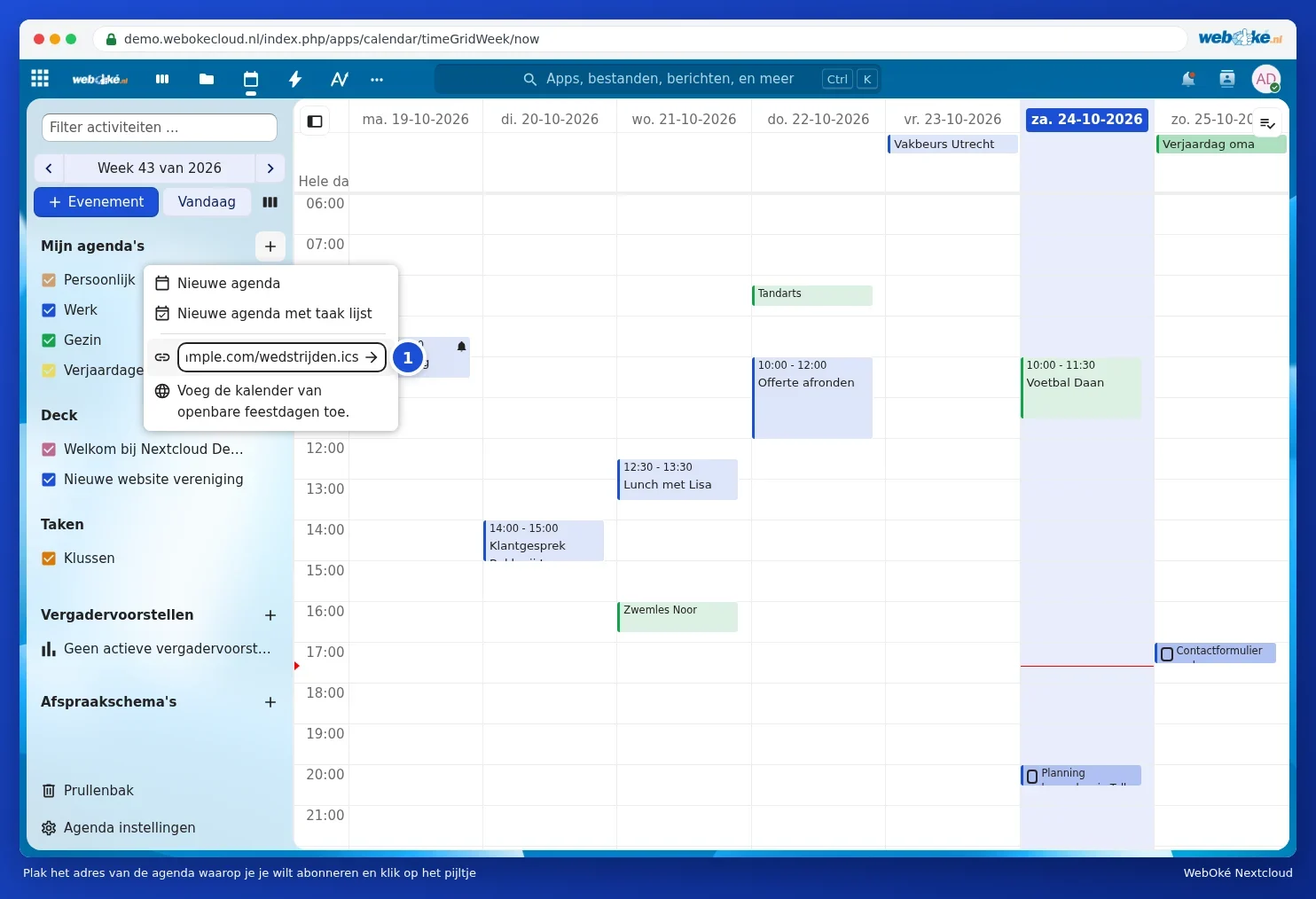
- Нов абонамент от връзка (само за четене) (3): абонирайте се за календар на друг потребител.
- Добавете календара с официалните празници. (4): изберете държавата и ще получите всички официални празници във Вашия календар. Тези календари идват от Thunderbird.
Абониране за календар чрез връзка
- Копирайте адреса на календара. На уебсайта на Вашия клуб или училище това често се нарича "добавяне на календар", "iCal", "webcal" или "абониране".
- Кликнете върху знака плюс до Моите календари, изберете Нов абонамент от връзка (само за четене) и поставете адреса в полето, което се появява.
- Кликнете върху стрелката или натиснете Enter. Календарът ще се появи във Вашия списък.
Абонаментът не се обновява веднага: Вашият Nextcloud изтегля календара отново на определени интервали. Промяна от Вашия клуб може да видите понякога едва след няколко часа.
Абониране за Вашия Google календар
Искате ли засега да продължите да използвате Google календара си, но и да го виждате във Вашия Nextcloud? Отворете в Google Calendar Настройки на календара и копирайте Тайния адрес във формат iCal. Поставете го като абонамент. Така ще виждате Google срещите си във Вашия Nextcloud, само за четене. Искате ли да преминете напълно? Тогава импортирайте, или използвайте WebOké Import Tool (Прехвърляне на Google Drive, Снимки, Календар и Контакти с WebOké Import Tool).
Импортиране на календар
- Уверете се, че разполагате с файл .ics. От Google: Настройки, Импортиране и експортиране, Експорт; ще получите zip файл, съдържащ по един .ics файл за всеки календар. Първо разархивирайте zip файла.
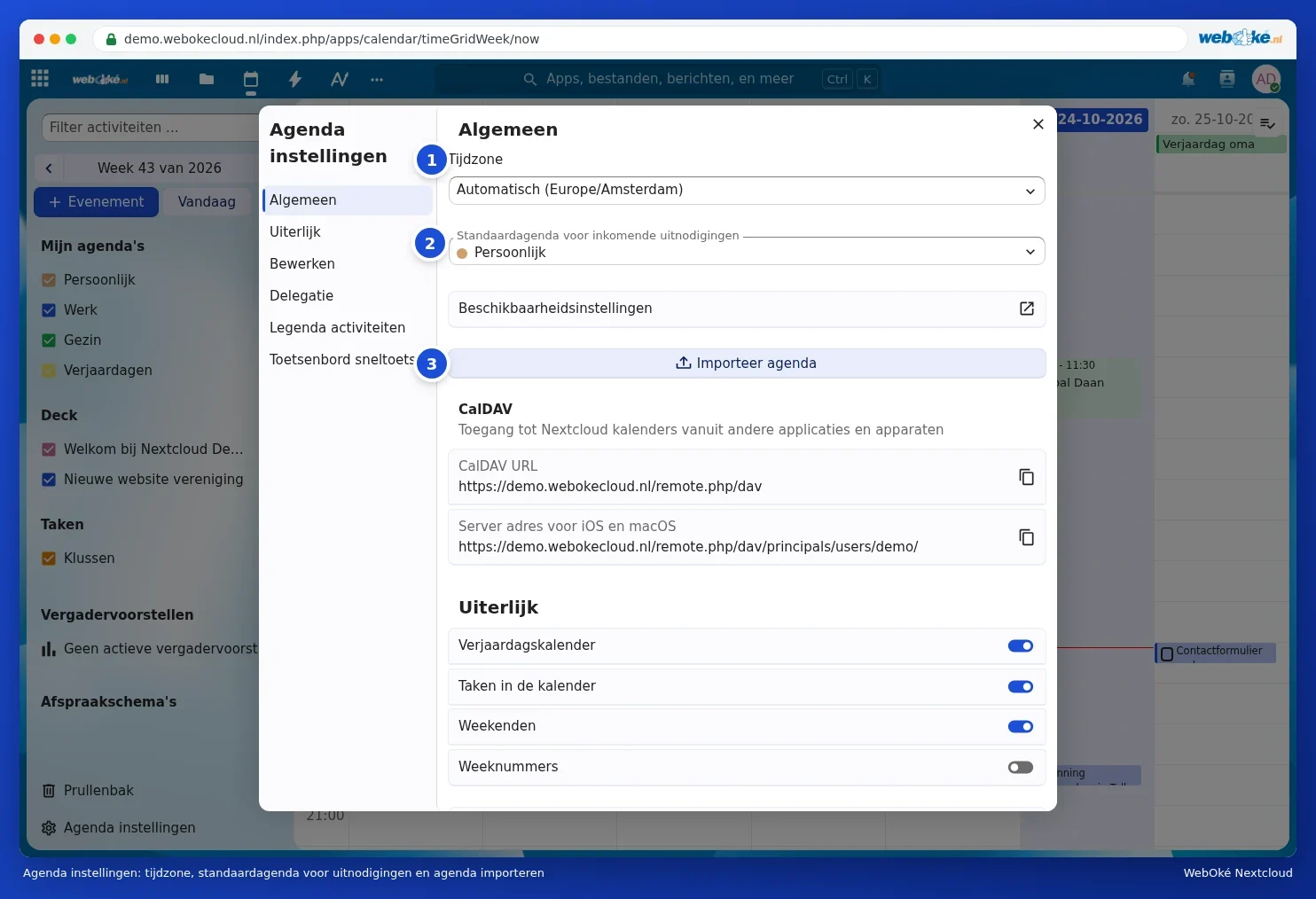
- В календара на Вашия Nextcloud кликнете долу вляво върху Настройки на календара.
- Кликнете върху Импортиране на календар (3) и изберете .ics файла.
- Изберете в кой календар трябва да отидат срещите. Можете също да създадете нов календар.
- Кликнете в прозореца върху Импортиране на календар. След приключването ще видите срещите във Вашия календар.
Внимание: не импортирайте един и същ файл два пъти в един и същи календар. Срещите с еднакъв идентификатор се пропускат или обновяват, но файл от друга програма може все пак да доведе до дублиране. Не сте сигурни? Тогава импортирайте в нов, празен календар; него можете впоследствие да изтриете, ако нещо не е наред.
Повече за едновременното преминаване с календар и контакти: Прехвърляне на календар и контакти от Google, iCloud или Outlook (ics и vCard).