
Глава 10 · 10.6
Споделяне на файлове и съвместно разглеждане в разговор
Налично в пакети с Office. Talk е включен във Вашия WebOké Nextcloud, щом в пакета Ви има поне един лиценз за Office Suite. Тогава всички във Вашия пакет могат да използват Talk, включително потребителите без собствен лиценз. Ако нямате Office, няма да видите Talk в менюто. Вижте Кои приложения са включени в моя пакет?.
Споделянето на файл в разговор е по-удобно от изпращането му по имейл: всички в разговора могат веднага да го отворят и той остава във Вашия Nextcloud.
Споделяне на файл
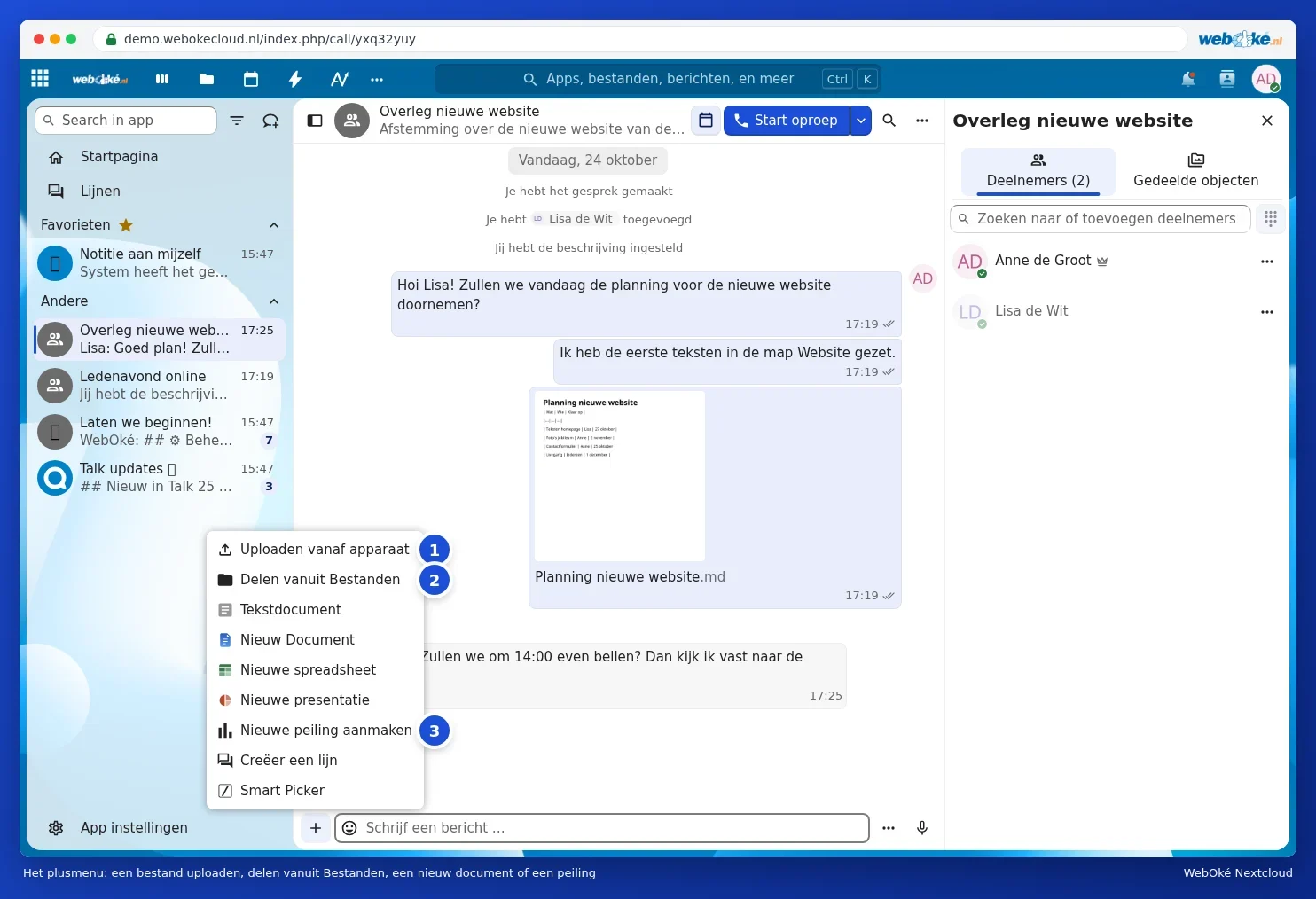
Кликнете върху плюса вляво от полето за съобщения. Ще видите:
- Качване от устройство (1): файл от Вашия компютър или телефон. Можете също така просто да плъзнете файл в разговора.
- Споделяне от файлове (2): файл, който вече се намира във Вашия Nextcloud.
- Текстов документ, Нов документ, Нова електронна таблица и Нова презентация: създайте веднага нов файл и го споделете в разговора. Документите, електронните таблици и презентациите се отварят в Euro-Office; редактирането е възможно само за тези, които имат собствен лиценз за Office (вижте Присвояване и доръчване на лицензи за Office). Повече за Euro-Office прочетете в ръководството за Euro-Office.
- Създаване на нова анкета (3): задайте въпрос с отговори, от които участниците да избират, например дата за следващата среща.
Къде отива качен файл?
Ако качите файл в Talk, Nextcloud го поставя в папката Ви Talk във Файлове. Там той се брои към Вашето пространство за съхранение. Останалите участници в разговора получават споделения файл; той не се брои към тяхното пространство за съхранение. Вижте също Който използва споделени файлове, използва Вашето хранилище.
Намиране на всичко отново: Споделени елементи
Кликнете в страничната лента вдясно върху Споделени елементи (1). Ще видите всички файлове (2), връзки, анкети и местоположения, които някога са били споделени в разговора, без да се налага да превъртате през чата.

Съвместно разглеждане на документ
Кликнете върху споделен файл в чата. Той се отваря във Вашия браузър, до разговора. Ако участвате в повикване, останалите остават на екрана, докато разглеждате файла. Текстов файл може да бъде редактиран едновременно от всички участници: виждате курсора на другия. Документ на Office те редактират заедно в Euro-Office, ако имат собствен лиценз за Office.
Съвет: споделяте файл, който по-късно променяте? Останалите винаги виждат най-новата версия, защото остава един и същ файл във Вашия Nextcloud. Искате да спрете споделянето? Изтрийте съобщението или премахнете споделянето във Файлове (вижте Споделяне с потребител от собствения Ви Nextcloud).