
Глава 13 · 13.7
От Nextcloud Free към платен пакет, или от друг доставчик на Nextcloud
Имате Nextcloud Free и искате повече пространство, повече потребители или Office? Или вече имате Nextcloud при друг доставчик? В тази статия ще прочетете как да пренесете данните си.
От Free към Personal, Family или Max
Nextcloud Free е акаунт в нашия споделен Nextcloud. Платен пакет е собствен Nextcloud. Затова не можете да преобразувате Free: поръчвате нов пакет и прехвърляте данните си. За целта WebOké разполага със страницата Nextcloud Export.
Nextcloud Export
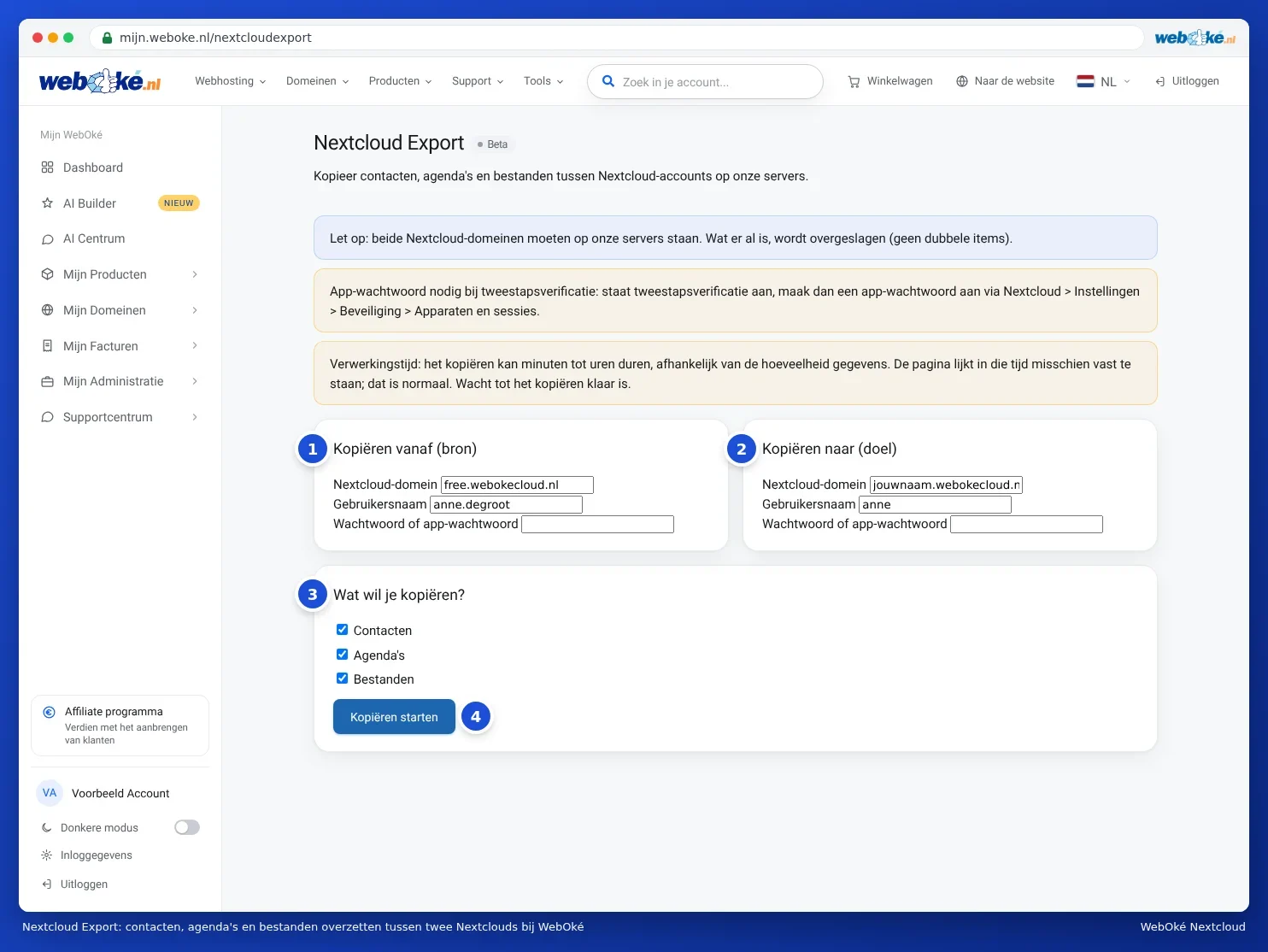
Nextcloud Export копира контакти, календари и файлове от един акаунт на Nextcloud в друг. Това работи само ако двата Nextcloud акаунта са при WebOké, например от Free към Вашия нов пакет, или от единия пакет към другия. Ще намерите страницата на mijn.weboke.nl/nextcloudexport. Трябва да сте влезли в Mijn WebOké.
- Създайте парола за приложение в Nextcloud, от който идвате, както и във Вашия нов Nextcloud. Двустепенната проверка е винаги включена, затова обичайната Ви парола не работи тук. Вижте App-пароли: кога и как.
- Отидете на mijn.weboke.nl/nextcloudexport.
- При Копиране от (източник) (1) въведете адреса на стария си Nextcloud, потребителското си име и паролата за приложение. При Free адресът е free.webokecloud.nl.
- При Копиране към (цел) (2) въведете адреса на новия си Nextcloud, потребителското си име там и паролата за приложение.
- При Какво искате да копирате? (3) изберете: Контакти, Календари и Файлове.
- Натиснете Стартиране на копирането (4).
Копирането може да отнеме от минути до часове. През това време страницата може да изглежда замръзнала. Това е нормално: не я затваряйте и изчакайте, докато видите съобщението Копирането е успешно!, заедно с информация колко контакти, елементи от календара и мегабайта файлове са копирани.
Добре е да знаете
- Няма да се получат дубликати. Това, което вече съществува в целта, се пропуска. Ако копирането се провали по средата, просто го стартирайте отново.
- Всичко се озовава в един календар и една адресна книга. Ако в стария си Nextcloud имате няколко календара, след копирането всички събития ще се окажат в първия Ви календар на целта. Същото важи и за адресните книги. Ако искате да ги запазите разделени, изнесете и внесете ги поотделно по календар (Прехвърляне на календар и контакти от Google, iCloud или Outlook (ics и vCard)).
- Файловете се озовават в същите папки, както в стария Ви Nextcloud.
- Споделянията не се пренасят. Споделените папки и публичните връзки трябва да създадете наново в новия си Nextcloud.
- Nextcloud Export все още е в Бета версия. Ако не успеете, свържете се с поддръжката.
След това: почистете акаунта си Free
Всичко ли е вече в новия Ви Nextcloud? Тогава можете да изтриете акаунта си Free. Отидете в Mijn WebOké на Mijn Producten, натиснете при Nextcloud Free бутона Административни и натиснете Изтрийте акаунта ми от Nextcloud Free. За потвърждение въведете потребителското си име.
Внимание: това незабавно и окончателно изтрива акаунта Ви заедно с всички файлове. Няма резервно копие. Затова първо се уверете добре, че всичко е прехвърлено.
От Nextcloud при друг доставчик
Nextcloud Export работи само между Nextcloud акаунти при WebOké. В противен случай ще получите съобщението Het brondomein staat niet op onze servers. Ако идвате от друг доставчик, направете следното:
- Файлове: инсталирайте настолното приложение на Nextcloud и добавете както стария, така и новия си Nextcloud като акаунт (Няколко профила и папки в едно приложение). След това копирайте във Файловия мениджър или Finder файловете от папката на стария си Nextcloud в папката на новия. По-малки количества можете също да изтеглите в браузъра като zip и да ги качите отново (Качване и изтегляне, включително големи файлове, цели папки и zip).
- Календари и контакти: изнесете ги в стария си Nextcloud като ics и vCard файлове и ги внесете в новия (Прехвърляне на календар и контакти от Google, iCloud или Outlook (ics и vCard)).
- Не се справяте сами, или става дума за много потребители? Свържете се с поддръжката, с удоволствие ще Ви помогнем.