
Глава 4 · 4.1
Приложението Файлове: преглед и изгледи
Вижте го в кратък видеоклип
В приложението Файлове се намират всички Ваши папки и документи. Отваряте го чрез иконата с папка в лентата най-горе или чрез менюто с деветте точки горе вляво. Всичко, което виждате тук, се съхранява сигурно във Вашата WebOké Nextcloud и е достъпно също от Вашия компютър и телефон.
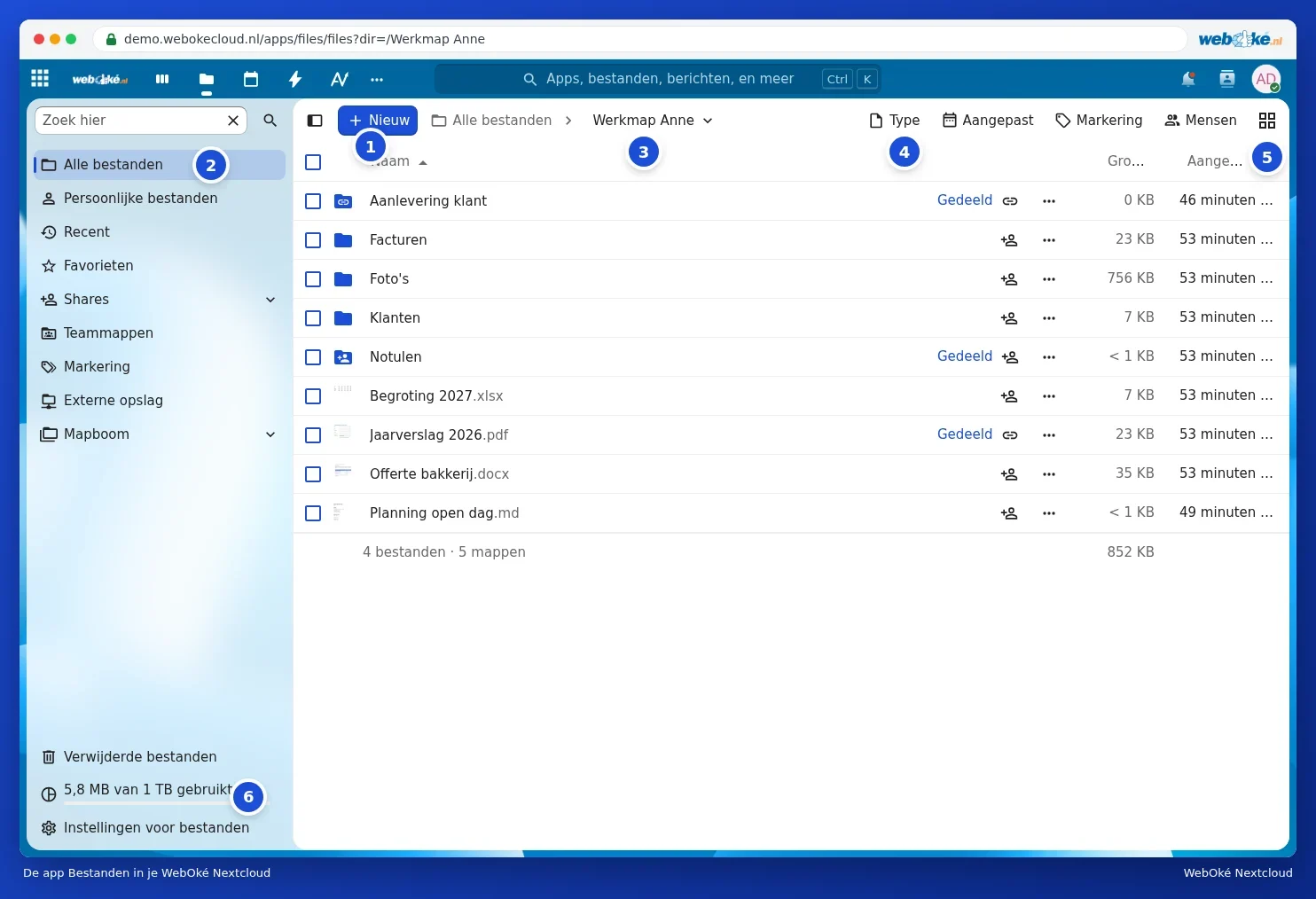
Елементите на екрана
- Нов (1): качване на файлове или папки и създаване на нови папки, документи или заявка за файл. Вижте Качване и изтегляне, включително големи файлове, цели папки и zip и Създаване, преместване, копиране и преименуване на папки.
- Навигация (2): Всички файлове, Лични файлове, Последни, Любими, Споделени, Екипни папки, Етикети, Външно хранилище и Дърво на папките. Над тях се намира полето Търсете тук.
- Навигационна пътека (3): показва къде се намирате в момента. Кликнете върху Всички файлове или върху папка в пътеката, за да се върнете назад.
- Филтри (4): показвайте само определен Тип (например pdf или изображения), файлове, които са били Промяна в определен период, с определен Етикет или от определени Хора.
- Изглед (5): превключване между списък и решетка.
- Място за съхранение (6): колко място използвате. Вижте Преглед на мястото за съхранение: какво се брои и какво не.
Долу вляво ще намерите също Изтрити файлове (Вашата кошче, вижте Връщане на изтрит файл от Изтрити файлове) и Настройки на файловете.
Списък или решетка
В изгледа като списък виждате за всеки файл Име, Размер и кога за последно е бил Промяна. Кликнете върху заглавието на колона, за да сортирате по нея; кликнете отново, за да обърнете реда.
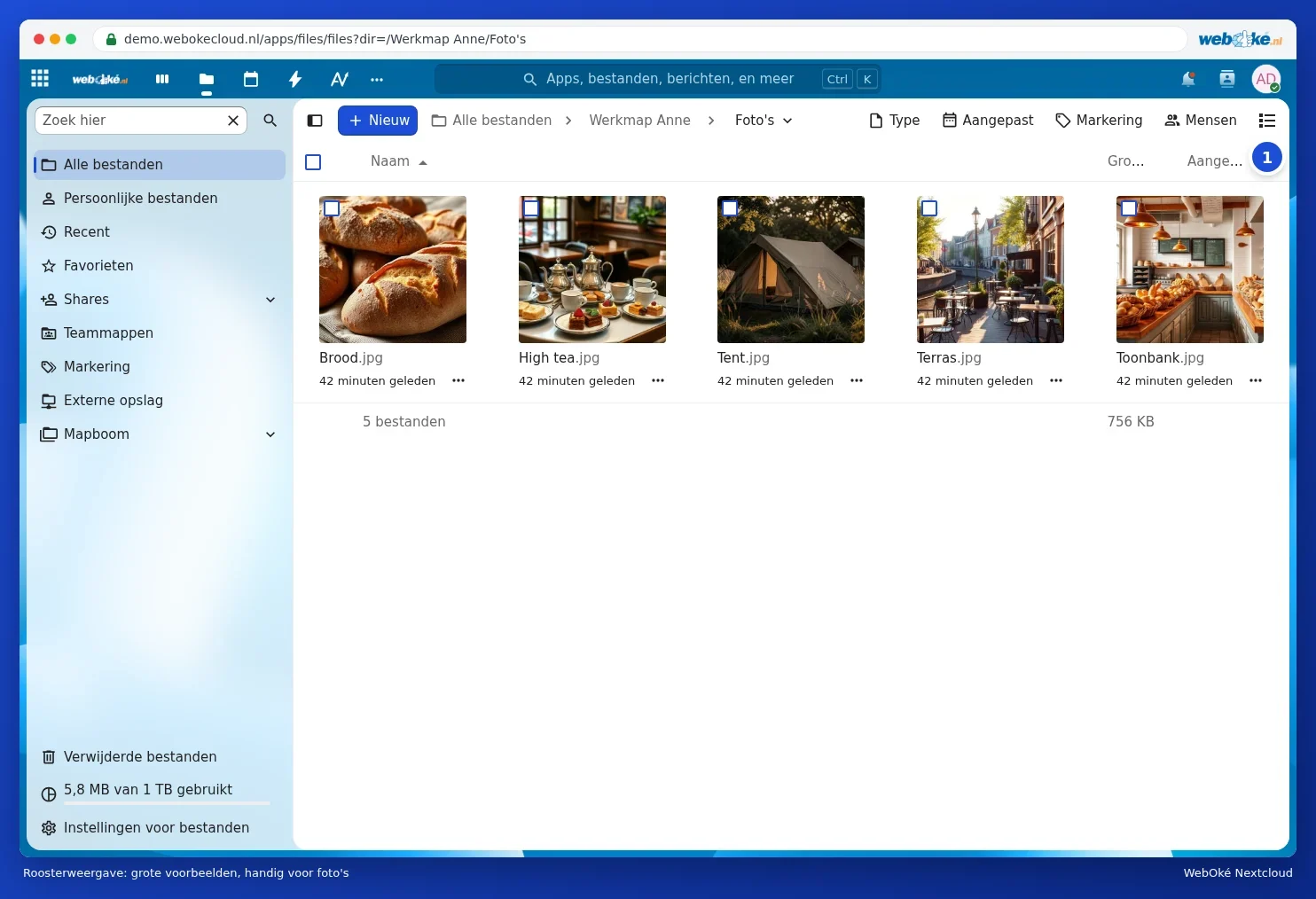
Изгледът като решетка показва големи предварителни прегледи. Това е удобно в папка със снимки. Чрез същия бутон горе вдясно (1) се връщате към списъка. Nextcloud запомня Вашия избор.
Страничната лента с подробности
Кликнете с десния бутон на мишката върху файл (или върху трите точки в реда) и изберете Подробности. Вдясно се отваря страничната лента с предварителен преглед, размера, датата и собственика. Под тях се намират раздели:
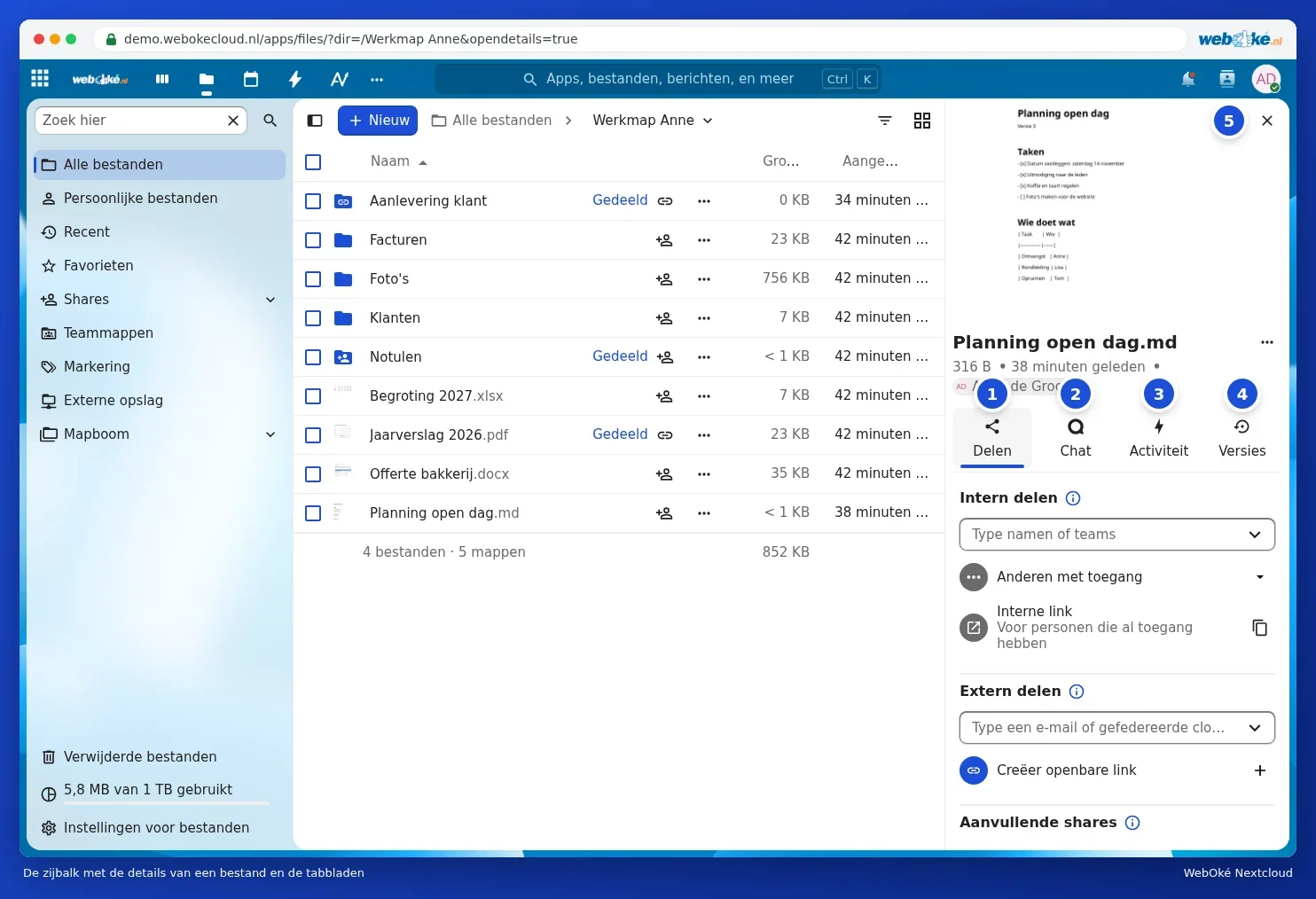
- Споделяне (1): споделяне на файла с други хора или чрез връзка. Вижте Споделяне с потребител от собствения Ви Nextcloud и Създаване на публична връзка: четене, редактиране, парола, срок на валидност и лимит за сваляне.
- Чат (2): обсъждане на този файл. Вижте Чат и активност при файл.
- Активност (3): кой какво е направил с файла.
- Версии (4): връщане на по-стари версии. Вижте Връщане на по-стара версия и наименуване на версии.
С кръстчето (5) затваряте страничната лента отново.
Настройки на файловете
Чрез Настройки на файловете долу вляво определяте, наред с друго, дали папките стоят над файловете, дали любимите се показват първи, дали скритите файлове са видими и дали получавате предупреждение, преди да изтриете файл. На същото място, под WebDAV, ще намерите адреса, с който свързвате Вашата Nextcloud като мрежов диск.
Съвет: Офис документите (Word, Excel и PowerPoint) и pdf файловете се отварят в Euro-Office. Как да работите с тях, е описано в ръководството за Euro-Office.