
Глава 3 · 3.7
Промяна или забравена парола
Промяна на Вашата парола
Помните паролата си и искате нова?
- Кликнете горе вдясно върху профилната Ви снимка или инициалите Ви.
- Изберете Настройки.
- Кликнете вляво върху Сигурност.
- Въведете горе при Парола текущата си парола (1).
- Въведете новата си парола (2). С иконата на окото виждате какво въвеждате.
- Кликнете върху Сменете паролата (3).

На какво трябва да отговаря една парола?
- минимум 10 символа;
- поне една главна буква и една малка буква;
- поне една цифра;
- поне един специален символ, като ! ? # или %;
- да не е често използвана парола и да не е парола, известна от изтичане на данни.
Ако новата Ви парола не отговаря на изискванията, Вашият Nextcloud ще Ви покаже какво липсва. Съвет: кратко изречение работи добре, например Fiets-naar-Zandvoort-2026!. Дълго, но все пак лесно за запомняне.
След промяната приложенията Ви с парола за приложение, настолното приложение и мобилното приложение продължават да работят нормално. Мислите, че някой друг е знаел паролата Ви? Проверете и в Устройства и сесии (Преглед, отнемане или дистанционно изтриване на устройства и сесии).
Забравена парола
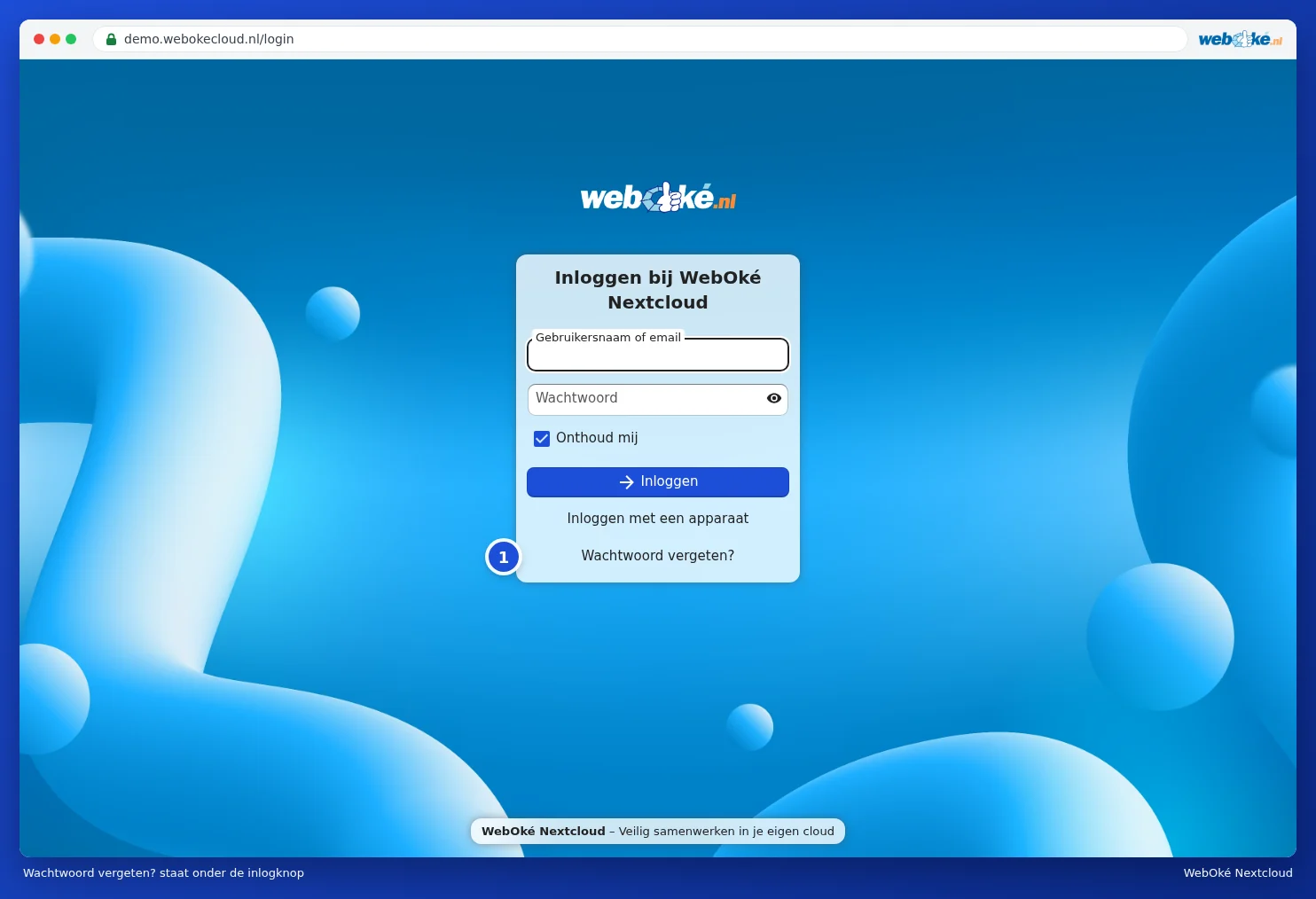
- На екрана за вписване кликнете върху Забравена парола? (1).
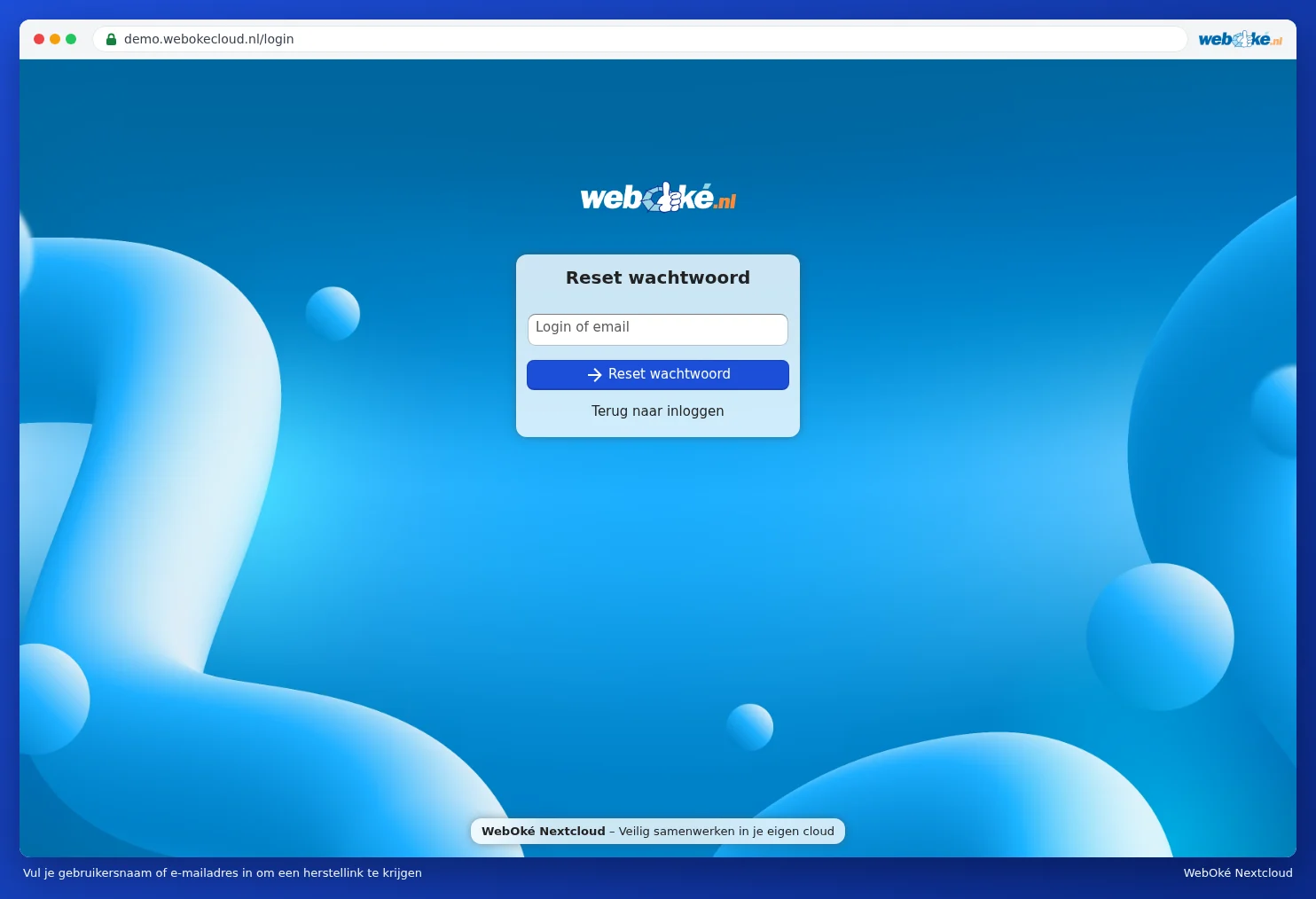
- Въведете при Login или email потребителското си име или имейл адреса си и кликнете върху Възстановяване на паролата.
- Ще получите имейл с линк. Кликнете върху него и изберете нова парола.
- Впишете се с новата си парола и кода от имейла.
Вашият Nextcloud не казва дали акаунтът съществува, за да не разкрива информация на натрапници. Затова винаги виждате потвърждение, дори ако сте направили правописна грешка.
Не сте получили имейл за възстановяване?
Имейлът за възстановяване се изпраща до имейл адреса във Вашия Nextcloud профил. Проверете първо папката със спам. Ако в профила Ви няма имейл адрес или е стар, имейлът няма да пристигне. Тогава администраторът на Вашия пакет може да помогне.
Задаване на нова парола като администратор
Вие ли сте администраторът на пакет Personal, Family или Max? Тогава можете да зададете нова парола за потребител чрез Mijn WebOké:
- Впишете се в Mijn WebOké и отидете на Моите продукти.
- Отворете Вашия пакет Nextcloud.
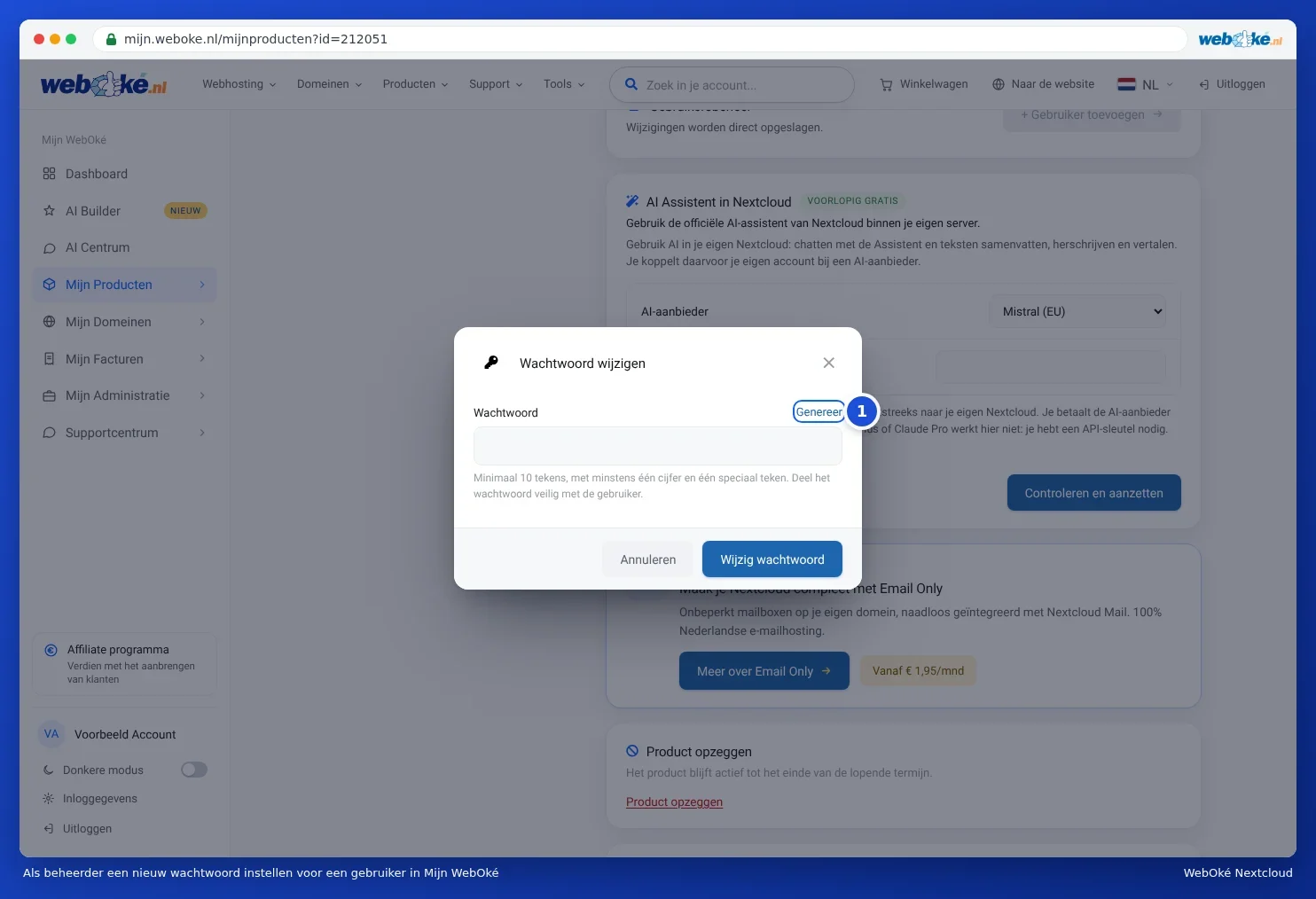
- Намерете потребителя в Управление на потребители и изберете в менюто при потребителя Промяна на парола.
- Въведете нова парола или кликнете върху Генериране (1) за силна парола, и кликнете върху Сменете паролата. Ако сами въвеждате парола, имайте предвид всички изисквания по-горе, включително главната и малката буква.
- Предайте паролата по сигурен начин на потребителя, например устно или на две части. До потребителя не се изпраща имейл.
Всичко за управлението на потребители можете да прочетете в Създаване, редактиране, изключване и изтриване на потребители. Вие ли сте самият собственик и не можете повече да влезете в собствения си Nextcloud акаунт? Свържете се с WebOké. При Nextcloud Free винаги използвате Забравена парола?.