
Глава 14 · 14.2
Създаване, редактиране, изключване и изтриване на потребители
С Nextcloud Family и Max давате на всеки собствен профил: членовете на Вашето семейство, Вашите колеги или членовете на Вашето сдружение. Всеки има собствени файлове, собствен календар и собствени контакти, а Вие лесно споделяте помежду си. Потребителите управлявате в Моят WebOké, при Управление на потребители на страницата на пакета (вижте Страницата на пакета в Mijn WebOké).
Колко потребители можете да създадете?
| Пакет | Потребители |
|---|---|
| Personal | 1. В Управление на потребители все пак можете да управлявате паролата и данните на този потребител. |
| Family | 5, фиксирано. При Family не можете да поръчате допълнителни потребители. Ако Ви трябват повече, преминете към Max. |
| Max | 10, с възможност за разширяване с Допълнителни Nextcloud акаунти при Конфигурируеми опции, до общо 100. |

За всеки потребител виждате Име на профил (потребителското име), Име за визуализация, Имейл адрес, превключвателя Office Suite и датата на Последно вписване. При някой, който никога не е влизал, стои Все още не е влизал.
Добавяне на потребител
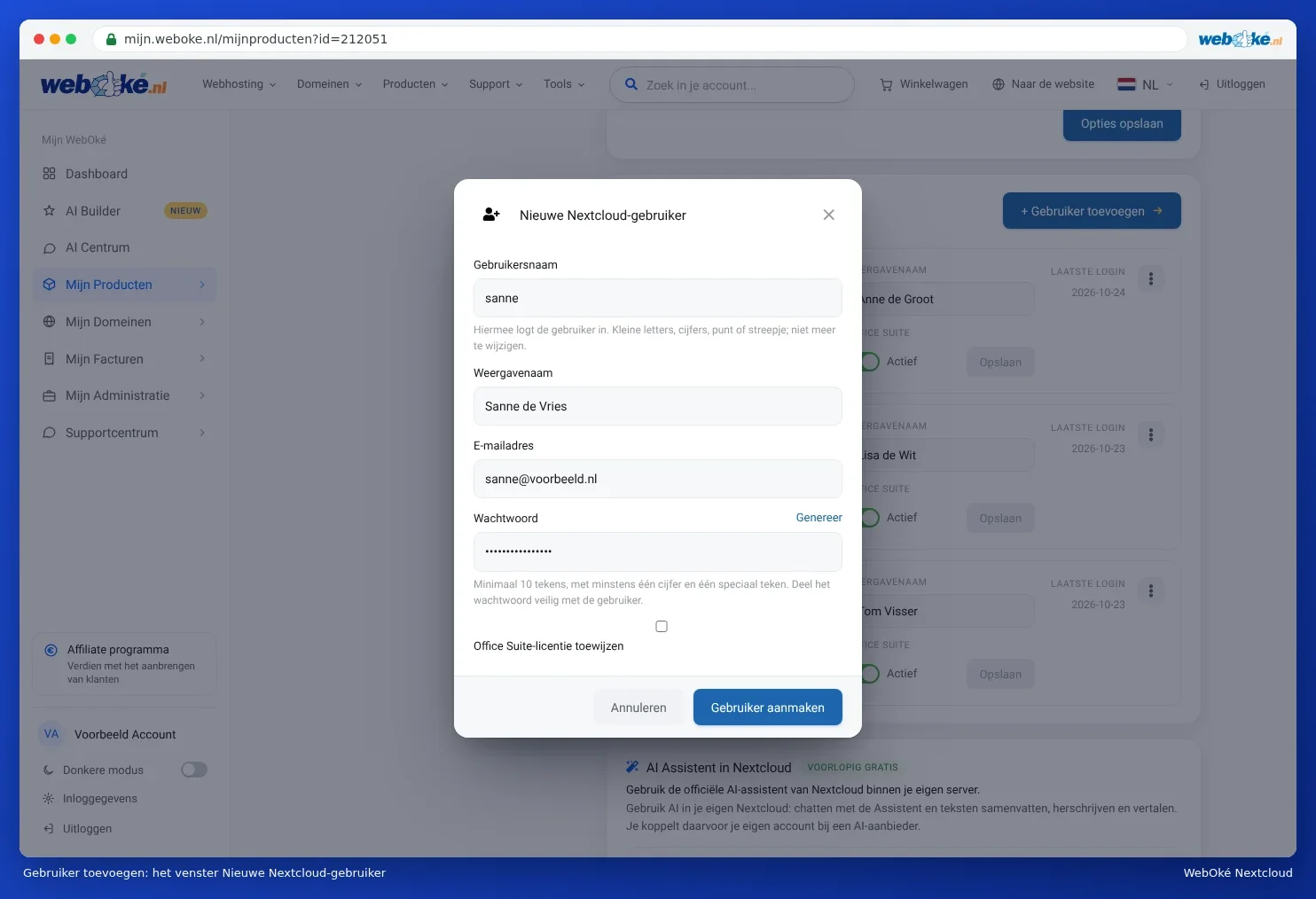
- Натиснете при Управление на потребители Добавете потребител (1).
- Попълнете Потребителско име. С него потребителят влиза в системата. Използвайте малки букви, цифри, точка или тире. Потребителското име не можете да промените по-късно.
- Попълнете Име за визуализация. Това име виждат другите, когато споделяте нещо.
- Попълнете Имейл адрес. На него пристигат писмата от Nextcloud, като кода за вписване и връзка за създаване на нова парола.
- Изберете Парола от поне 10 знака, с поне една цифра и един специален знак. Или натиснете Генериране.
- Трябва ли потребителят да работи с Euro-Office? Тогава отметнете Задаване на лиценз за Office Suite.
- Натиснете Създайте потребител.
Внимание: ние не изпращаме на новия потребител приветствено писмо. Самите Вие предайте адреса на Вашия Nextcloud, потребителското име и паролата, и направете това по сигурен начин: например паролата чрез друг канал от потребителското име. При първото вписване Nextcloud изисква код, който идва по имейл. Вижте Вашето първо вписване.
Съобщения, които можете да получите
| Съобщение | Какво правите |
|---|---|
| Това потребителско име вече съществува в инсталацията. | Изберете друго потребителско име. |
| Изберете потребителско име от 2 до 64 знака: малки букви, цифри, точка, тире или долна черта. | Премахнете главните букви, интервалите и другите знаци от потребителското име. |
| Nextcloud отхвърли тази парола. | Паролата е твърде кратка, твърде позната или се среща в списък с изтекли пароли. Натиснете Генериране или изберете по-дълга парола. |
| Достигнахте максимума от ... потребители. | Увеличете броя при Конфигурируеми опции (Max) или преминете към по-голям пакет. Вижте Повече дисково пространство или потребители, смяна на пакет или прекратяване. |
| Всички ... лиценза за Office Suite са в употреба. | Създайте потребителя без Office или поръчайте повече лицензи. Вижте Присвояване и доръчване на лицензи за Office. |
Промяна на име или имейл адрес
Променете Име за визуализация или Имейл адрес directно в реда на потребителя и натиснете Запазване в този ред. Имейл адресът е важен: там пристигат кодовете за вписване и писмото за създаване на нова парола.
Office включен или изключен
Включете или изключете превключвателя Office Suite (2). Това се запазва веднага. Вижте Присвояване и доръчване на лицензи за Office.
Парола, изключване и изтриване
Натиснете менюто с действия (3) до потребител. Тогава избирате:

- Промяна на парола: например ако някой е загубил паролата си и не получава имейл за възстановяване.
- Изключване: потребителят вече не може да влиза, но всички негови файлове, срещи и контакти остават запазени. С Включване отново го активирате.
- Изтриване: окончателно изтриване на потребителя и всичките му данни.
Внимание: при Изтриване всички файлове, календари и контакти на този потребител се изтриват окончателно. Това не може да бъде отменено, дори не и от WebOké. Нека потребителят първо прехвърли файловете си. Как става това, прочетете в Прехвърляне на собственост при напускане на колега и Колега напуска фирмата: безопасно поемане на файлове, календар и споделени папки.
Някой напуска
- Първо изключете Office Suite, тогава лицензът веднага се освобождава за друг.
- Изберете Изключване. Тогава потребителят вече не може да влиза, но нищо не се губи.
- Погрижете се файловете, календарите и споделените папки да стигнат до друг потребител (Колега напуска фирмата: безопасно поемане на файлове, календар и споделени папки).
- Изтрийте потребителя едва когато сте сигурни, че всичко е безопасно.
Съвет: потребителят може сам да промени паролата си в Nextcloud, както и да заяви нова парола чрез Забравена парола на екрана за вписване. Вижте Промяна или забравена парола.
Това обяснение е налично и в нашата статия от базата знания Nextcloud gebruikers aanmaken en beheren.