
Capítulo 14 · 14.2
Criar, editar, desativar e eliminar utilizadores
Com o Nextcloud Family e Max, pode dar a cada pessoa a sua própria conta: os membros da sua família, os seus colegas ou os membros da sua associação. Cada um tem os seus próprios ficheiros, a sua própria agenda e os seus próprios contactos, e podem partilhar facilmente uns com os outros. Os utilizadores são geridos no Mijn WebOké, em Gestão de utilizadores na página do pacote (ver A página do plano em Mijn WebOké).
Quantos utilizadores pode criar?
| Pacote | Utilizadores |
|---|---|
| Personal | 1. Na Gestão de utilizadores pode gerir a palavra-passe e os dados desse utilizador. |
| Family | 5, fixo. No Family não é possível encomendar mais utilizadores. Se precisar de mais, mude para o Max. |
| Max | 10, ampliável com Contas Nextcloud adicionais nas Opções configuráveis, até um total de 100. |

Para cada utilizador, pode ver o Nome da conta (o nome de utilizador), o Nome de exibição, o Endereço de email, o interrutor Office Suite e a data do Último início de sessão. Junto de alguém que ainda não iniciou sessão aparece Ainda não iniciou sessão.
Adicionar um utilizador
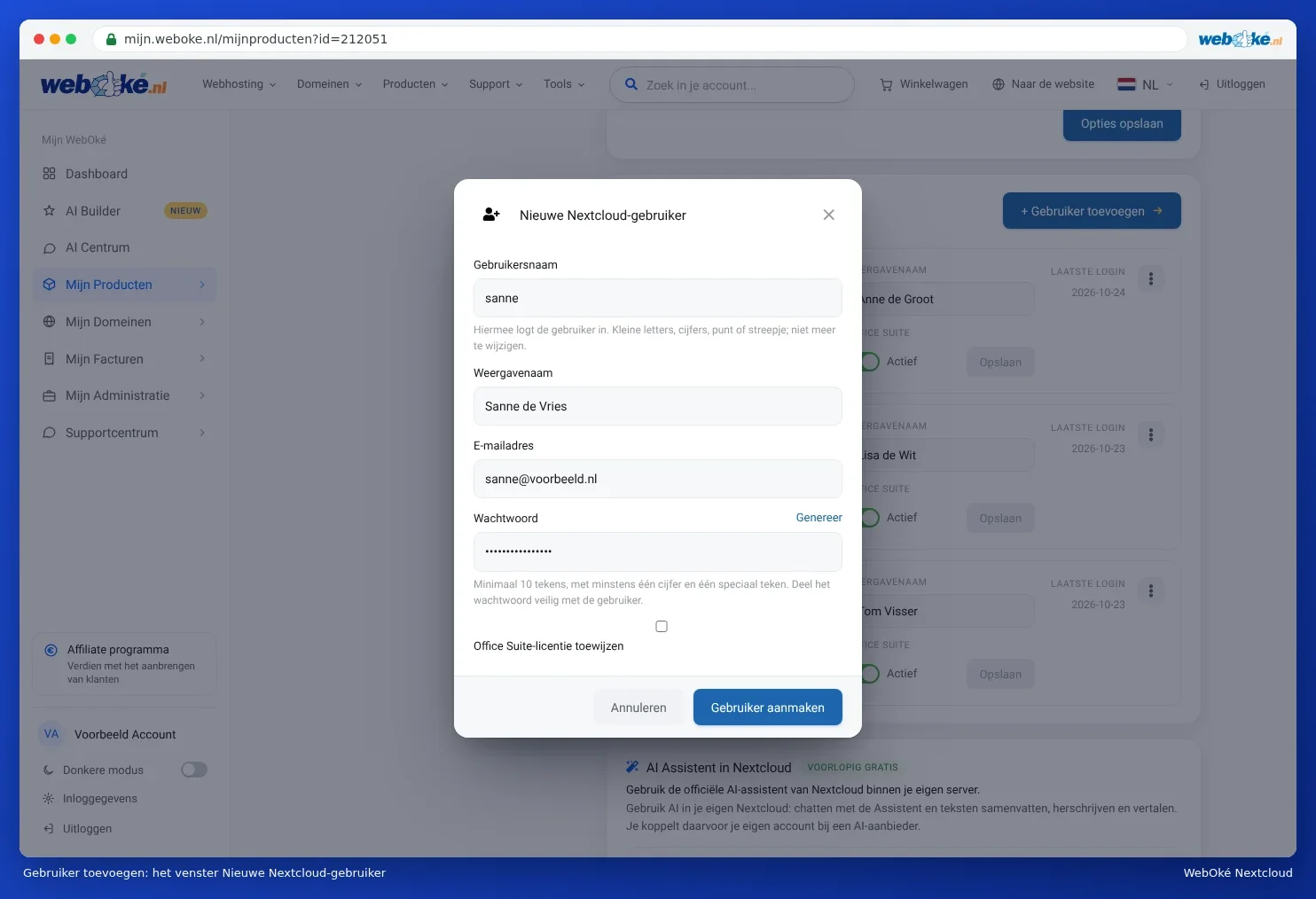
- Na Gestão de utilizadores, clique em Adicionar utilizador (1).
- Preencha o Nome de utilizador. É com ele que o utilizador inicia sessão. Utilize letras minúsculas, números, um ponto ou um hífen. O nome de utilizador não poderá ser alterado mais tarde.
- Preencha o Nome de exibição. É esse nome que os outros veem quando partilha algo.
- Preencha o Endereço de email. É para lá que são enviados os emails do Nextcloud, como o código de início de sessão e uma hiperligação para criar uma nova palavra-passe.
- Escolha uma Palavra-passe com pelo menos 10 caracteres, com pelo menos um número e um caráter especial. Ou clique em Gerar.
- O utilizador vai trabalhar com o Euro-Office? Assinale então Atribuir licença do Office Suite.
- Clique em Criar utilizador.
Atenção: não enviamos nenhum email de boas-vindas ao novo utilizador. Transmita você mesmo o endereço do seu Nextcloud, o nome de utilizador e a palavra-passe, e faça-o de forma segura: por exemplo, envie a palavra-passe por um canal diferente do nome de utilizador. No primeiro início de sessão, o Nextcloud pede um código que chega por email. Ver A sua primeira sessão.
Mensagens que pode receber
| Mensagem | O que fazer |
|---|---|
| Este nome de utilizador já existe na instalação. | Escolha outro nome de utilizador. |
| Escolha um nome de utilizador com 2 a 64 caracteres: letras minúsculas, números, ponto, hífen ou sublinhado. | Remova maiúsculas, espaços e outros caracteres do nome de utilizador. |
| O Nextcloud recusou esta palavra-passe. | A palavra-passe é demasiado curta, demasiado comum ou consta de uma lista de palavras-passe comprometidas. Clique em Gerar ou escolha uma palavra-passe mais longa. |
| Atingiu o máximo de ... utilizadores. | Aumente o número nas Opções configuráveis (Max) ou mude para um pacote maior. Ver Mais armazenamento ou utilizadores, alterar ou cancelar o plano. |
| Todas as ... licenças do Office Suite estão em utilização. | Crie o utilizador sem Office, ou encomende mais licenças. Ver Atribuir e encomendar licenças de Office adicionais. |
Alterar o nome ou o endereço de email
Altere o Nome de exibição ou o Endereço de email diretamente na linha do utilizador e clique em Guardar nessa linha. O endereço de email é importante: é para lá que são enviados os códigos de início de sessão e o email para criar uma nova palavra-passe.
Ativar ou desativar o Office
Ative ou desative o interrutor Office Suite (2). Isso é guardado de imediato. Ver Atribuir e encomendar licenças de Office adicionais.
Palavra-passe, desativação e eliminação
Clique no menu de ações (3) junto de um utilizador. Pode então escolher:

- Alterar senha: por exemplo, se alguém perdeu a palavra-passe e não recebe o email de recuperação.
- Desativar: o utilizador deixa de poder iniciar sessão, mas todos os seus ficheiros, compromissos e contactos permanecem guardados. Com Ativar volta a ativá-lo.
- Eliminar: elimina definitivamente o utilizador e todos os seus dados.
Atenção: ao Eliminar, todos os ficheiros, agendas e contactos desse utilizador são eliminados definitivamente. Isto não pode ser anulado, nem mesmo pela WebOké. Peça primeiro ao utilizador que transfira os seus ficheiros. Pode ler como fazer isso em Transferir a propriedade quando um colega sai da empresa e Colega sai da empresa: receber ficheiros, calendário e pastas partilhadas em segurança.
Quando alguém sai
- Desative primeiro o Office Suite, para que a licença fique imediatamente disponível para outra pessoa.
- Escolha Desativar. O utilizador deixa então de poder iniciar sessão, mas nada se perde.
- Assegure-se de que os ficheiros, agendas e pastas partilhadas ficam com outra pessoa (Colega sai da empresa: receber ficheiros, calendário e pastas partilhadas em segurança).
- Só elimine o utilizador quando tiver a certeza de que tudo está em segurança.
Sugestão: um utilizador pode alterar a sua própria palavra-passe no Nextcloud, e pedir uma nova palavra-passe através de Esqueceu-se da palavra-passe no ecrã de início de sessão. Ver Alterar ou recuperar a palavra-passe.
Esta explicação também está disponível no nosso artigo da base de conhecimento Nextcloud gebruikers aanmaken en beheren.