
Capítulo 6 · 6.2
Restaurar uma versão anterior e nomear versões
Ver num pequeno vídeo
Sempre que um ficheiro é alterado, a sua WebOké Nextcloud guarda a versão anterior. Apagou algo de que afinal precisa, ou um colega substituiu um documento? Então pode facilmente restaurar uma versão anterior.
Consultar as versões de um ficheiro
- Clique com o botão direito do rato no ficheiro e escolha Detalhes.
- Abra na barra lateral o separador Versões (1).

No topo encontra-se a Versão atual (2). Por baixo encontram-se as versões anteriores (3), com a indicação de quem fez a alteração, quando e o tamanho. A primeira de todas chama-se Versão inicial. Clique numa versão anterior para a consultar.
O que pode fazer com uma versão?
Clique nos três pontos junto a uma versão anterior:
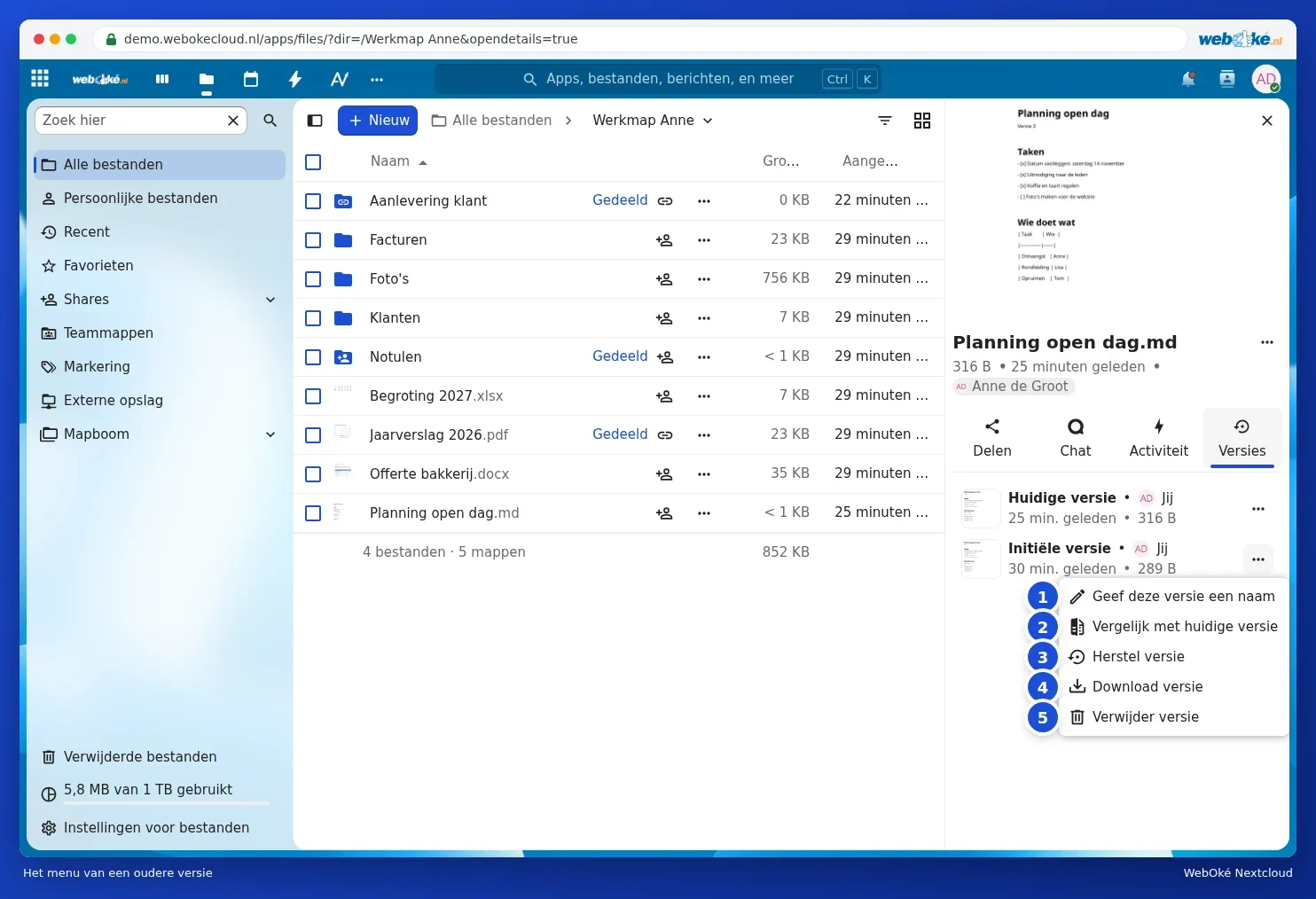
- Nomear esta versão (1): por exemplo, "Entregue na câmara municipal". Assim encontra-a facilmente mais tarde. Uma versão com nome é sempre conservada, mesmo quando as versões anteriores são eliminadas automaticamente.
- Comparar com a versão atual (2): vê a versão antiga e a versão atual lado a lado.
- Restaurar versão (3): a versão antiga volta a ser a versão atual. A versão que está a substituir também é mantida como versão. Por isso, não perde nada.
- Transferir versão (4): guardar a versão antiga separadamente no seu computador.
- Excluir versão (5): eliminar uma versão de que já não precisa.
Sugestão: se trabalha no Euro-Office, saiba que o Euro-Office também tem o seu próprio histórico de versões. Consulte o manual do Euro-Office.
Atenção: as versões só existem para ficheiros na sua WebOké Nextcloud. Um ficheiro que esteja apenas no seu computador e nunca tenha sido sincronizado não tem versões.