
Capítulo 1 · 1.2
Que aplicações estão incluídas no meu pacote?
Cada WebOké Nextcloud tem um conjunto fixo de aplicações. Se tiver um pacote com Office, ainda tem direito a mais algumas aplicações. Neste artigo pode ver exatamente o que tem.
As aplicações em cada pacote individual (Personal, Family e Max)
| Aplicação | Para que serve | Saber mais |
|---|---|---|
| Painel | O seu ecrã inicial com reuniões, notificações e mensagens | Personalizar o Painel de controlo |
| Ficheiros | Guardar, partilhar, restaurar versões e recuperar ficheiros eliminados | A aplicação Ficheiros: visão geral e visualizações, Recuperar um ficheiro eliminado a partir de Ficheiros eliminados |
| Atividade | Ver o que acontece com os seus ficheiros e pastas partilhadas | Chat e atividade de um ficheiro |
| Fotos e Memories | Organizar fotos em álbuns, linha do tempo e mapa, reconhecer pessoas e objetos | Fotos ou Memories: qual a aplicação para quê? |
| Calendário | Reuniões, convites, calendários partilhados | O Calendário: visualizações, criar eventos, repetição e lembretes |
| Contactos | O seu livro de endereços, também no telemóvel | Contactos: criar, grupos, importar e exportar |
| Tarefas | Listas de tarefas com prazos | Tarefas: listas, prazos e subtarefas |
| Ler e enviar e-mails da sua caixa de correio existente a partir do Nextcloud | Adicionar a sua caixa de correio à aplicação E-mail | |
| Notas | Notas rápidas, também no telemóvel | Criar notas e utilizá-las no telemóvel |
| Quadro | Quadros de tarefas com cartões (kanban) | Quadro: painéis, listas e cartões, e usar em conjunto |
| Teams | Criar grupos de pessoas para partilhar tudo de uma vez | Criar equipes e partilhar uma pasta com toda a sua equipe |
| WebOké Import Tool | Transferir os seus ficheiros, fotos e calendário a partir do Google | Google Drive, Fotos, Calendário e Contactos: transferir com a WebOké Import Tool |
| Migração de dados | Transferir ficheiros a partir do Dropbox ou do OneDrive | Transferir o Dropbox com a Migração de Dados |
Além disso, existem funcionalidades que não vê como aplicação separada, mas que estão sempre disponíveis: partilha através de uma ligação pública ou por e-mail, um limite de transferências em ligações, versões de ficheiros, o lixo (Ficheiros eliminados), encriptação ponto a ponto e início de sessão com um código adicional ou uma aplicação autenticadora.
O que é acrescentado com o Office
Se o seu pacote tiver pelo menos uma licença do Office Suite, recebe também estas aplicações:
| Aplicação | Para quem | Para que serve |
|---|---|---|
| Euro-Office | Utilizadores com licença | Editar documentos, folhas de cálculo, apresentações e PDFs no seu navegador. Consulte o manual do Euro-Office. |
| Falar | Qualquer um no pacote | Conversar, telefonar, fazer videoconferências e partilhar o seu ecrã (O que é o Talk e quem tem acesso a ele?) |
| Formulários | Qualquer um no pacote | Inquéritos e formulários de inscrição (Criar, partilhar e consultar respostas de formulários e inquéritos) |
| Collectives | Qualquer um no pacote | Uma base de conhecimento ou manual partilhado (Collectives: uma base de conhecimento conjunta para a sua equipa ou associação) |
| Tabelas | Utilizadores com licença | Listas e pequenas bases de dados (Tabelas: listas e pequenas bases de dados sem folha de cálculo) |
| Analytics | Utilizadores com licença | Data em gráficos (Analytics: dados em gráficos) |
Atenção: Se o Office for removido do seu pacote, estas aplicações desaparecem do menu. Os seus dados permanecem guardados. Se voltar a ativar o Office mais tarde, as suas conversas, formulários e tabelas voltam a aparecer.
Como ver quais aplicações tem
No topo do ecrã estão os ícones das aplicações que mais utiliza. Clique nos três pontos (1) para ver as outras aplicações. Abaixo pode ver o menu de um pacote com Office: aí também estão o Falar, os Formulários e as Tabelas. Num pacote sem Office, estes não aparecem.
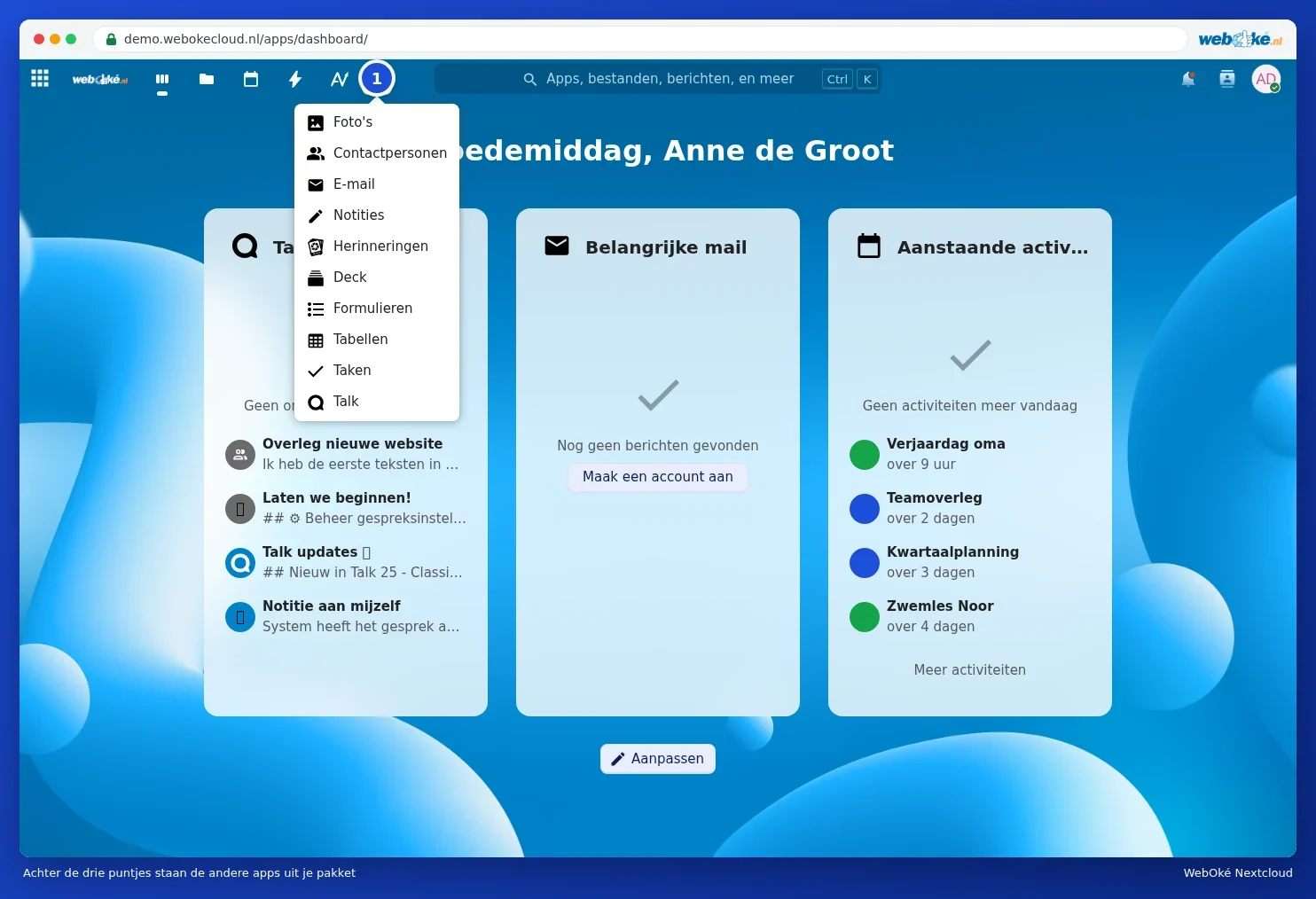
No canto superior esquerdo há ainda um botão com nove quadrados. Esse abre do lado esquerdo um menu com todas as suas aplicações, umas por baixo das outras. Pode ler mais sobre as partes do ecrã em Visita guiada ao ecrã.
E no Nextcloud Free?
O Nextcloud Free é uma conta gratuita de 5 GB num Nextcloud partilhado. Inclui as aplicações básicas para experimentar: Ficheiros, Fotos, Calendário, Contactos, E-mail, Notas e Tarefas. Office, Falar e gestão de utilizadores não estão incluídos. Se quiser mais, pode mudar para um pacote pago. Consulte Nextcloud Free, Personal, Family ou Max: diferenças e mudança de pacote.