
Capítulo 12 · 12.2
Barra cronológica, álbuns e pastas
Ver num pequeno vídeo
As suas fotografias estão simplesmente guardadas como ficheiros no seu Nextcloud. As aplicações Fotos e Memories mostram-nas de três formas: por data (a barra cronológica), por álbum e por pasta.
Que pastas mostra o Fotos?
O Fotos mostra as fotografias das pastas que o próprio utilizador escolhe. Clique em baixo à esquerda em Definições do Fotos. Em Pastas de mídia encontra-se, por predefinição, apenas a pasta Photos. Clique em Adicionar pasta e escolha as pastas onde estão as suas fotografias, por exemplo a pasta para onde o seu telemóvel faz upload. Em Pasta para uploads escolhe para onde vão as fotografias que carrega através da aplicação Fotos. Se não vir nada no Fotos, normalmente ainda não está indicada a pasta correta em Pastas de mídia.

A barra cronológica
Todas as mídias no Fotos e a barra cronológica no Memories mostram todas as suas fotografias e vídeos por data, com os mais recentes no topo. Com Fotos e Vídeos no Fotos vê apenas fotografias ou apenas vídeos. Clique numa fotografia para a ver em tamanho grande; com as teclas de seta passa para a seguinte.
Álbuns
Um álbum é um conjunto de fotografias provenientes de diferentes pastas. As fotografias permanecem nas respetivas pastas; o álbum apenas aponta para elas. Se retirar uma fotografia de um álbum, ela continua simplesmente nos seus Ficheiros.
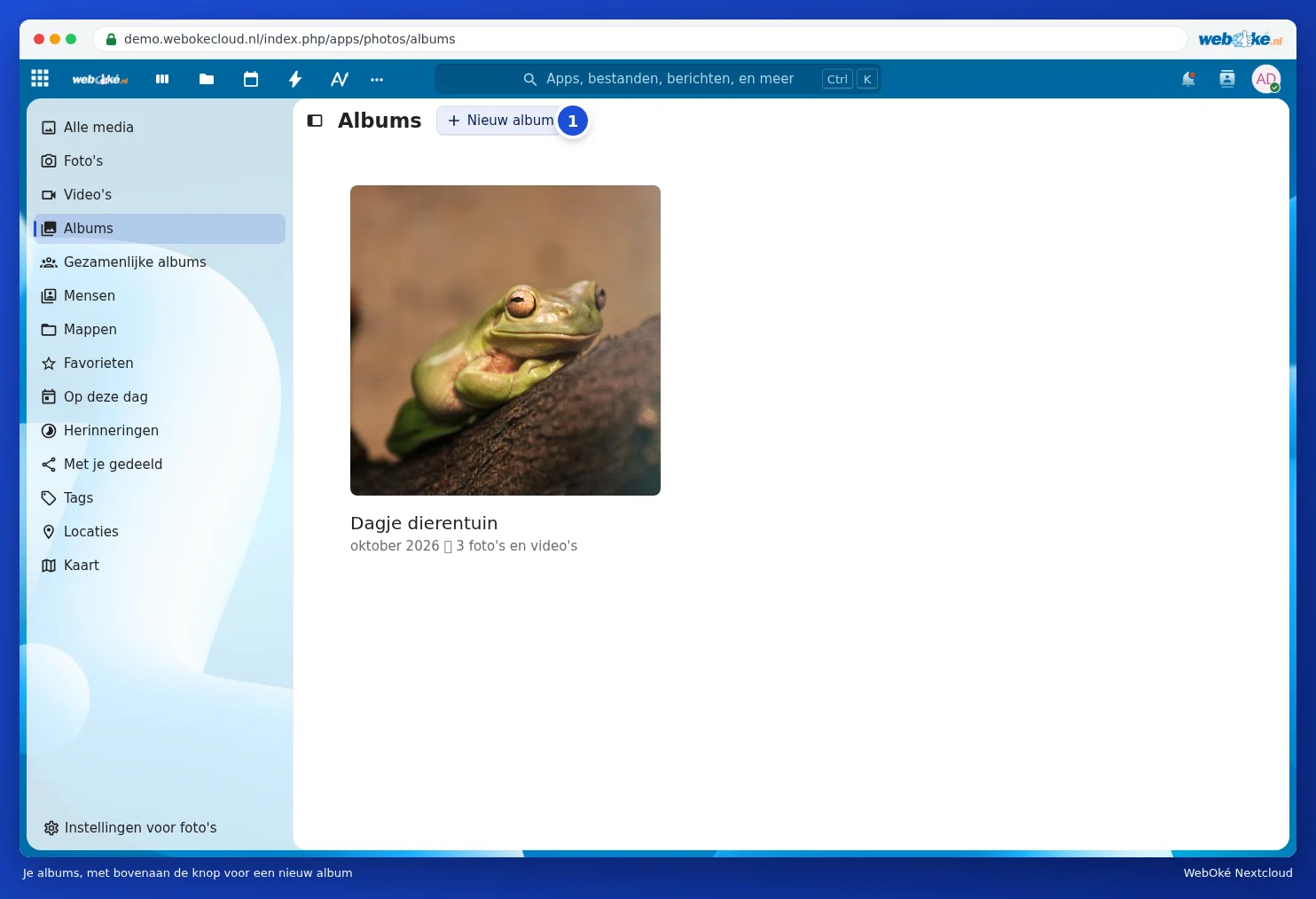
- No Fotos, vá a Álbuns e clique em Novo álbum (1).
- Preencha em Nome do álbum um nome e, se desejar, em Location of the album um local. Com Add collaborators partilha logo o álbum com outras pessoas.
- Clique em Criar álbum e escolha as fotografias que devem ficar no álbum.

Num álbum aberto, adiciona mais fotografias posteriormente com Adicionar fotos a este álbum (1). Com o botão ao lado (2) partilha o álbum. Também pode selecionar fotografias na barra cronológica e depois adicioná-las a um álbum. No topo de Todas as mídias, Criar novo álbum a partir de filtros cria um álbum com todas as fotografias que correspondem aos seus filtros, por exemplo um local ou um período.

Pastas
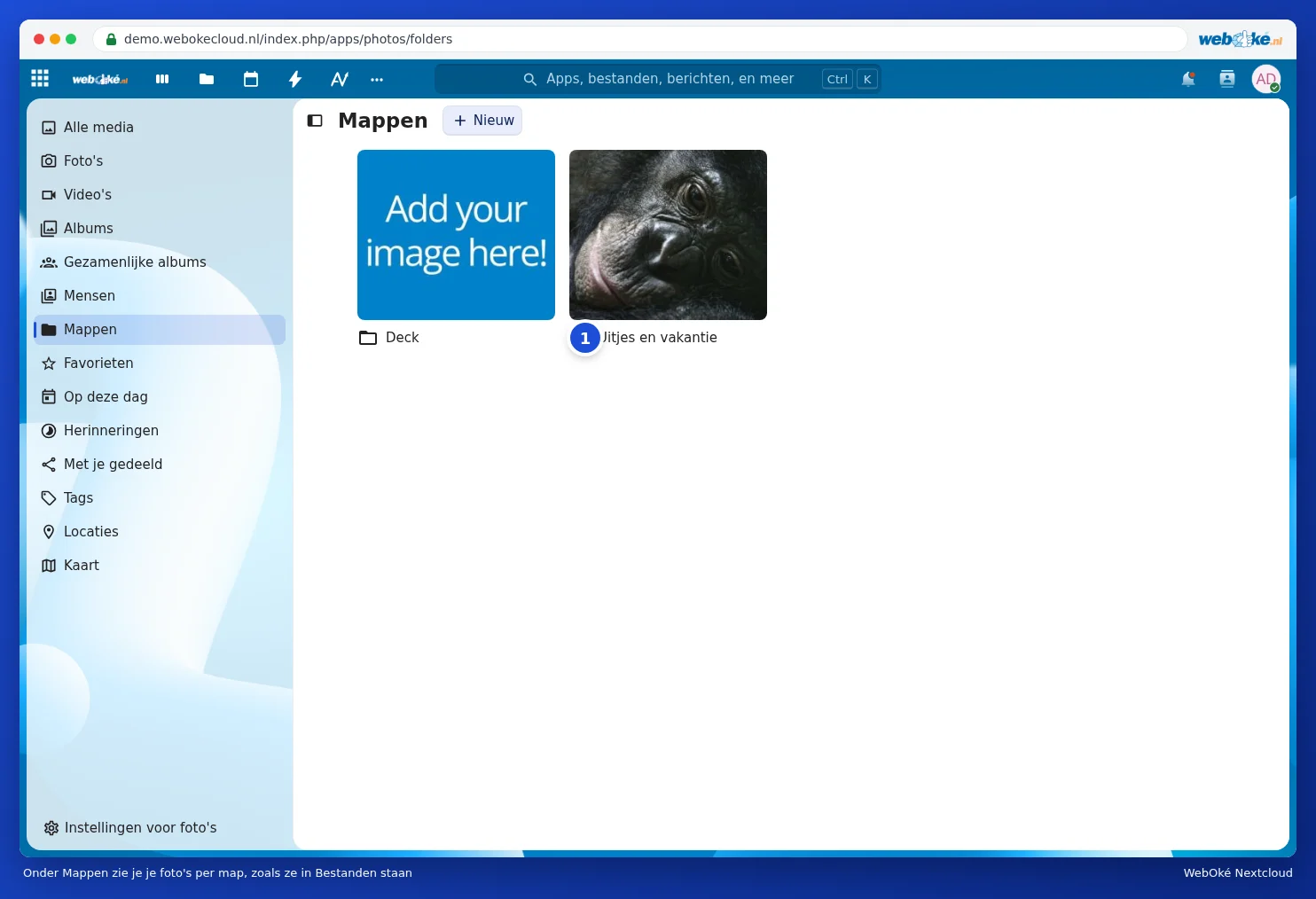
Em Pastas vê as suas fotografias por pasta, exatamente como estão em Ficheiros, mas apresentadas como grandes pré-visualizações. Útil se já tiver as suas fotografias bem organizadas em pastas por ano ou por evento, como no exemplo abaixo a pasta Uitjes en vakantie (1).
Favoritos e etiquetas
- Clique na estrela junto de uma fotografia para a marcar como favorita. Os seus favoritos encontram-se em Favoritos.
- As etiquetas (tags) que atribui a uma fotografia em Ficheiros encontram-se em Etiquetas. Consulte Pesquisar, favoritos, recentes e etiquetas.
Eliminar fotografias
Se eliminar uma fotografia no Fotos ou no Memories, está a eliminar o ficheiro do seu Nextcloud. Depois disso, ainda fica durante algum tempo em Ficheiros eliminados e pode ser recuperado. Consulte Recuperar um ficheiro eliminado a partir de Ficheiros eliminados. Se só quiser retirar uma fotografia de um álbum, selecione-a no álbum e escolha Remover seleção do álbum.