
Capítulo 9 · 9.8
Tarefas: listas, prazos e subtarefas
Com a aplicação Tarefas mantém listas de afazeres, sozinho ou em conjunto. Uma lista de tarefas é no seu Nextcloud uma espécie de agenda; por isso, vê as tarefas com data também no Calendário, e pode utilizá-las no seu telemóvel (consulte Tarefas no telemóvel: Memories no iPhone, Tasks.org no Android).

Criar uma lista
Clique à esquerda em Adicionar lista (3), escreva um nome e escolha uma cor. No topo encontram-se as listas inteligentes (4) que o seu Nextcloud preenche automaticamente: Importante (tarefas com uma estrela), Hoje, Semana, Todos, Atual e Terminado.
Adicionar uma tarefa
- Clique à esquerda na lista (2).
- Escreva a tarefa no campo Adicionar uma tarefa a (1) e prima Enter.
- Clique na tarefa para abrir os detalhes.
Prazos, prioridade e notas
À direita vê os detalhes da tarefa:

- Data de expiração (1): quando a tarefa deve estar concluída. Com Defina a data de inicio escolhe também quando começa.
- Prioridade (2): de baixa a alta. Uma estrela na lista torna uma tarefa importante.
- % concluído (3): até onde chegou.
- Notas (4): no separador ao lado de Detalhes escreve explicações adicionais, por exemplo o que exatamente deve ser feito.
- Adicionar lembrete (5): receba um aviso.
Marca as tarefas como concluídas através do quadrado à frente da tarefa. As tarefas terminadas desaparecem da lista; no fundo da lista pode voltar a carregá-las.
Subtarefas
Uma tarefa composta por vários passos? Abra o menu com os três pontos junto à tarefa e escolha Adicionar subtarefas. As subtarefas aparecem indentadas por baixo da tarefa principal. Também pode arrastar uma tarefa com o rato para cima de outra tarefa para a transformar numa subtarefa.
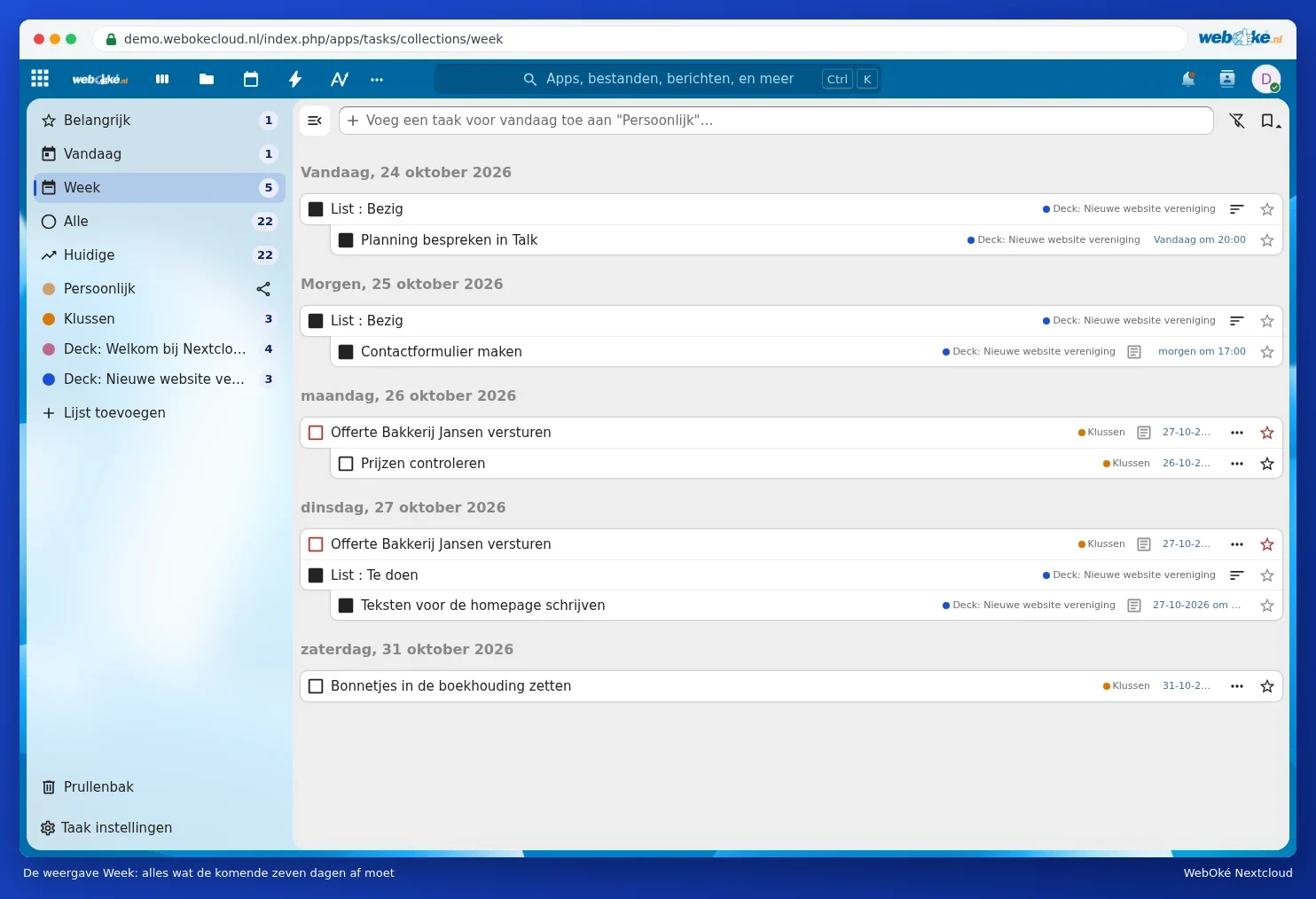
A sua semana num único resumo
Clique em Semana para ver tudo o que deve estar concluído nos próximos sete dias, de todas as suas listas.
Partilhar uma lista
Clique no botão de partilha junto à lista para a partilhar com alguém no seu Nextcloud. Assim trabalha em conjunto numa única lista, por exemplo as compras ou os trabalhos em casa. Como funciona isto com iPhones e telemóveis Android em simultâneo pode consultar em Tarefas do seu iPhone e Android ao mesmo tempo.
Sugestão: utiliza o Deck para os seus projetos? Os cartões com data de expiração também aparecem no seu Calendário e aqui em Tarefas, numa lista com o nome do quadro (consulte Quadro: painéis, listas e cartões, e usar em conjunto e Um quadro do Deck com prazos no seu calendário).