
Capítulo 11 · 11.3
Criar, partilhar e consultar respostas de formulários e inquéritos
Ver num pequeno vídeo
Disponível em pacotes com Office. O Formulários está incluído no seu WebOké Nextcloud assim que exista pelo menos uma licença Office Suite no seu pacote. Nesse caso, todas as pessoas no seu pacote podem utilizar o Formulários. Consulte Que aplicações estão incluídas no meu pacote?.
Com o Formulários, pode criar um inquérito, um formulário de inscrição ou uma votação, tal como com o Google Forms ou o Microsoft Forms. Mas as respostas permanecem no seu próprio Nextcloud. Pode partilhar o formulário com pessoas no seu Nextcloud ou com qualquer pessoa através de uma ligação.
Criar um formulário
- Abra Formulários através do menu de aplicações e clique em Novo formulário. O formulário abre de imediato no modo Editar (3).
- Escreva o título no topo (1) e, se quiser, uma descrição.
- Clique em Acrescente uma pergunta e escolha o tipo de pergunta. Escreva a pergunta (2) e, no caso de perguntas de escolha, as respostas. Através do menu à direita da pergunta pode torná-la obrigatória; as perguntas obrigatórias recebem um asterisco.
- Com Ver vê o formulário tal como quem o preenche o vê. Com Partilhar (4) envia-o.

Guardar acontece automaticamente. Pode mover uma pergunta pela pega (os pontos) à esquerda da pergunta.
Tipos de perguntas

| Tipo | Utilização |
|---|---|
| Botões de opção | Escolher exatamente uma resposta, por exemplo Sim, Não ou Talvez |
| Caixas de verificação | Assinalar várias respostas |
| Lista pendente | Uma resposta de uma lista longa |
| Resposta curta | Um nome, número de telefone ou endereço de e-mail |
| Texto longo | Comentários ou explicações |
| Data, Hora | Por exemplo uma data de nascimento, um dia preferido ou uma hora |
| Escala linear | Atribuir uma classificação, por exemplo de 1 a 5 |
| Grelha | Várias perguntas com as mesmas respostas numa tabela |
| Classificação | Ordenar as respostas |
| Ficheiro | Quem preenche envia um ficheiro em anexo |
| Cor | Quem preenche escolhe uma cor |
Partilhar o formulário
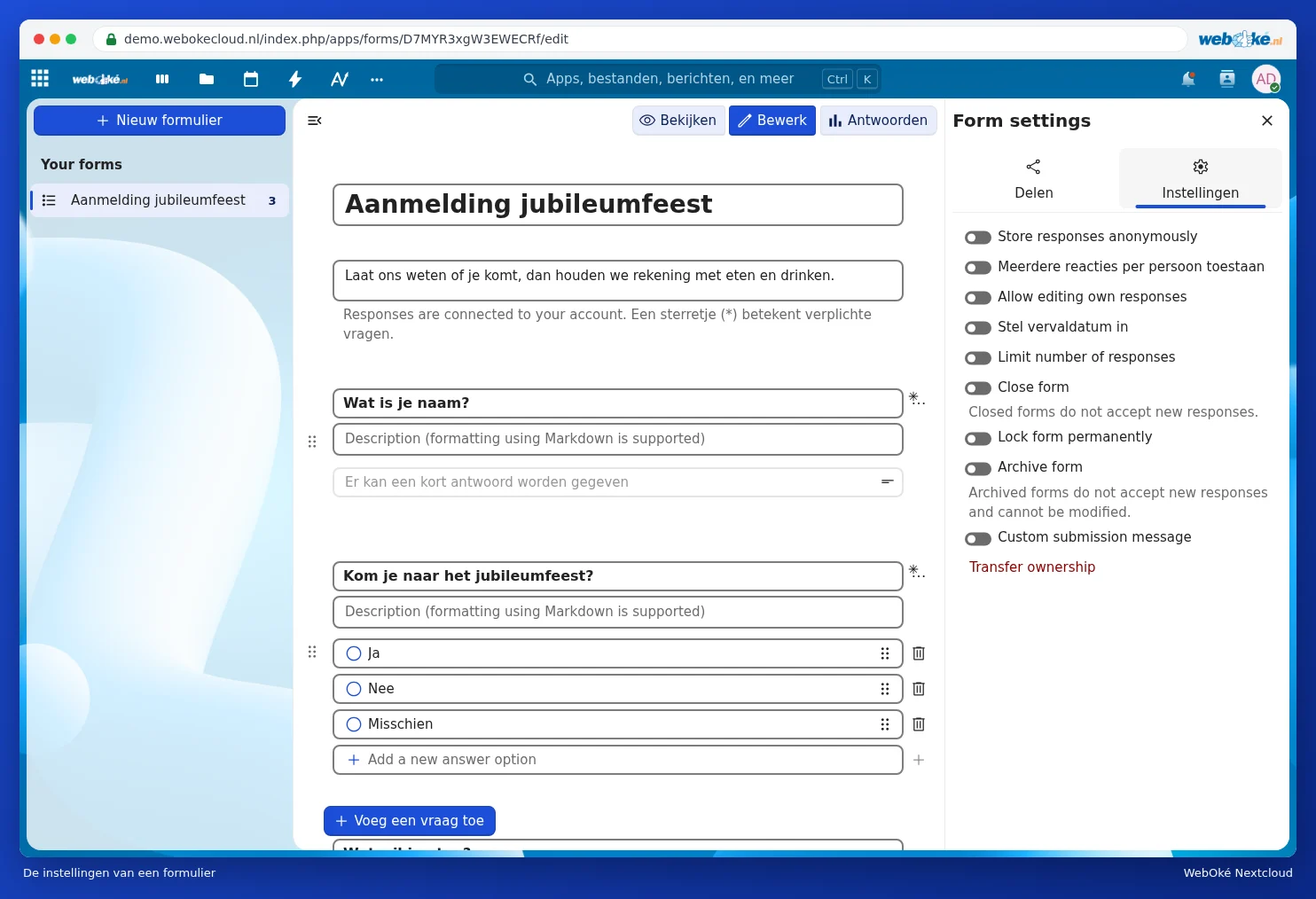
Clique em Partilhar no canto superior direito. À direita abre a barra lateral com os separadores Partilhar e Definições.
- Escreva no campo de pesquisa (1) o nome de uma pessoa, grupo ou equipa do seu Nextcloud para partilhar o formulário com essa pessoa ou grupo.
- Clique no sinal de mais junto a Partilhar ligação (2) para criar uma ligação pública. Com ela, qualquer pessoa pode preencher o formulário, mesmo sem conta. Copie a ligação e coloque-a num e-mail, numa newsletter ou no seu website.
- A Ligação interna funciona apenas para pessoas que já têm acesso no seu Nextcloud.

Definições do formulário
No separador Definições pode definir, entre outras coisas:
- se as respostas são guardadas de forma anónima;
- se alguém pode preencher mais do que uma vez (Permitir respostas múltiplas por pessoa) e alterar a sua resposta mais tarde;
- até quando o formulário está disponível (Definir a data de expiração) e quantas respostas pode receber no máximo;
- se o formulário está fechado ou arquivado, e que mensagem de agradecimento vê quem o preenche.
A maioria destas definições ainda aparece em inglês (por exemplo Store responses anonymously e Close form); isso vem do próprio Nextcloud.
O que vê quem preenche

Quem preenche responde às perguntas e clica em Submeter no fundo. Com Clear form limpa tudo novamente.
Consultar as respostas
Abra o formulário e escolha Respostas no topo. Em Resumo (1) vê, por pergunta, quantas pessoas escolheram cada opção, com percentagens. Em Respostas (2) constam todas as respostas submetidas separadamente. Com Create spreadsheet (3) coloca todas as respostas numa folha de cálculo no seu Nextcloud; atrás dos três pontos (4) encontra mais opções. Pode ler como funciona em Um inquérito com as respostas diretamente numa folha de cálculo.

Atenção: pede dados pessoais, como nome, morada ou número de telefone? Peça apenas o que realmente precisa, explique para que os vai utilizar e elimine as respostas quando já não precisar delas.