
Capítulo 7 · 7.2
Instalar o Nextcloud Files no Windows
Veja aqui como instalar a aplicação de ambiente de trabalho Nextcloud Files num computador Windows e como a ligar ao seu WebOké Nextcloud. Conte com cerca de dez minutos.
Passo 1: transferir
- Aceda a www.weboke.nl/download e clique, junto a Nextcloud Files, em Windows (1). Ou utilize diretamente esta ligação: Nextcloud Files para Windows.
- A transferência é feita diretamente a partir do Nextcloud. O ficheiro chama-se, por exemplo, Nextcloud-35.0.0-x64.msi e fica guardado na sua pasta Transferências.

Passo 2: instalar
- Faça duplo clique no ficheiro transferido.
- Siga os passos do programa de instalação. Pode manter as definições propostas.
- O Windows pergunta se a aplicação pode efetuar alterações. Clique em Sim. Para isso precisa de direitos de administrador no computador.
- Após a instalação, a aplicação arranca automaticamente. Surge a janela para iniciar sessão e, no canto inferior direito da barra de tarefas, aparece a nuvem do Nextcloud. Se não vir a nuvem, clique na seta para cima junto ao relógio.
Passo 3: ligar o seu Nextcloud
Esta parte da aplicação ainda está, em grande medida, em inglês, mesmo num computador em português. Em baixo encontra os nomes tal como aparecem na aplicação.
- Na janela Log in to Nextcloud, introduza em Server address o endereço do seu WebOké Nextcloud, por exemplo https://demo.webokecloud.nl. Clique em Log in.
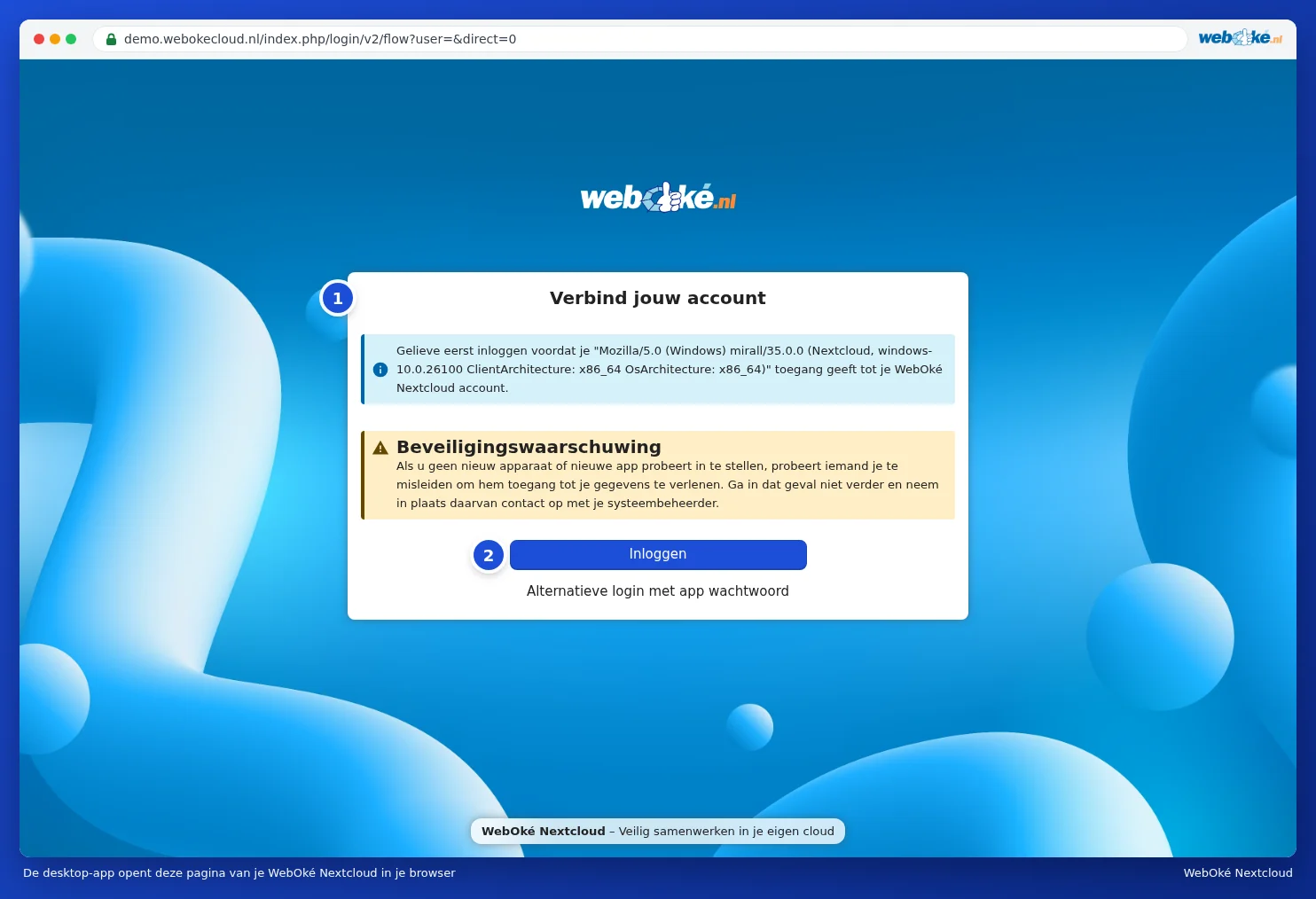
- A aplicação abre o seu navegador com a página Ligar à sua conta (1). Clique em Iniciar sessão (2). Entretanto, na aplicação, verá Mude para o seu navegador. Se o navegador não abrir automaticamente, clique na aplicação em Copiar ligação e cole a ligação no seu navegador.
Na página surge um Aviso de segurança: só deve conceder acesso se for você próprio a configurar a aplicação neste momento. Por cima do aviso encontra o nome com que a aplicação se identifica; no caso da aplicação de ambiente de trabalho, trata-se de um nome técnico longo com "mirall" e "Nextcloud". Isto é normal. - Se ainda não tiver sessão iniciada, faça login com o seu nome de utilizador e palavra-passe e introduza o código de início de sessão que recebe por e-mail ou na sua aplicação de autenticação.
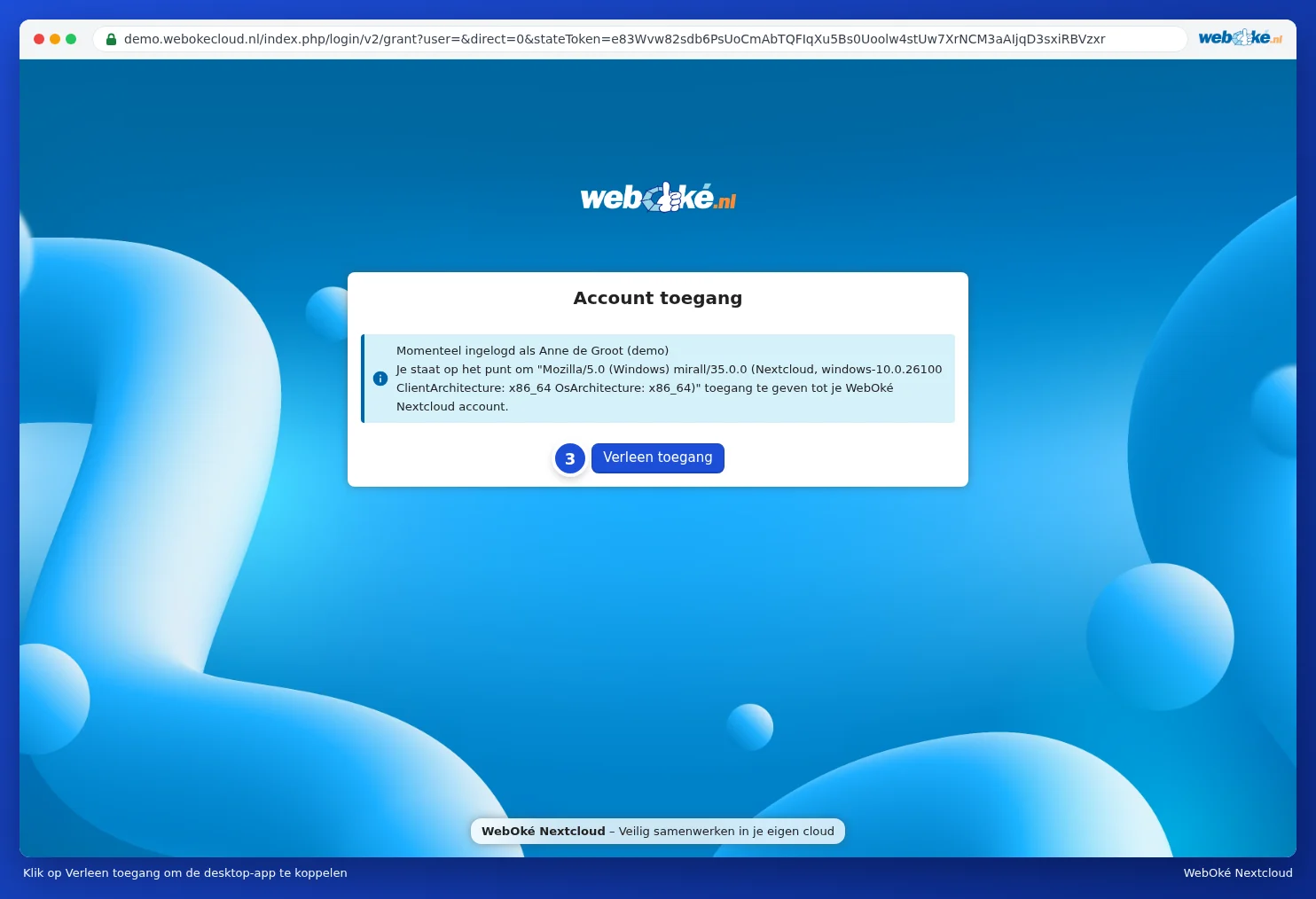
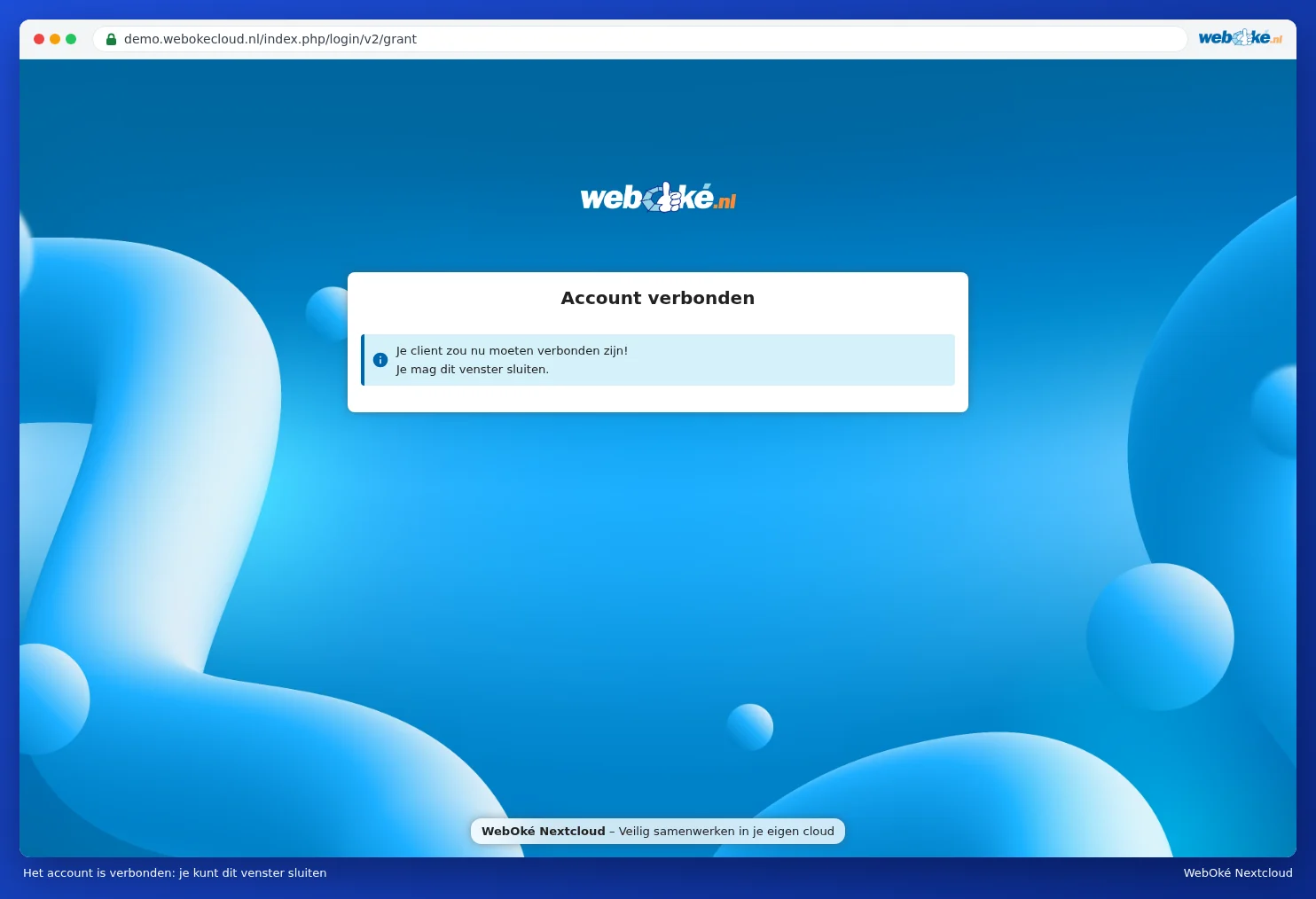
- Verá Acesso à conta, com o nome com que iniciou sessão. Clique em Conceder acesso (3). O navegador indica depois que a conta foi ligada e que pode fechar a janela.
Não precisa, portanto, de criar uma palavra-passe de aplicação: a aplicação trata disso automaticamente. No seu Nextcloud, verá depois o computador em Definições, Segurança, em Dispositivos e sessões (consulte Ver, revogar ou apagar remotamente dispositivos e sessões).
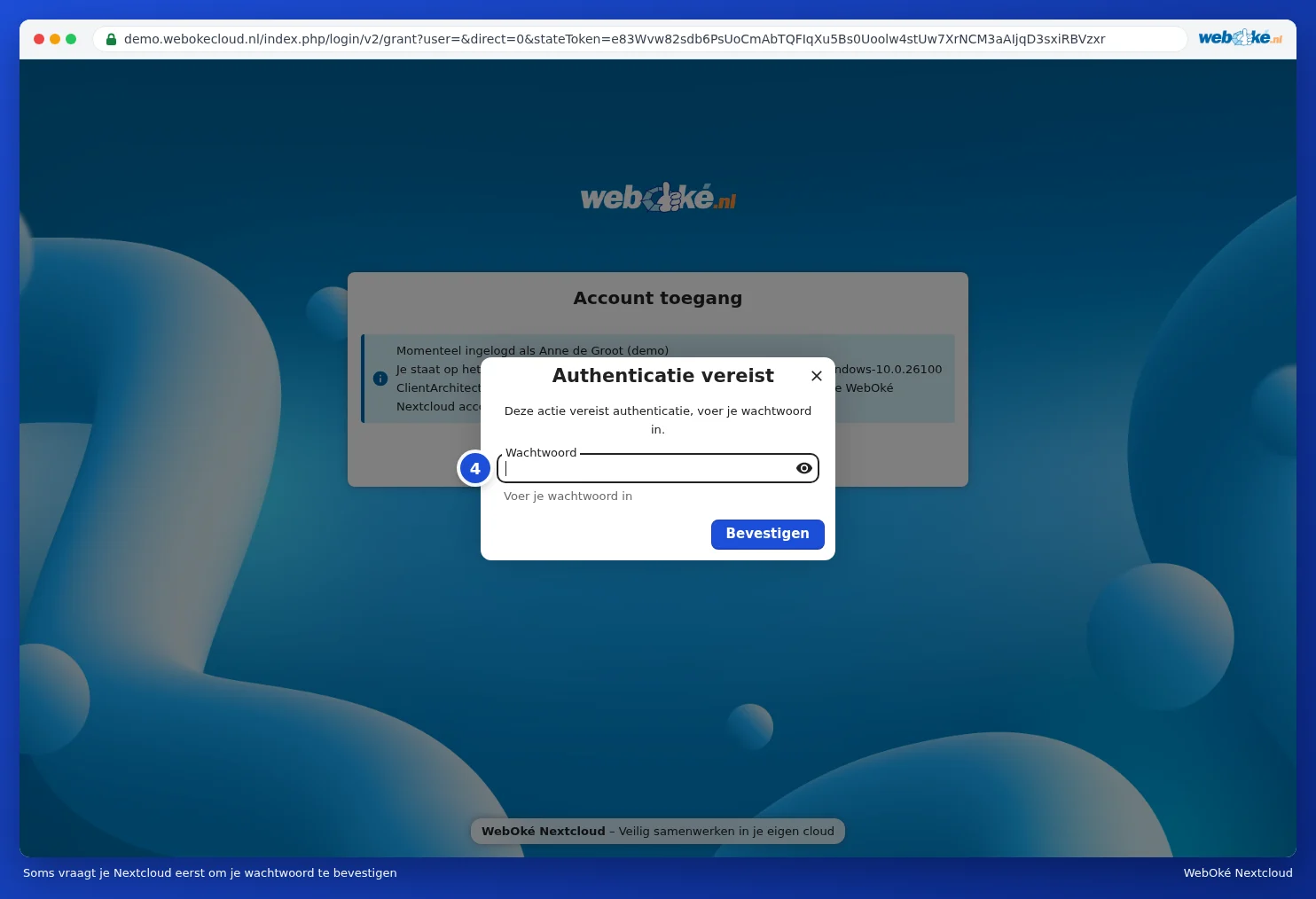
Se já tiver sessão iniciada no navegador há algum tempo, o seu Nextcloud poderá primeiro pedir para confirmar a sua palavra-passe: Autenticação necessária. Introduza a sua palavra-passe habitual (4) e clique em Confirmar.
Passo 4: escolher o que fica no seu computador
De volta à aplicação, escolha como pretende sincronizar:
| Opção na aplicação | O que faz | Quando escolher |
|---|---|---|
| Virtual files (ficheiros virtuais) | Vê todos os seus ficheiros e pastas, mas um ficheiro só é transferido quando o abre. | A nossa recomendação para a maioria das pessoas, especialmente num portátil. Consulte Ficheiros virtuais: ver tudo, descarregar apenas o que abre. |
| Synchronize everything (sincronizar tudo) | Tudo o que está no seu Nextcloud fica como ficheiro real no seu computador. | Se quiser ter sempre e em qualquer lugar acesso offline a todos os seus ficheiros, e o seu disco tiver espaço suficiente. |
| Choose what to sync (escolher o que sincronizar) | Assinala quais as pastas que ficam no seu computador. | Se só precisar de algumas pastas neste computador. Consulte Sincronização seletiva: apenas determinadas pastas. |
Em Local sync folder vê onde fica a pasta no seu computador. Por predefinição, é a pasta Nextcloud na sua pasta de utilizador. Se quiser outro local, clique em Choose. Escolha uma pasta vazia num disco normal; os ficheiros virtuais não funcionam numa unidade de rede nem diretamente na pasta raiz de um disco (como D:\). Em seguida, clique em Connect (num computador em português este botão pode chamar-se Ligar).
A aplicação começa de imediato. O tempo que demora a primeira sincronização depende da quantidade de ficheiros e da sua ligação à internet. Com ficheiros virtuais o processo é rápido, pois ainda não é feita qualquer transferência.
Passo 5: encontrar os seus ficheiros
- Abra o Explorador de Ficheiros. À esquerda encontra Nextcloud com a nuvem azul. É aí que estão os seus ficheiros.
- Clique na nuvem no canto inferior direito da barra de tarefas para ver o que a aplicação está a fazer. Pode encontrar uma explicação sobre essa janela em A nuvem: como ler o estado, a atividade e os erros.
- A partir de agora, a aplicação arranca automaticamente sempre que ligar o computador.
Sugestão: no Explorador de Ficheiros, clique com o botão direito do rato num ficheiro na pasta Nextcloud. Em Nextcloud encontra, entre outras, as opções Deelopties e Abrir no navegador. Assim, pode partilhar um ficheiro sem precisar de abrir primeiro o navegador. (No Windows 11, estas opções podem aparecer em Mostrar mais opções.)
Atenção: o Windows não permite alguns carateres nos nomes de ficheiros, como : ? * " < > |. Se um nome assim existir no seu Nextcloud, a aplicação ignora esse ficheiro. Veja como resolver isto em Ficheiros com caracteres proibidos: como resolver para que o Windows volte a sincronizar.
Atualizar
A aplicação verifica automaticamente se existe uma nova versão e avisa quando é o caso. Pode também transferir sempre a versão mais recente através do botão na nossa página de transferências e instalá-la por cima da versão antiga. As suas definições e a sua pasta mantêm-se intactas.