
Capítulo 3 · 3.7
Alterar ou recuperar a palavra-passe
Alterar a sua palavra-passe
Ainda se lembra da sua palavra-passe e quer definir uma nova?
- Clique no canto superior direito na sua foto de perfil ou nas suas iniciais.
- Escolha Definições.
- Clique à esquerda em Segurança.
- Introduza no topo, em Palavra-passe, a sua palavra-passe atual (1).
- Introduza a sua nova palavra-passe (2). Com o ícone do olho pode ver o que escreve.
- Clique em Alterar palavra-passe (3).

Que requisitos deve cumprir uma palavra-passe?
- mínimo de 10 carateres;
- pelo menos uma letra maiúscula e uma letra minúscula;
- pelo menos um número;
- pelo menos um caráter especial, como ! ? # ou %;
- não pode ser uma palavra-passe muito utilizada nem uma palavra-passe conhecida de uma fuga de dados.
Se a sua nova palavra-passe não cumprir os requisitos, o seu Nextcloud indica o que falta. Sugestão: uma frase curta funciona bem, como Bicicleta-para-Cascais-2026!. Longa, mas fácil de memorizar.
Depois de alterar a palavra-passe, as suas aplicações com uma palavra-passe de aplicação, a aplicação de ambiente de trabalho e a aplicação móvel continuam a funcionar normalmente. Acha que outra pessoa conhecia a sua palavra-passe? Consulte também Dispositivos e sessões (Ver, revogar ou apagar remotamente dispositivos e sessões).
Esqueceu-se da palavra-passe
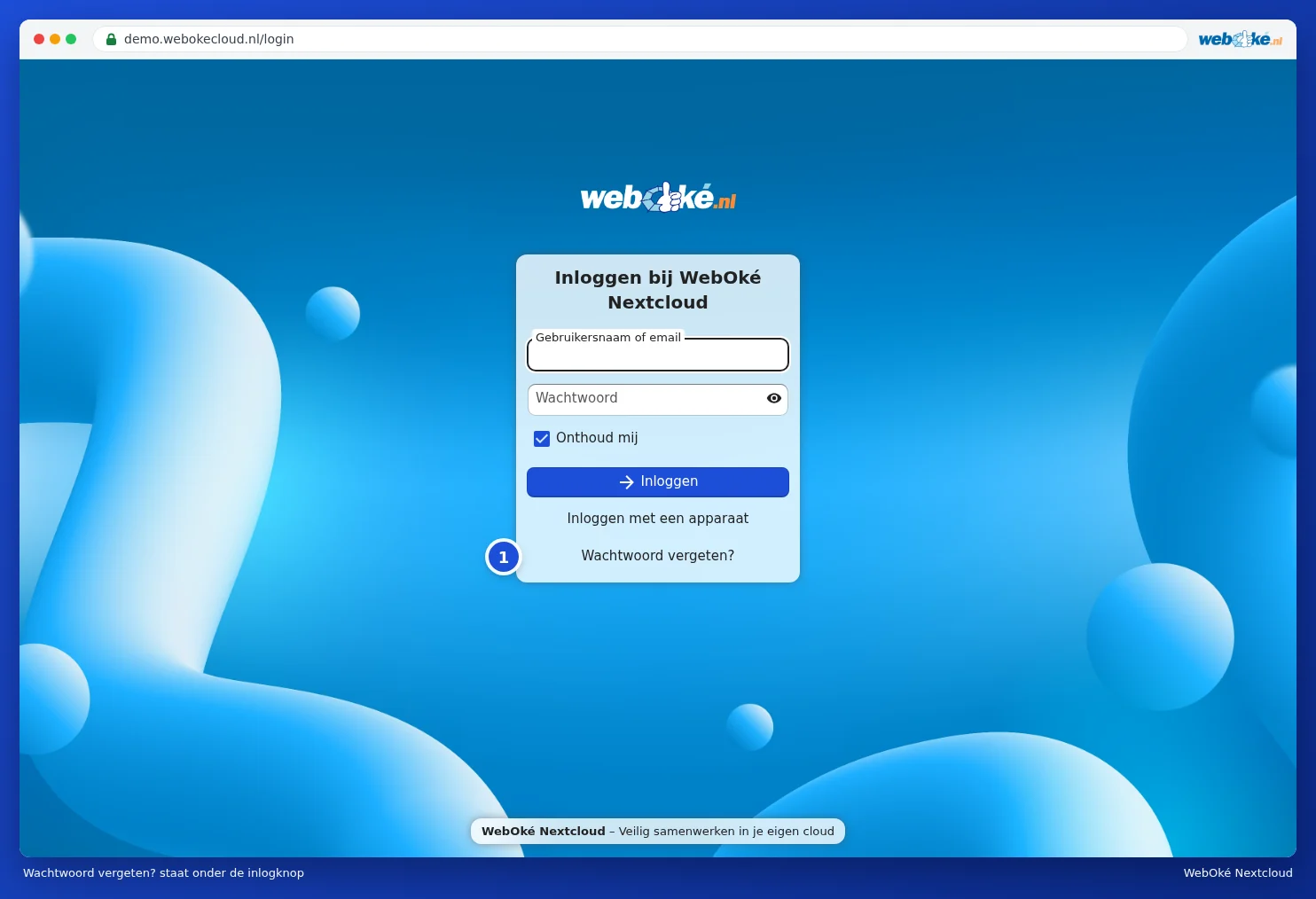
- No ecrã de início de sessão, clique em Senha esquecida? (1).
- Introduza em Utilizador ou email o seu nome de utilizador ou o seu endereço de email e clique em Repor palavra-passe.
- Recebe um email com uma ligação. Clique nela e escolha uma nova palavra-passe.
- Inicie sessão com a sua nova palavra-passe e o código do seu email.
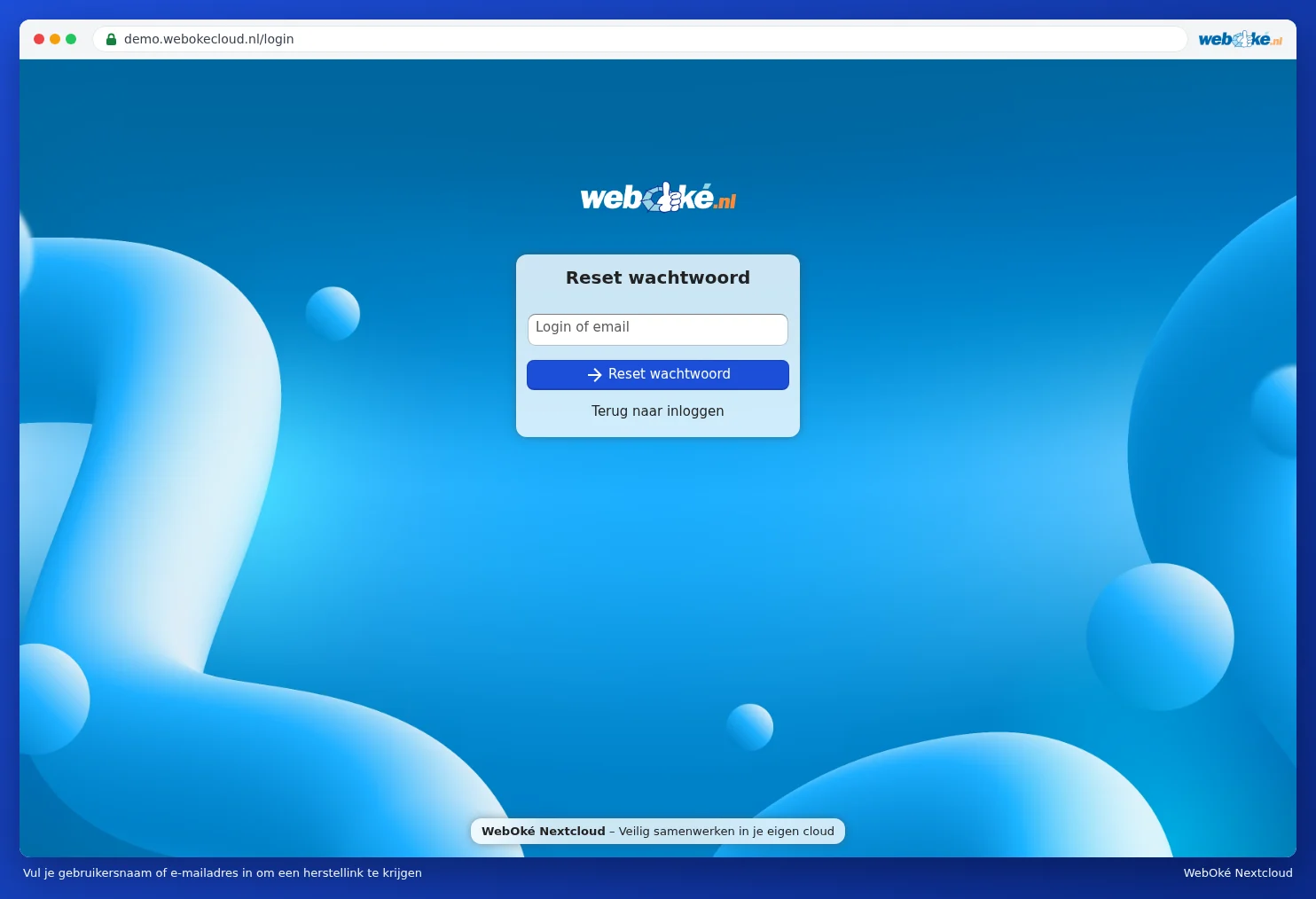
O seu Nextcloud não indica se a conta existe, para não dar informações a possíveis invasores. Por isso, vê sempre uma confirmação, mesmo que tenha cometido um erro de escrita.
Não recebeu o email de recuperação?
O email de recuperação é enviado para o endereço de email indicado no seu perfil do Nextcloud. Verifique primeiro a sua pasta de correio não solicitado. Se não houver nenhum endereço de email no seu perfil, ou se estiver desatualizado, o email não chega. Nesse caso, o administrador do seu pacote pode ajudar.
Definir uma nova palavra-passe como administrador
É o administrador de um pacote Personal, Family ou Max? Nesse caso, pode definir uma nova palavra-passe para um utilizador através do Mijn WebOké:
- Inicie sessão no Mijn WebOké e aceda a Os meus produtos.
- Abra o seu pacote Nextcloud.
- Procure o utilizador em Gestão de utilizadores e escolha no menu junto ao utilizador Alterar senha.
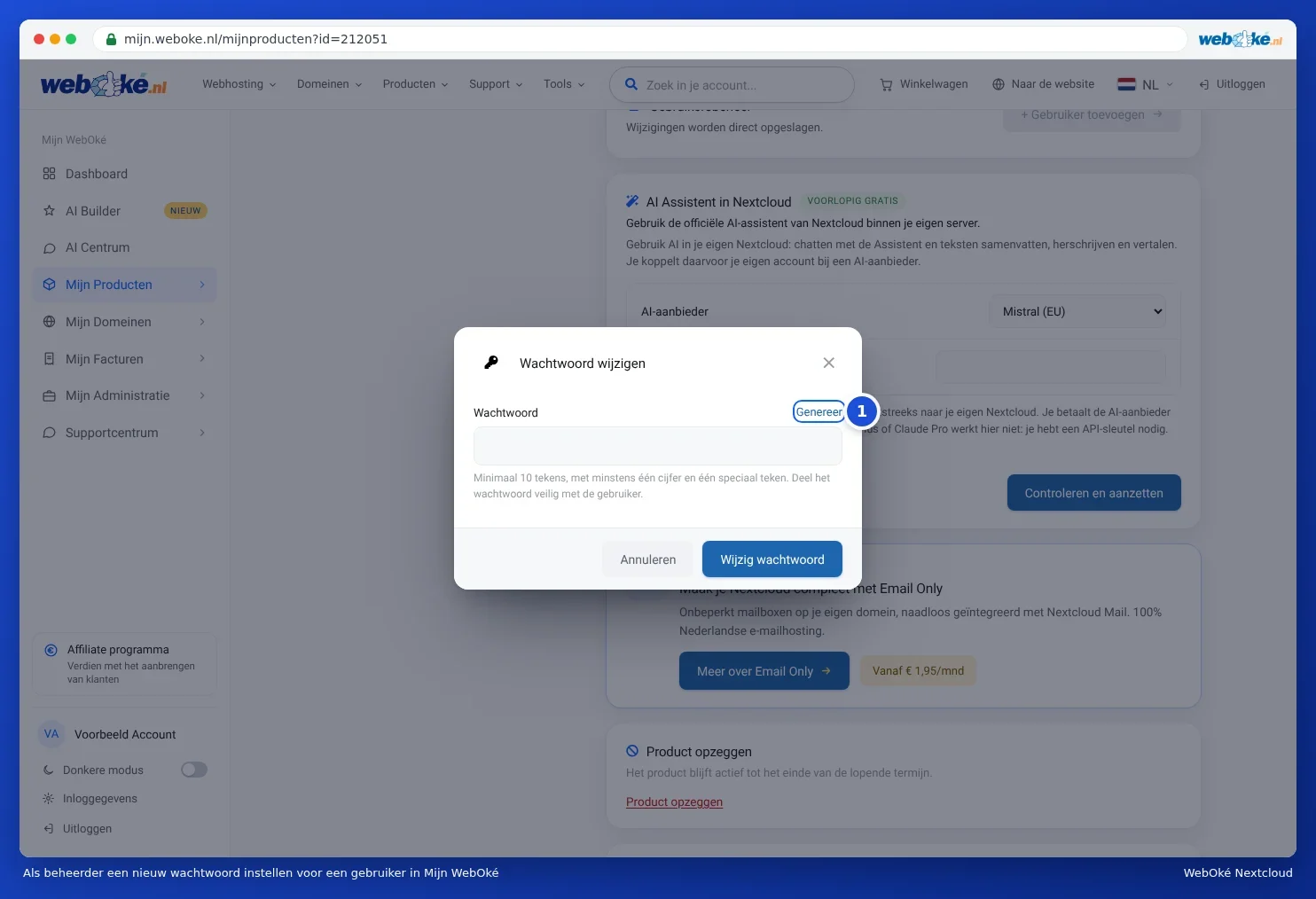
- Escreva uma nova palavra-passe ou clique em Gerar (1) para obter uma palavra-passe forte, e clique em Alterar senha. Se optar por escrever a palavra-passe você mesmo, tenha em conta todos os requisitos indicados acima, incluindo a letra maiúscula e a letra minúscula.
- Comunique a palavra-passe ao utilizador de forma segura, por exemplo oralmente ou em duas partes. Não é enviado nenhum email ao utilizador.
Pode ler tudo sobre a gestão de utilizadores em Criar, editar, desativar e eliminar utilizadores. É o próprio proprietário e já não consegue aceder à sua conta Nextcloud? Nesse caso, contacte a WebOké. No Nextcloud Free, utilize sempre a opção Senha esquecida?.