
Capítulo 16 · 16.22
Convidados numa reunião do Falar com sala de espera (lobby)
Ver num pequeno vídeo
Disponível em pacotes com Office. O Falar está incluído na sua WebOké Nextcloud assim que tiver pelo menos uma licença Office Suite no seu pacote. Consulte Que aplicações estão incluídas no meu pacote?.
A pergunta: organizo uma reunião online com pessoas externas, por exemplo um encontro de associados ou uma conversa com um cliente. Não quero que os convidados já estejam presentes antes de eu chegar. É possível?
Sim. Com a lobby, os convidados e os participantes normais aguardam numa sala de espera até um moderador abrir a reunião. Os moderadores (você e quem definir como moderador) podem sempre entrar.
Passo 1: ativar o acesso para convidados
Abra a conversa, escolha através dos três pontinhos Configurações da conversa e ative, em Administração, o interruptor em Acesso para convidados. Copie a ligação. Consulte Convidar visitantes através de uma hiperligação (sem conta).
Passo 2: ativar a lobby
- Nas Configurações da conversa, vá a Reunião.
- Ative Ativar lobby, restringir conversa aos moderadores (1).
- Se desejar, preencha a Hora de início da reunião (2). Os que aguardam veem assim a que horas começa.

Dica: ao criar uma nova conversa, escolha como tipo de conversa Webinário. Assim, a lobby fica logo ativada.
O que o convidado vê
O convidado abre a ligação e vê que está a aguardar na lobby. Pode desde já preencher o seu nome e testar a câmara e o microfone. Ainda não é possível conversar por chat nem ligar.
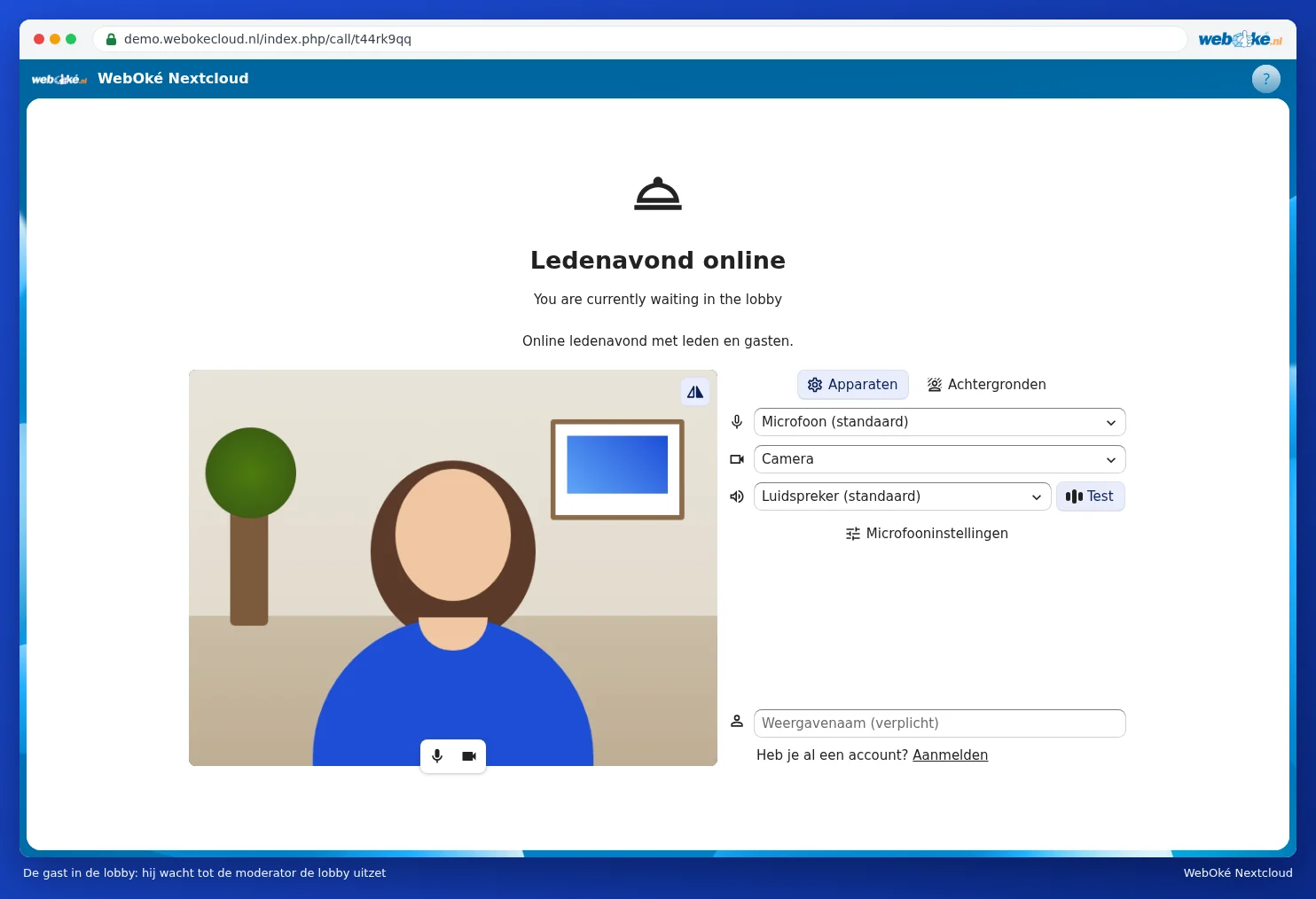
Passo 3: abrir a reunião
Como moderador, vê na barra lateral quem está a aguardar na lobby (2). Tem duas opções:
- Clique em Desativar lobby (1) para deixar entrar todos ao mesmo tempo.
- Deixe entrar uma pessoa de cada vez com o botão junto ao seu nome (3). Os restantes continuam a aguardar.

Atenção: também os participantes normais com uma conta aguardam na lobby. Se os colegas precisarem de entrar imediatamente, defina-os como moderadores através dos três pontinhos junto ao seu nome.
Após a reunião
- Desative o acesso para convidados ou elimine a conversa, para que a ligação deixe de funcionar.
- Se quiser guardar a lista de participantes, escolha durante a chamada, através dos três pontinhos, Transferir lista de presenças (consulte Videochamada e reuniões: câmara, microfone, fundo e levantar a mão).
- Não é possível gravar conversas na sua WebOké Nextcloud.