
Глава 1 · 1.2
Кои приложения са включени в моя пакет?
Всеки WebOké Nextcloud разполага с фиксиран набор от приложения. Ако имате пакет с Office, към него се добавят още няколко приложения. В тази статия ще видите точно какво имате.
Приложенията във всеки собствен пакет (Personal, Family и MAX)
| Приложение | За какво служи | Прочетете повече |
|---|---|---|
| Табло | Началният Ви екран със срещи, известия и съобщения | Персонизиране на таблото според Вашите нужди |
| Файлове | Съхранение, споделяне, връщане на версии и възстановяване на изтрити файлове | Приложението Файлове: преглед и изгледи, Връщане на изтрит файл от Изтрити файлове |
| Активност | Преглед на това какво се случва с Вашите файлове и споделени папки | Чат и активност при файл |
| Снимки и Спомени | Подреждане на снимки в албуми, хронология и карта, разпознаване на хора и обекти | Снимки или Спомени: кое приложение за какво? |
| Събития | Срещи, покани, споделени календари | Събития: изгледи, насрочване на срещи, повторение и напомняния |
| Контакти | Вашата адресна книга, достъпна и на телефона | Контакти: създаване, групи, внасяне и изнасяне |
| Задачи | Списъци със задачи с краен срок | Задачи: списъци, крайни срокове и подзадачи |
| Имейл | Четене и изпращане на съществуващата Ви пощенска кутия от Nextcloud | Добавяне на пощенската Ви кутия към приложението E-mail |
| Бележки | Бързи бележки, достъпни и на телефона | Създаване на бележки и използването им на Вашия телефон |
| Deck | Табла със задачи и карти (канбан) | Deck: табла, списъци и карти и използване заедно |
| Екипи | Създаване на групи от хора, с които да споделяте наведнъж | Създаване на екипи и споделяне на папка с целия Ви екип |
| WebOké Import Tool | Прехвърляне на файлове, снимки и календар от Google | Прехвърляне на Google Drive, Снимки, Календар и Контакти с WebOké Import Tool |
| Миграция на данни | Прехвърляне на файлове от Dropbox или OneDrive | Прехвърляне на Dropbox с Миграция на данни |
Освен това има функции, които не виждате като отделно приложение, но винаги са налични: споделяне чрез публична връзка или по имейл, лимит за изтегляне на връзки, версии на файловете, кошчето (Изтрити файлове), криптиране от край до край и влизане с допълнителен код или приложение за удостоверяване (authenticator).
Какво се добавя с Office
Ако Вашият пакет включва поне един лиценз за Office Suite, получавате следните допълнителни приложения:
| Приложение | За кого | За какво служи |
|---|---|---|
| Euro-Office | Потребители с лиценз | Редактиране на документи, електронни таблици, презентации и pdf файлове във Вашия браузър. Вижте ръководството на Euro-Office. |
| Talk | Всеки в пакета | Чат, обаждания, видеоконферентни разговори и споделяне на екрана (Какво е Talk и кой разполага с него?) |
| Формуляри | Всеки в пакета | Анкети и формуляри за записване (Формуляри и анкети: създаване, споделяне и преглед на отговорите) |
| Collectives | Всеки в пакета | Обща база от знания или ръководство (Collectives: обща база знания за Вашия екип или сдружение) |
| Таблици | Потребители с лиценз | Списъци и малки бази данни (Таблици: списъци и малки бази данни без електронна таблица @@OMSCHRIJВАНЕ@@) |
| Analytics | Потребители с лиценз | Представяне на данни в графики (Analytics: данни в графики) |
Внимание: Ако премахнете Office от пакета си, тези приложения изчезват от менюто. Данните Ви се запазват. Когато отново активирате Office по-късно, разговорите, формулярите и таблиците Ви ще бъдат отново налични.
Как да видите кои приложения имате
В горната част на екрана са показани иконите на приложенията, които използвате най-често. Кликнете върху трите точки (1), за да видите останалите приложения. По-долу е показано менюто за пакет с Office: там са включени и Talk, Формуляри и Таблици. При пакет без Office те липсват.
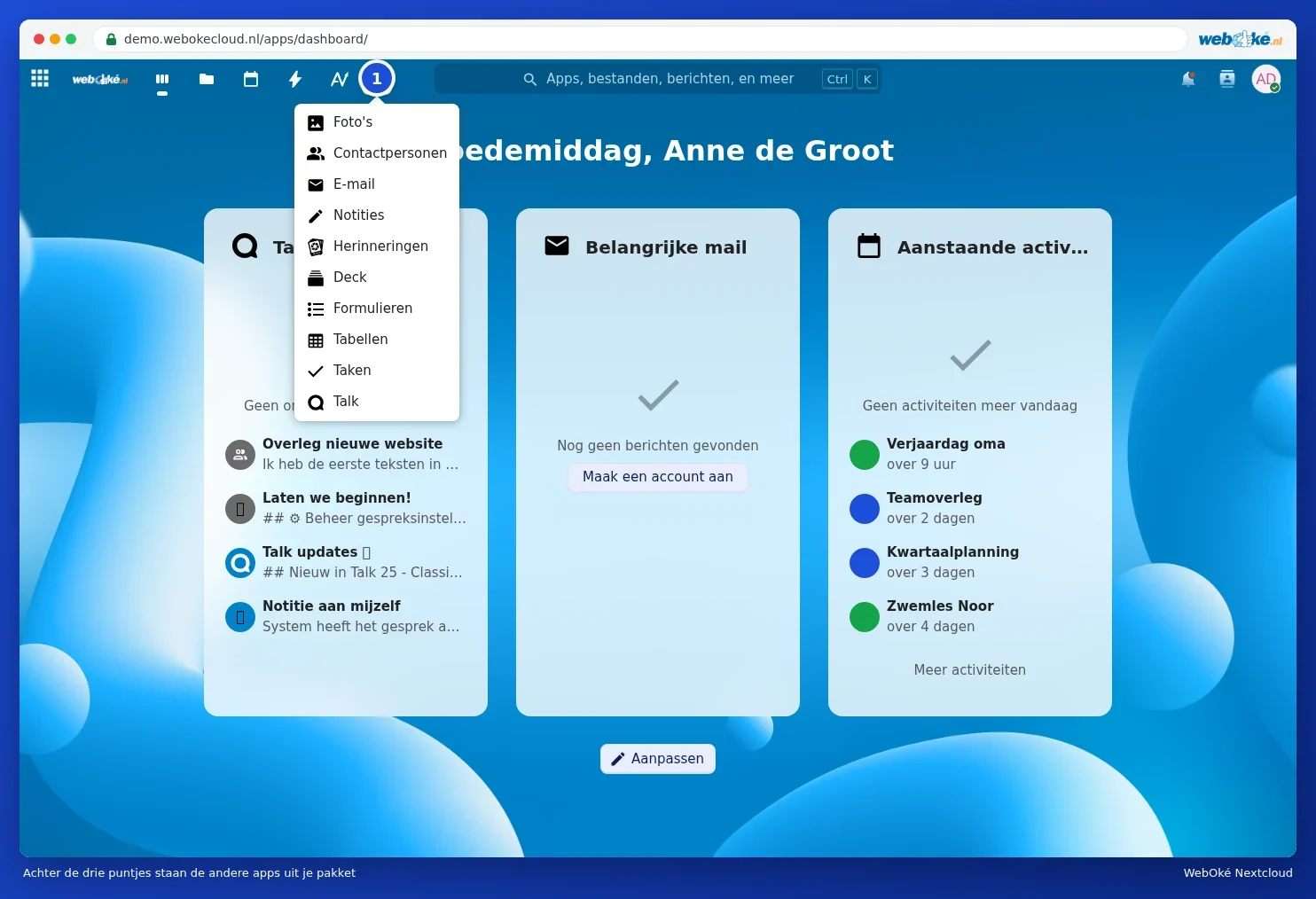
В горния ляв ъгъл има още един бутон с девет квадратчета. Той отваря от лявата страна меню с всичките Ви приложения подредени едно под друго. Повече за елементите на екрана можете да прочетете в Обиколка на екрана.
А при Nextcloud Free?
Nextcloud Free е безплатен акаунт от 5 GB на споделен Nextcloud. В него са включени основните приложения за запознаване: Файлове, Снимки, Събития, Контакти, Имейл, Бележки и Задачи. Office, Talk и управлението на потребители не са включени. Ако желаете повече, можете да преминете към платен пакет. Вижте Nextcloud Free, Personal, Family или Max: разлики и преминаване.