
Capítulo 2 · 2.1
Su primer inicio de sesión
Véalo en un vídeo corto
Su WebOké Nextcloud está listo. En este artículo iniciará sesión por primera vez. Esto se hace en tres pasos: abrir la dirección, introducir su nombre de usuario y contraseña, e introducir el código de su correo electrónico.
¿Qué necesita?
- La dirección de su Nextcloud. Es, por ejemplo, sunombre.webokecloud.nl, o una dirección propia como cloud.suempresa.nl. En Nextcloud Free la dirección es free.webokecloud.nl.
- Su nombre de usuario y contraseña. Si usted mismo encargó el paquete, los eligió al realizar el pedido. Si otra persona creó una cuenta para usted, se los proporcionará esa persona: el administrador del paquete.
- Acceso a su correo electrónico. Al iniciar sesión recibirá un código por correo electrónico.
¿Es usted el propietario del paquete? Entonces también puede iniciar sesión en Mi WebOké, ir a Mis Productos y abrir su paquete de Nextcloud. Con el botón Abrir Nextcloud (1) irá directamente a la dirección correcta.

Paso 1: nombre de usuario y contraseña
- Abra su navegador y escriba la dirección de su Nextcloud en la barra de direcciones.
- Introduzca su nombre de usuario o dirección de correo electrónico (1).
- Introduzca su contraseña (2). Con el icono del ojo a la derecha del campo puede ver lo que escribe.
- Haga clic en Iniciar sesión (3).
La casilla Recordarme está marcada de forma predeterminada: así permanecerá conectado más tiempo en este equipo. Si está utilizando un equipo que no es suyo, desmarque la casilla. Sobre Iniciar sesión con dispositivo puede leer más en Configurar una aplicación de autenticación y guardar códigos de respaldo, sobre ¿Ha olvidado su contraseña? en Cambiar o restablecer la contraseña.

Paso 2: el código de su correo electrónico
Después de la contraseña, su Nextcloud le pedirá un código de seis cifras. Ese código se acaba de enviar a su dirección de correo electrónico. Así su Nextcloud se asegura de que es usted, incluso si alguien más conociera su contraseña.
- Abra su buzón de correo. Recibirá un mensaje de WebOké Nextcloud con el asunto WebOké Two-Factor Authenticatie Code.
- Escriba las seis cifras en el campo del código (1). En su teléfono, a menudo puede tocar el código directamente encima del teclado.
- En cuanto haya introducido las seis cifras, normalmente continuará automáticamente. Si no ocurre nada, haga clic en Verificar Código (2).
Encima del campo del código verá a qué dirección se envió el código. Parte de la dirección está oculta con asteriscos, para que un transeúnte no pueda leerla.

¿Lee su correo en el mismo dispositivo? Entonces también puede hacer clic en el enlace del correo. Así iniciará sesión de inmediato, sin tener que escribir el código.

¿No ha recibido ningún correo? Compruebe su carpeta de correo no deseado. Después de tres minutos puede solicitar un nuevo código con Enviar nuevo código (3); el botón cuenta los segundos hacia atrás. Si prefiere no continuar, haga clic en Cancelar inicio de sesión. Todo sobre el código, y qué hacer si no llega, puede leerlo en El código de acceso por correo electrónico: así funciona y qué hacer si no llega el mensaje.
Consejo: ¿Le resulta incómodo tener que consultar el correo cada vez que inicia sesión? Configure también una aplicación de autenticación. Así, a partir de ahora también podrá escribir un código desde su teléfono. Consulte Configurar una aplicación de autenticación y guardar códigos de respaldo.
Paso 3: ¡bienvenido!
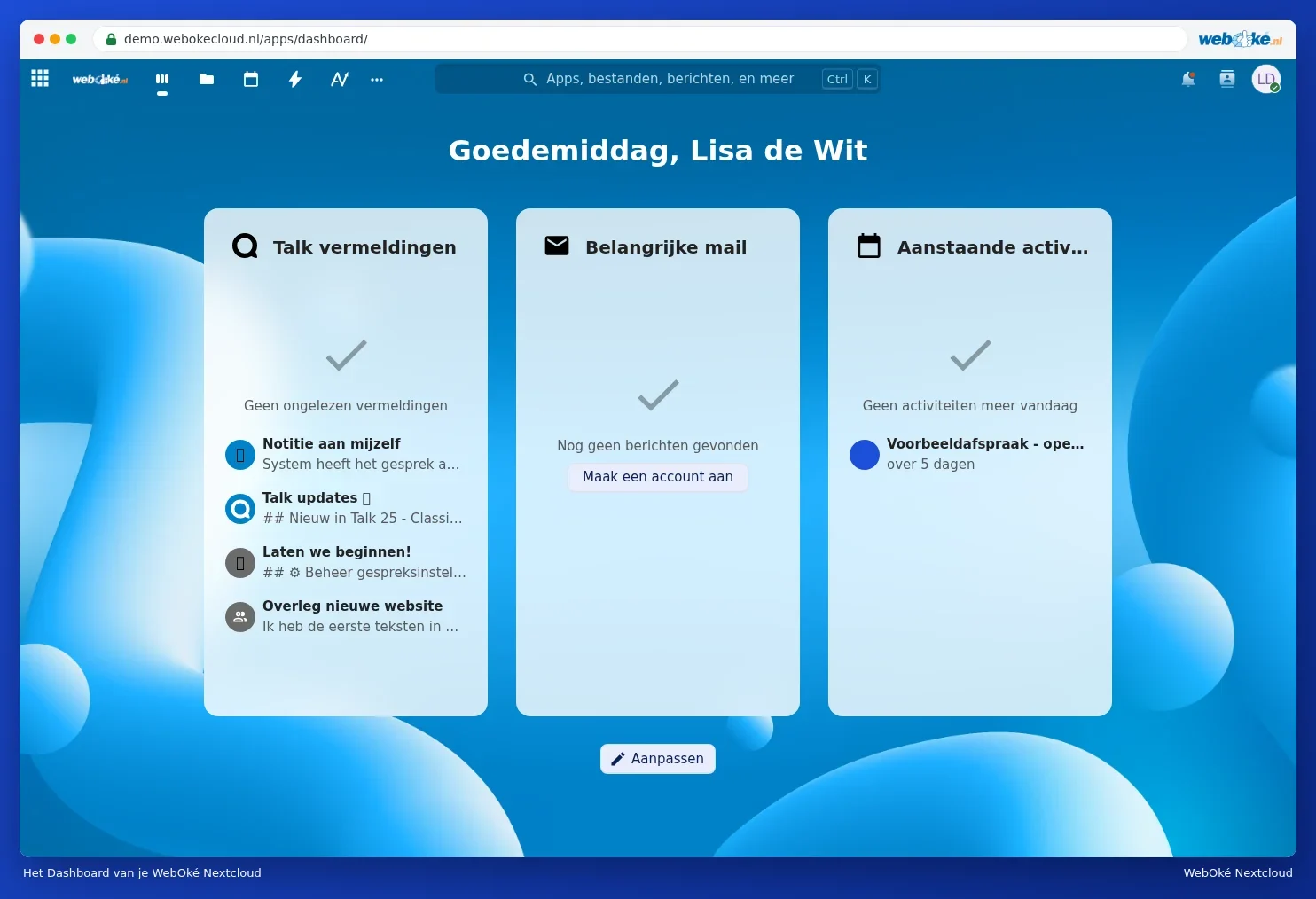
Ya ha entrado. Llegará al Dashboard. La primera vez aparecerá una ventana de bienvenida de Nextcloud. Esta aparece (todavía) en inglés. Elija Yes (2) para un breve recorrido por los botones, o No (1) para empezar directamente usted mismo. También puede cerrar la ventana con la cruz.

Después verá su Dashboard. Puede leer qué hace cada botón en Recorrido por la pantalla.
Permanecer conectado
Con Recordarme marcado, permanecerá conectado en ese equipo durante bastante tiempo, incluso si cierra el navegador. En su propio equipo esto resulta práctico. Si trabaja en el equipo de otra persona, cierre siempre la sesión: haga clic en su foto de perfil y elija Afmelden (Desuscribirse).
¿No lo consigue?
| ¿Qué ve? | ¿Qué debe hacer? |
|---|---|
| Nombre de usuario o contraseña incorrectos. | Compruebe las mayúsculas y si Bloq Mayús está activado. ¿Ha olvidado su contraseña? Consulte Cambiar o restablecer la contraseña. |
| No llega ningún correo con el código | Compruebe su carpeta de correo no deseado y espere unos minutos. Consulte El código de acceso por correo electrónico: así funciona y qué hacer si no llega el mensaje. |
| Un mensaje sobre demasiados intentos de inicio de sesión o intentos no válidos | Se le ralentizará temporalmente. Consulte Varios intentos de inicio de sesión no válidos: por qué se le ralentiza y cómo solucionarlo. |
| La página no carga o su navegador advierte de una conexión no segura | Compruebe la dirección. Consulte Nextcloud no está disponible o va lento: compruebe esto primero y Advertencia de certificado o conexión no segura. |