
Capítulo 9 · 9.5
Permitir que le reserven citas a través de una página de citas
Con un cronograma de citas permite que sus clientes, alumnos o socios programen ellos mismos una cita con usted. Usted decide cuándo está disponible y cuánto dura una cita. Envía un enlace; quien lo abra verá únicamente los momentos libres y elegirá uno. La cita se añade automáticamente a su calendario. No necesita un servicio de reservas aparte.
Crear un cronograma de citas
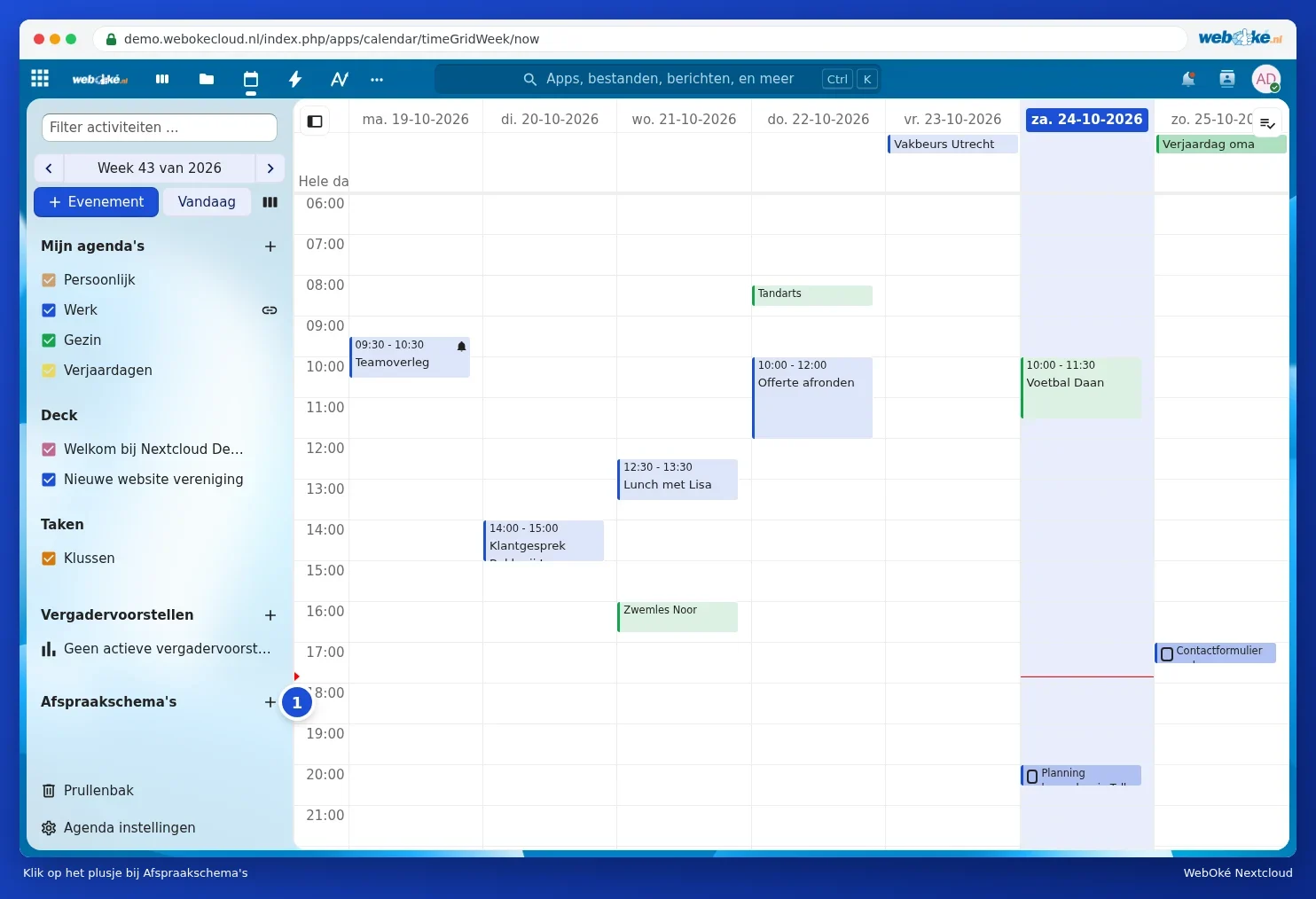
- Haga clic en el Calendario en el signo más junto a Programación de citas (1).
- Complete los datos en la ventana Crear cronograma de citas:
- Nombre de la cita (1): el nombre que verá el cliente, por ejemplo Entrevista de presentación.
- Ubicación y Descripción: dónde tiene lugar la cita y qué puede esperar el cliente.
- Crear una sala de Talk: cada cita reservada recibe su propio enlace para reunirse en línea (solo en paquetes con Office, vea ¿Qué es Talk y quién dispone de esta aplicación?).
- Duración (minutos) (2) e Incrementos: cuánto dura una cita y cada cuántos minutos puede comenzar una cita.
- Calendario de reservas (3): en qué calendario se registran las citas reservadas. En Calendarios para comprobar conflictos elige qué calendarios también se tienen en cuenta, de modo que nadie reserve si usted ya tiene otra cosa.
- Visibilidad (4): deje esta opción en Privado, accesible solo mediante enlace si únicamente las personas con el enlace pueden reservar.

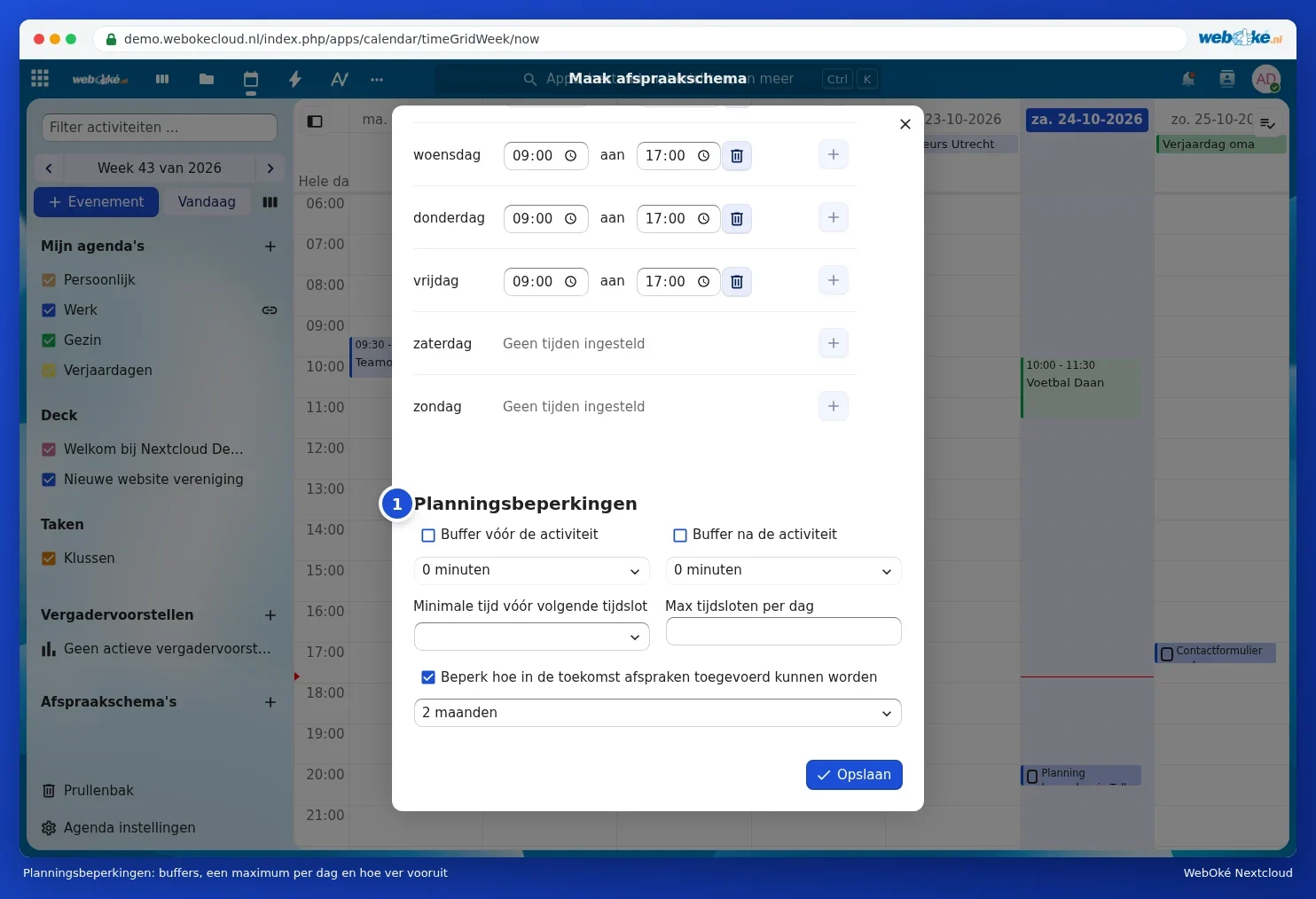
- Desplácese hasta Disponibilidad para reservas. De forma predeterminada se indican de lunes (1) a viernes de 9:00 a 17:00. Ajuste los horarios, añada un bloque adicional con el signo más o elimine un bloque con la papelera. Un día sin bloque muestra No se han definido rangos horarios.

- En Restricciones de planificación (1) configura: un margen antes o después de cada cita, el tiempo mínimo antes de que alguien pueda reservar, un número máximo de citas por día y con cuánta antelación se puede reservar.
- Haga clic en Guardar.
Compartir el enlace
Su cronograma de citas aparece ahora en el Calendario, en Programación de citas. Sitúese con el ratón sobre él y abra el menú con los tres puntos:
- Vista previa: consulte la página de citas tal como la ve un cliente.
- Copiar enlace: el enlace a su página de citas, para enviarlo.
- Duplicar: crear un segundo cronograma basado en este, por ejemplo para una conversación más larga.
- Editar y Eliminar.

Envíe el enlace por correo electrónico, inclúyalo en su firma o en su sitio web (vea Un calendario público o una página de citas en su sitio web).
Así reserva alguien una cita
- El cliente abre el enlace y ve los momentos libres.
- Elige una fecha y una franja horaria, introduce su nombre y dirección de correo electrónico, opcionalmente con un comentario, y hace clic en Reservar cita.
- El cliente recibe un correo electrónico para confirmar la cita. Solo después de esa confirmación queda fijada la cita.
- La cita se añade a su calendario de reservas y usted recibe un aviso.


Consejo: compruebe que su dirección de correo electrónico figura en su perfil (vea Completar su perfil: nombre, foto, correo electrónico, idioma y zona horaria). Su Nextcloud envía las confirmaciones en su nombre.