
Capítulo 9 · 9.16
Leer, escribir correos, carpetas y guardar adjuntos en Archivos
¿Ha vinculado su buzón de correo (consulte Añadir su buzón de correo a la aplicación Correo electrónico)? Entonces trabajará en la aplicación Correo electrónico como en cualquier programa de correo. Todo lo que haga ocurrirá también realmente en su buzón: un mensaje leído también aparecerá como leído en su teléfono, un mensaje movido estará en la nueva carpeta en todas partes.
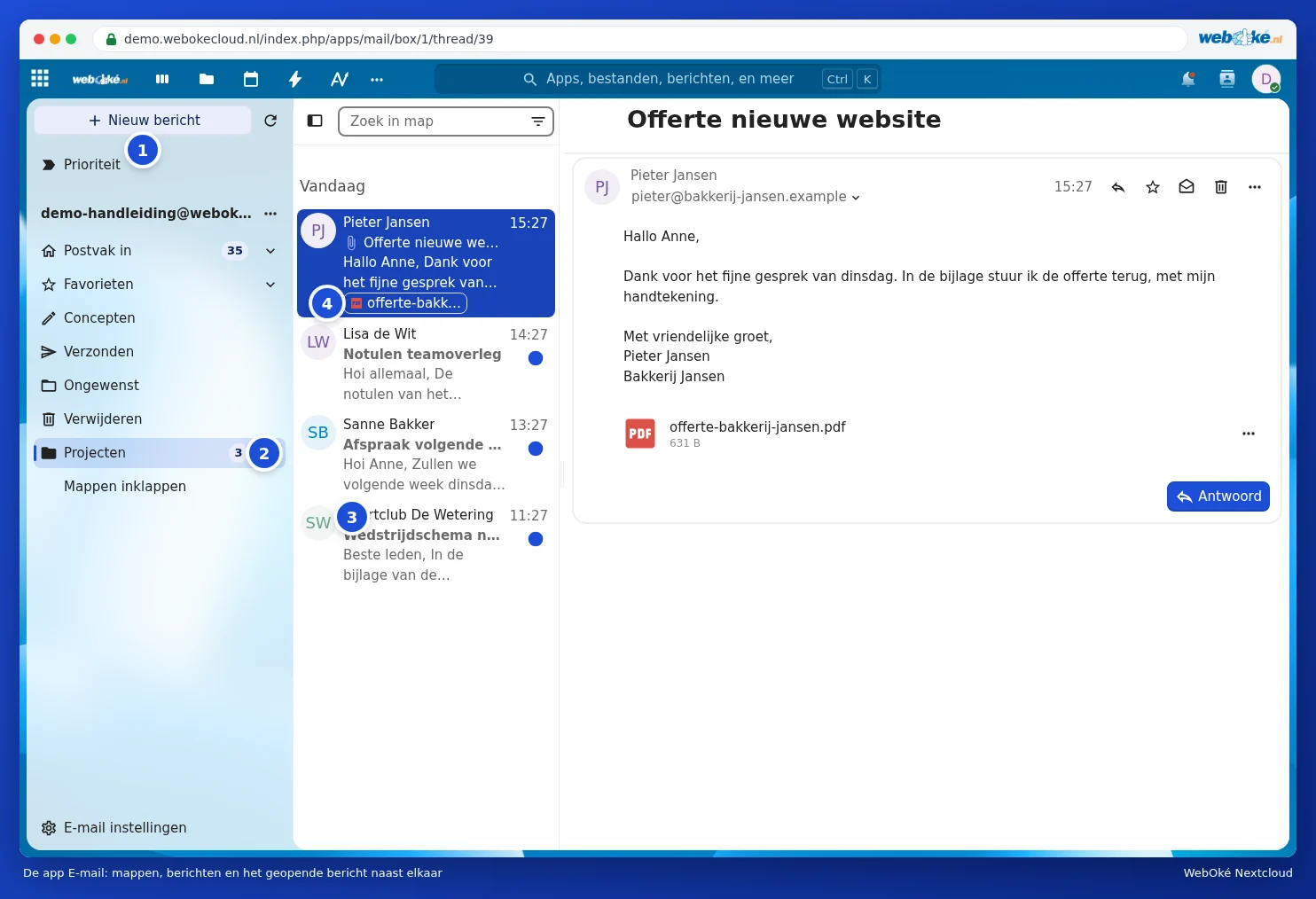
La pantalla
- Nuevo mensaje (1): para escribir un correo electrónico.
- A la izquierda están sus carpetas (2), como Bandeja de entrada, Favoritos, Borradores, Enviados y Eliminar. Sus propias carpetas aparecen tras hacer clic en Mostrar todas las carpetas. Con Añadir carpeta, en el menú de su cuenta, creará una carpeta nueva.
- En el centro se encuentran los mensajes (3), y a la derecha el mensaje abierto.
- En la parte superior está Bandeja prioritaria: ahí la aplicación agrupa los mensajes más relevantes para usted.
Leer y responder un mensaje
Haga clic en un mensaje para abrirlo. Con Responder, debajo del mensaje, podrá contestar de inmediato. En la parte superior derecha del mensaje hay botones para responder, marcar con una estrella, marcar como no leído y eliminar. En el menú de los tres puntos encontrará, entre otras opciones, Reenviar, Marcar como correo no deseado y Mover a otra carpeta. También puede arrastrar un mensaje a una carpeta de la columna izquierda.
Escribir un nuevo mensaje
- Haga clic en Nuevo mensaje. Se abrirá una ventana para su mensaje en la parte inferior derecha.
- Escriba en Para (1) un nombre o una dirección de correo electrónico. La aplicación sugerirá nombres de sus contactos. Con Cc/Cco añadirá más destinatarios.
- Complete el asunto y su mensaje. Con el clip (2) añadirá un adjunto, también directamente desde sus archivos de Nextcloud.
- Haga clic en Enviar (3).
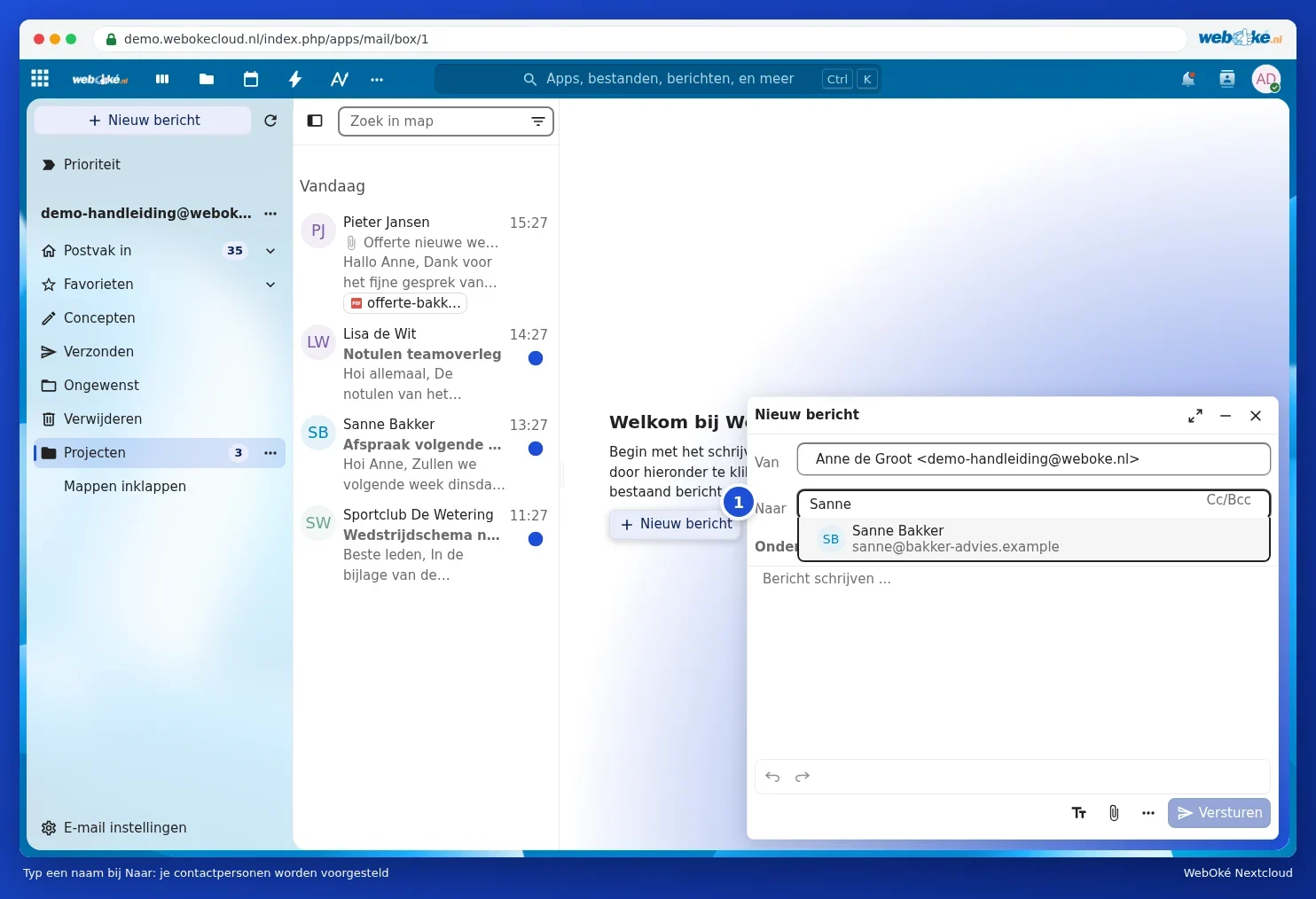

Si cierra la ventana sin enviar, la aplicación guardará su mensaje en Borradores.
Consejo: es preferible no enviar archivos grandes como adjuntos. Compártalos desde su Nextcloud mediante un enlace (consulte Crear un enlace público: lectura, edición, contraseña, fecha de caducidad y límite de descargas). La aplicación Correo electrónico también puede hacerlo por usted al añadir un adjunto.
Guardar un adjunto en sus Archivos
- Abra el mensaje con el adjunto.
- Haga clic en los tres puntos junto al adjunto y elija Guardar en Archivos (1). Si hay más adjuntos, también puede hacerlo de una vez con Guardar todo en Archivos.
- Elija la carpeta en su Nextcloud y haga clic en Seleccionar.


A partir de ese momento, el adjunto estará simplemente entre sus archivos, y por tanto también estará disponible en su ordenador y teléfono. Un documento se abre con Euro-Office, consulte el manual de Euro-Office.
Firma y respuesta automática
Su firma se configura desde el menú de su cuenta, en Ajustes de la cuenta, en el apartado Firma. Allí también se encuentran las Respuestas automáticas, si su buzón de correo las admite.
¿La aplicación va lenta?
La primera vez, la aplicación lee todo su buzón de correo. Con un buzón de decenas de miles de mensajes, esto puede tardar un tiempo, después irá más rápido. ¿Sigue lenta la aplicación o se queda bloqueada en alguna carpeta? Póngase en contacto con WebOké (consulte Cómo notificar un problema a WebOké) e indique de qué carpeta se trata.