
Capítulo 11 · 11.1
Deck: tableros, listas y tarjetas, y su uso compartido
Véalo en un vídeo corto
Deck es un tablero de tareas, también llamado kanban. Usted crea un tablero para un proyecto, con listas como Por hacer, En progreso y Listo. Cada tarea es una tarjeta que va desplazando de una lista a otra. Así ve de un vistazo quién hace qué y qué queda por hacer. Deck está incluido en todos los paquetes de WebOké.

La pantalla de Deck
- A la izquierda están sus tableros. Con Añadir tablero (1) crea un tablero nuevo: asígnele un nombre y un color.
- Cada columna es una lista (2). El número que aparece tras el nombre es la cantidad de tarjetas.
- Una tarjeta (3) muestra el título, las etiquetas, la fecha de vencimiento y quién trabaja en ella. Un pequeño icono indica que tiene una descripción, un adjunto o un comentario.
- Con la tarjeta con el signo más (4) en la parte superior de una lista, añade una tarjeta. Escriba el título y pulse Intro.
- Con Agregar lista (5) crea una nueva columna.
- Con Abrir detalles (6) abre la barra lateral del tablero, para compartirlo y gestionar las etiquetas.
Una tarjeta se mueve arrastrándola con el ratón a otra lista o posición. Las listas también se pueden arrastrar para cambiar su orden. Con Search cards, en la parte superior derecha, busca en todas las tarjetas del tablero, y con el embudo filtra por etiqueta, persona o fecha de vencimiento.
Completar una tarjeta
Haga clic en una tarjeta. Se abre en una ventana con las pestañas Detalles, Adjuntos, Comentarios y Actividad.
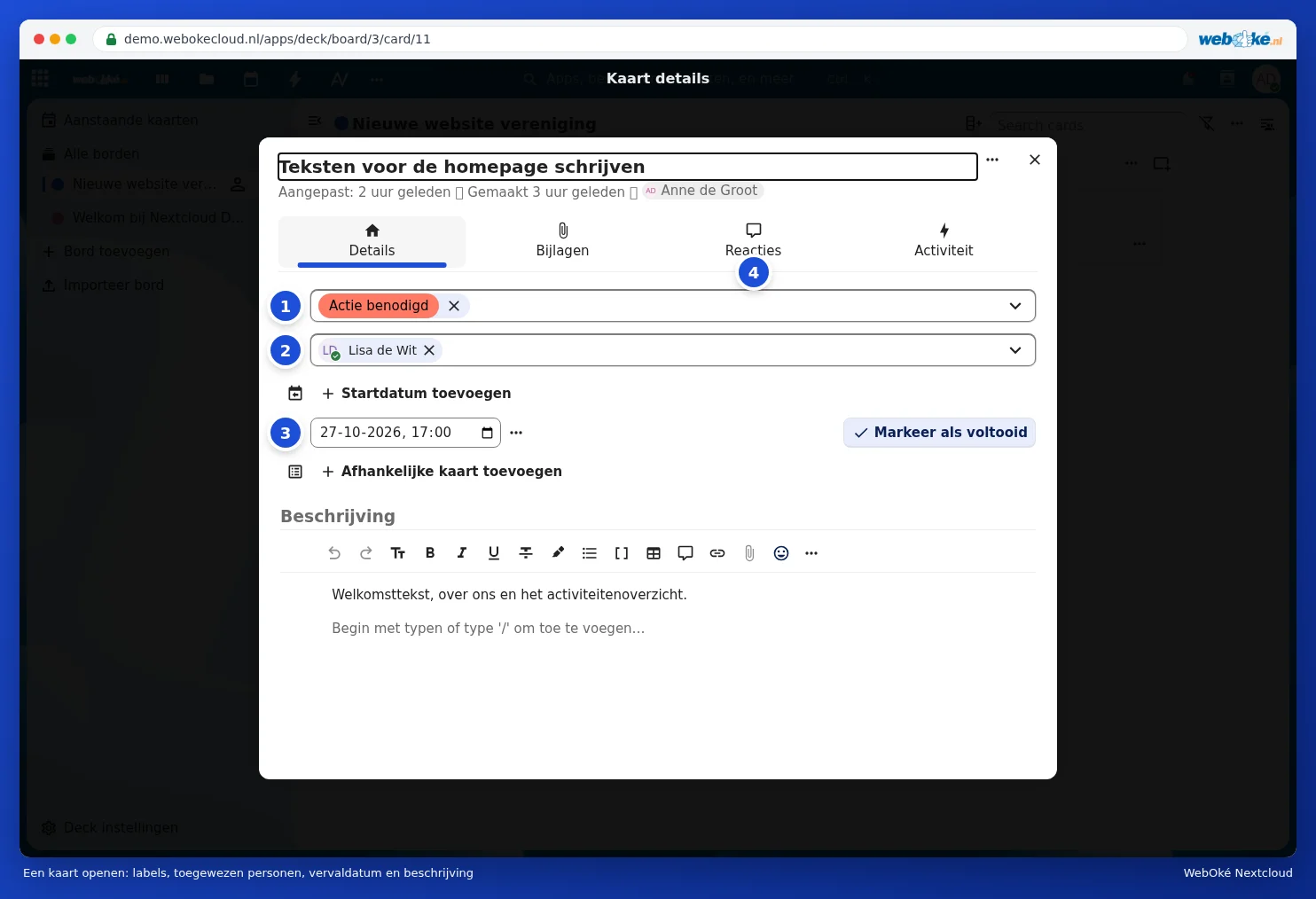
- Etiquetas (1): colores para agrupar tarjetas. De forma predeterminada hay Finalizado, Para revisar, Acción necesaria y Después. Puede crear sus propias etiquetas en la barra lateral del tablero.
- Asignar (2): elija quién se encarga de la tarea. Esa persona recibirá una notificación.
- Fecha de vencimiento (3): el plazo límite. Con Añadir fecha de inicio indica también un comienzo. Con Marcar como completado da la tarjeta por hecha.
- En Comentarios (4) se debate sobre la tarea, y en Adjuntos se añaden archivos. Escriba una descripción en el campo grande; puede usar formato, listas y casillas de verificación.
Compartir un tablero con otras personas
- Haga clic en la parte superior derecha en Abrir detalles. La barra lateral del tablero se abre en la pestaña Compartir.
- Haga clic en el campo bajo Select account (1) y escriba el nombre de un compañero, un grupo o un equipo. Haga clic en el nombre.
- Elija, para cada persona (2), lo que puede hacer. Con Puede editar podrá crear y modificar tarjetas. Mediante los tres puntos también puede conceder el derecho a compartir o gestionar el tablero (listas y etiquetas), o volver a quitar a alguien.
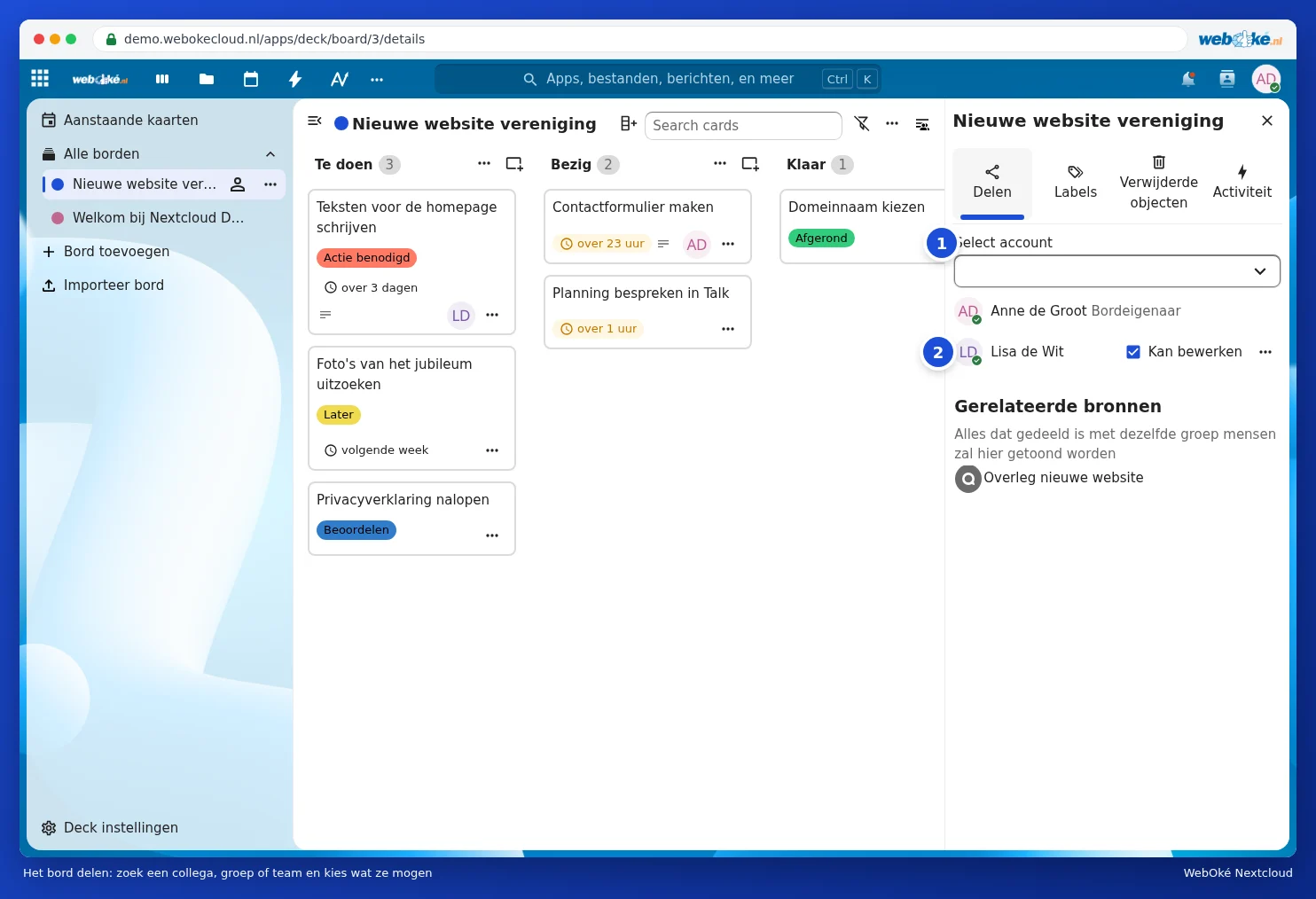
En esa misma barra lateral gestiona, bajo Etiquetas, las etiquetas del tablero, y encuentra, bajo Elementos eliminados, las listas y tarjetas eliminadas. Todas las personas con las que comparta el tablero lo verán en su propio Deck, bajo Todos los tableros. Compartir con personas sin cuenta no es posible en Deck; para ello use una carpeta compartida o Talk con un enlace de invitado.
El menú de un tablero
Haga clic a la izquierda en los tres puntos junto a un tablero (1). Puede editar, clonar, archivar o eliminar el tablero. Con Recordatorios de la fecha de vencimiento (2) elige si quiere recibir una notificación de las tarjetas que están a punto de vencer. Exportar tablero (3) genera un archivo con todo el tablero, como copia de seguridad o para importarlo en otro Nextcloud con Importar tablero.

Todos sus plazos en un solo lugar
En Próximas tarjetas encontrará las tarjetas con fecha de vencimiento de todos sus tableros, repartidas en Caducado, Hoy, Mañana, Siguientes 7 días y Después. Cómo colocar esas tarjetas en su Calendario o en el Dashboard lo puede leer en El Dashboard y las aplicaciones usados en conjunto y Un tablero de Deck con plazos en su calendario.
Deck en su teléfono
En Android puede usar la aplicación Nextcloud Deck, una aplicación de la comunidad. Inicia sesión con la dirección de su Nextcloud, igual que con la aplicación de Nextcloud. En el iPhone y el iPad use Deck en el navegador. Consulte también Talk, Notas y Deck en su teléfono.
Consejo: un tablero también resulta útil en casa: un tablero de la compra, un tablero de tareas para la reforma o un tablero con las tareas de los niños.