
Capítulo 2 · 2.4
Configurar notificaciones y correos electrónicos sobre actividad
Su Nextcloud le avisa cuando ocurre algo que le concierne. Por ejemplo, cuando alguien comparte un archivo con usted, publica un comentario o le invita a una cita. Esto funciona de tres maneras:
- En su Nextcloud: la campana en la parte superior derecha recibe un punto rojo.
- Por correo electrónico: un correo a la dirección de su perfil.
- Como notificación push: una notificación en su teléfono, si utiliza la aplicación de Nextcloud.
Consultar sus notificaciones
Haga clic en la campana. Verá sus notificaciones una debajo de otra, la más reciente arriba del todo. Haga clic en una notificación para ir a ella. Con la cruz al lado la elimina, y con Descartar todas las notificaciones las elimina todas a la vez.

Elegir qué recibe
- Haga clic en su foto de perfil y elija Ajustes.
- Haga clic a la izquierda en Notificaciones.
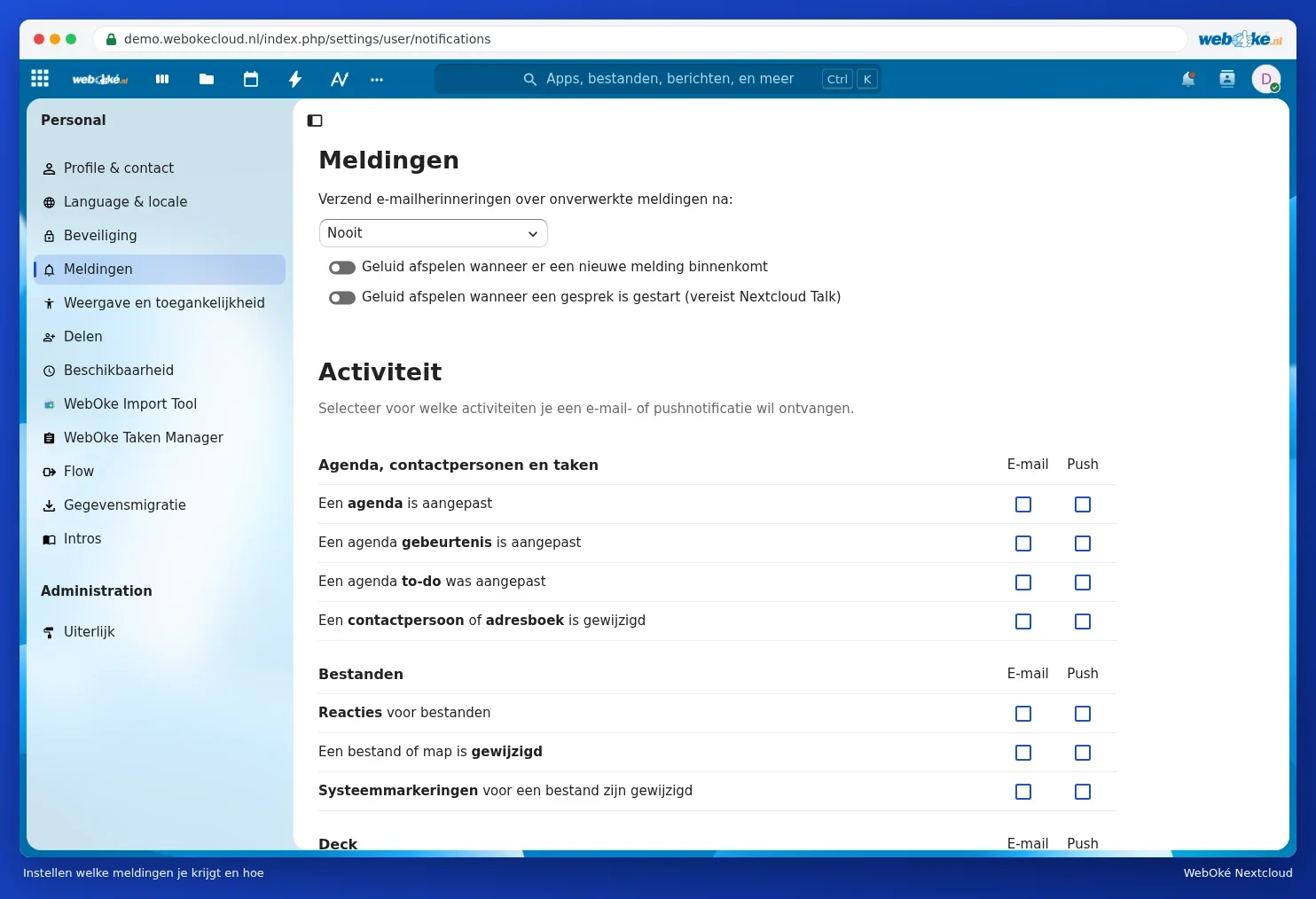
En la parte superior, en Notificaciones, configura:
- Enviar recordatorios por correo electrónico sobre notificaciones pendientes después de: si no ha consultado una notificación durante un tiempo, recibirá un correo al respecto. Elija después de cuánto tiempo, o Nunca.
- Si desea oír un sonido al recibir una nueva notificación o cuando empiece una conversación en Talk.
Debajo, en Actividad, verá una tabla. Para cada tipo de evento, marca si desea un Correo electrónico, una notificación Push en su teléfono, o ambas cosas. Por ejemplo:
- Se ha modificado un archivo o carpeta: útil para una carpeta que comparte con otras personas, aunque puede generar muchos correos.
- Se ha modificado un evento del calendario: cuando alguien cambia la fecha de una cita compartida.
- Notificaciones sobre Deck, Talk y Formularios, si utiliza esas aplicaciones.
Al final del todo, active el Resumen diario de actividad: así recibirá un único correo al día con todo lo que ha ocurrido, en lugar de correos sueltos.
Consejo: ¿Recibe demasiados correos? Desmarque las casillas de Correo electrónico y elija el resumen diario. No se perderá nada, ya que todo sigue apareciendo junto a la campana y en la aplicación Actividad.