
Capítulo 11 · 11.5
Tablas: listas y pequeñas bases de datos sin hoja de cálculo
Disponible en paquetes con Office. Puede usar Tablas si dispone de una licencia propia de Office Suite. Los usuarios de su paquete sin licencia no ven la aplicación. El administrador de su paquete asigna las licencias en Mi WebOké, consulte Asignar y ampliar licencias de Office.
Con Tablas crea listas organizadas con columnas fijas: una lista de miembros, un inventario, una lista de clientes o un resumen de solicitudes de vacaciones. A diferencia de una hoja de cálculo, cada columna tiene un tipo de datos fijo, como una fecha, una lista desplegable o una casilla de verificación. Así la lista se mantiene ordenada, incluso cuando varias personas trabajan en ella.
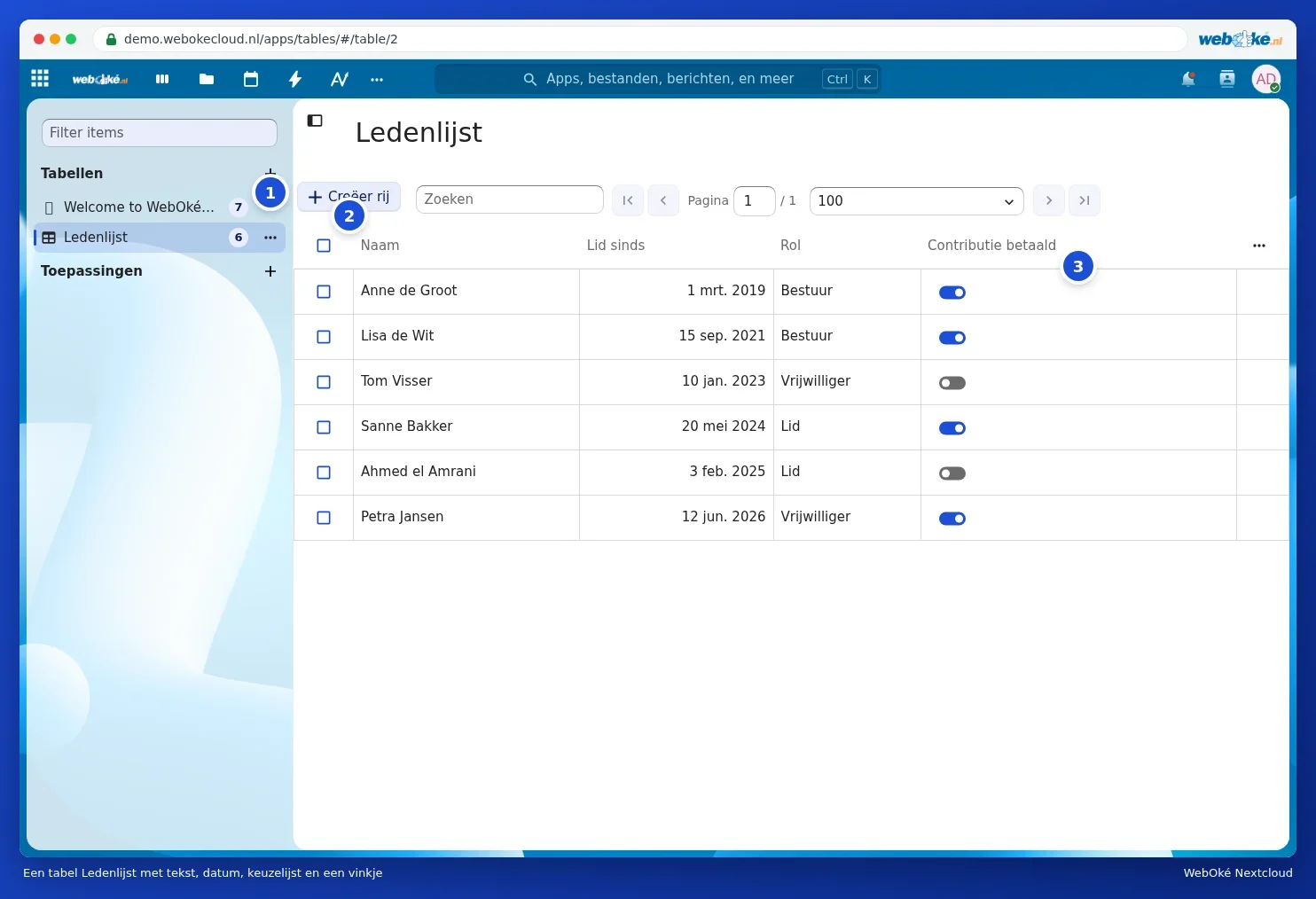
Crear una tabla
- Abra Tablas desde el menú de aplicaciones.
- Haga clic en el signo más junto a Tablas (1).
- Elija un nombre y una plantilla, o empiece con una tabla vacía (Custom table). Hay plantillas disponibles, entre otras, para una lista de tareas, miembros, clientes y solicitudes de vacaciones. Con Import table crea una tabla a partir de un archivo csv o Excel existente.
- Haga clic en Crear tabla.

Columnas y filas
- Una columna se añade mediante los tres puntos situados en la parte superior derecha de la tabla. Elija el tipo: texto, número, fecha, lista desplegable, casilla de verificación, enlace o una valoración por estrellas.
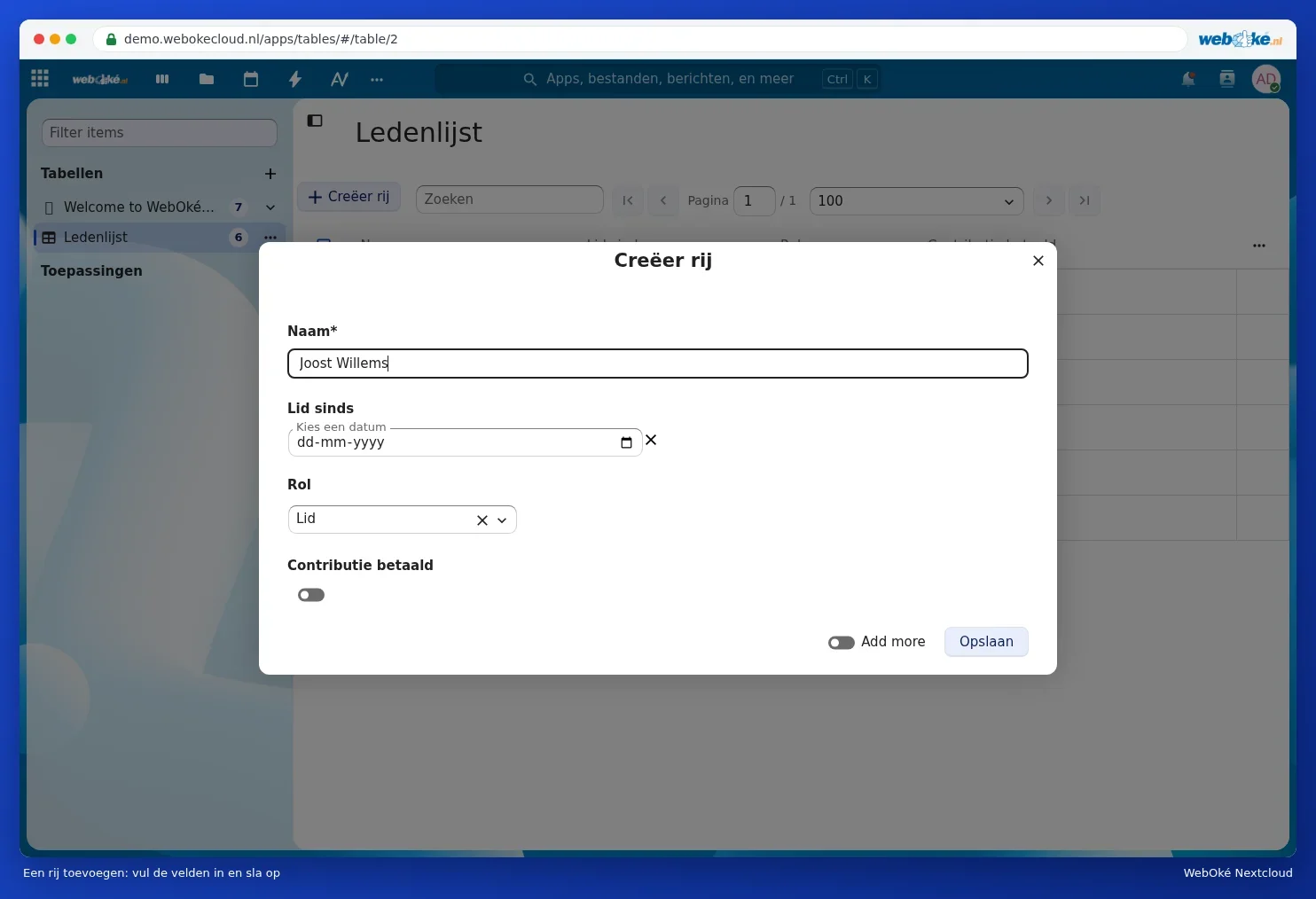
- Con Crear fila (2) añade una línea. Rellene los campos y haga clic en Guardar. Un campo con un asterisco es obligatorio.
- Haga clic en el encabezado de una columna (3) para ordenar o filtrar.
Vistas
Una vista es una parte filtrada u ordenada de su tabla, por ejemplo, solo los miembros que aún no han pagado. Se crea una vista mediante los tres puntos situados junto a la tabla en la lista de la izquierda. La vista aparece entonces debajo de la tabla. Las vistas se pueden compartir por separado.
Compartir
Mediante los tres puntos situados junto a la tabla, puede compartirla con personas, grupos o equipos de su Nextcloud. Elija si solo pueden leer, si pueden añadir filas o si también pueden gestionar las columnas. Quien no tenga una licencia propia de Office no podrá abrir Tablas.
Consejo: ¿quiere hacer cálculos con los números, crear gráficos o imprimir la lista? Exporte la tabla como archivo csv y ábralo en Euro-Office. Consulte el manual de Euro-Office.