
Capítulo 16 · 16.7
Un colega se va: cómo recuperar de forma segura sus archivos, calendario y carpetas compartidas
La pregunta: "Un empleado deja la empresa. ¿Cómo me aseguro de conservar sus archivos, su calendario y sus carpetas compartidas, y de que después ya no pueda acceder a ellos?"
Siga los pasos en este orden. La regla más importante: elimine al usuario solo cuando todo se haya transferido. Un usuario eliminado desaparece de forma definitiva junto con todos sus archivos, calendarios y contactos.
Paso 1: transferir mientras el colega todavía está
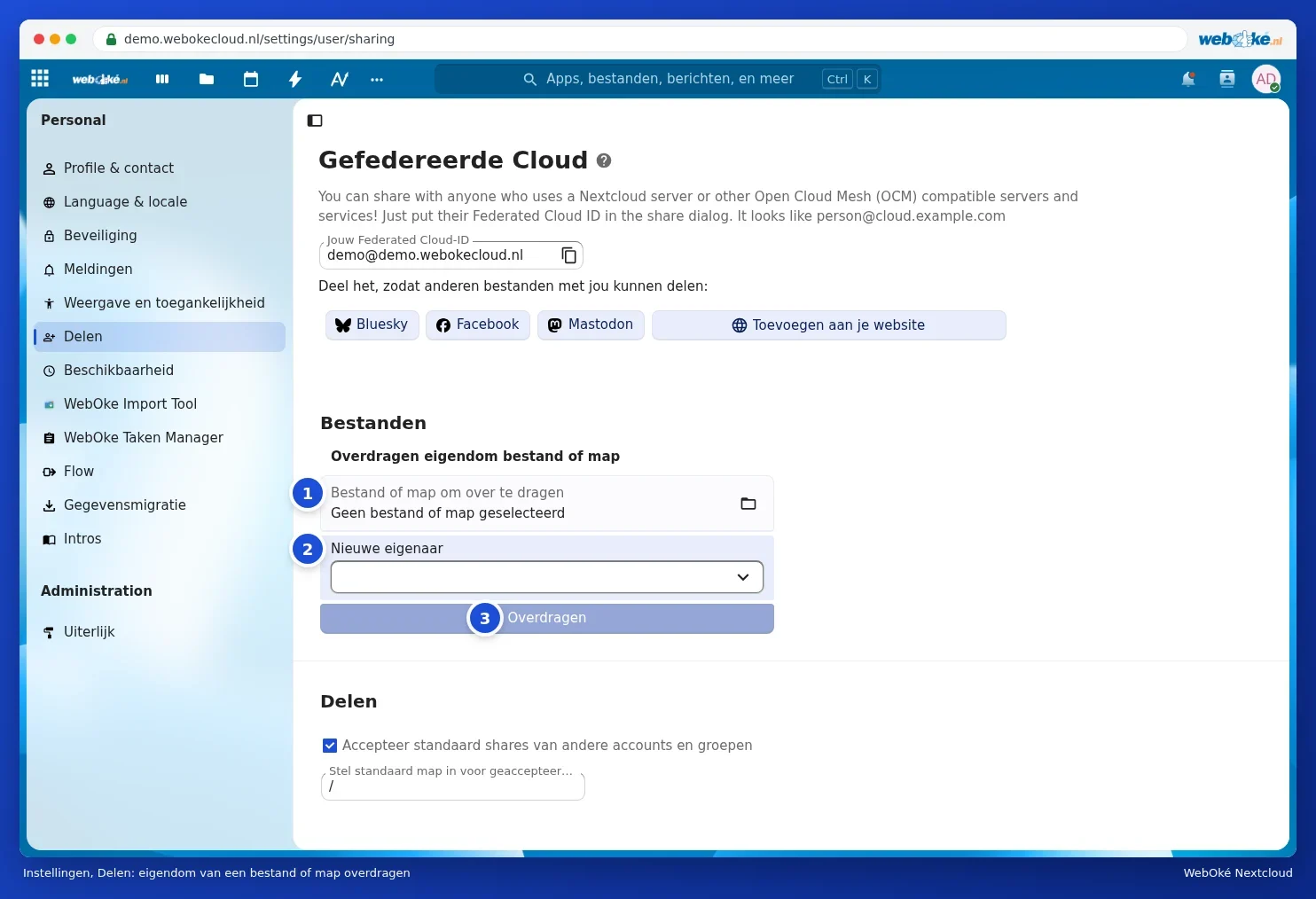
- El colega transfiere sus archivos mediante Ajustes, Compartir, bloque Archivos: elija la carpeta principal o las carpetas importantes en Archivo o carpeta que se va a transferir, un sucesor en Nuevo propietario, y pulse Transferir. Consulte Transferir la propiedad cuando un compañero se marcha.
- El sucesor acepta la transferencia mediante la notificación en Nextcloud.
- El sucesor recupera los calendarios y las libretas de direcciones haciendo que se compartan con él, o exportándolos e importándolos. Consulte Compartir calendarios, hacerlos públicos y añadirlos a su sitio web y Contactos: crear, grupos, importar y exportar.
- Para las conversaciones de Talk, los tableros de Deck y los formularios de los que sea propietario: asigne también permisos de administrador a otra persona.
Paso 2: cerrar el acceso
- Como administrador, vaya a Mi WebOké, Mis productos y su paquete de Nextcloud.
- Seleccione, junto al usuario, en el bloque Gestión de usuarios, la opción Desactivar. El colega ya no podrá iniciar sesión, pero sus datos se conservarán.
- Haga que cierre sesión en sus propios dispositivos, o revoque el acceso de esos dispositivos. Consulte Ver, anular o borrar dispositivos y sesiones a distancia.
Paso 3: ¿el colega ya se ha ido?
Si el colega no pudo transferir nada, usted mismo, como administrador, puede proteger los archivos:
- Primero vuelva a activar al usuario si lo había desactivado.
- En Mi WebOké, seleccione junto al usuario Cambiar contraseña y establezca una nueva contraseña.
- El código de acceso se enviará por correo electrónico a la dirección del usuario. Si no tiene acceso a ella, modifique la dirección de correo electrónico mediante Editar datos, o solicite ayuda al soporte de WebOké.
- Inicie sesión como ese usuario y transfiera los archivos tal como se indica en el paso 1.
- Después, vuelva a desactivar al usuario.
Atención: inicie sesión en la cuenta de un (ex)empleado únicamente si esto encaja con los acuerdos de su organización y las normas de privacidad. Si tiene dudas, consúltelo primero.
Paso 4: ordenar
- Compruebe que todos los archivos importantes se encuentran con el sucesor y que las carpetas compartidas siguen funcionando para el resto del equipo.
- Solo después, seleccione junto al usuario, en Mi WebOké, Eliminar. Esta acción no se puede deshacer.
- ¿Llega un nuevo colega? Cree un nuevo usuario y, si su paquete incluye Office, vuelva a asignar la licencia de Office.
Consejo: evite este tipo de tareas usando carpetas de equipo: estas pertenecen al equipo y no a una sola persona. Consulte Carpetas de equipo: una carpeta compartida que pertenece al equipo y Una carpeta de asociación o familia que no desaparece cuando alguien lo deja.